
搜索




登录
Tokopedia订单状态详解
更新时间:2025-12-31 10:21:22
This article will guide you through our new Manage Orders page to help you become familiar with the amazing updates that will make your shipping proce
管理订单
本文将引导您了解我们全新的“管理订单”页面,帮助您熟悉这些令人惊叹的更新,这些更新将使您的发货流程更加轻松。
要查看主要变更,您可以浏览本文中以“最新更新”开头的以下章节:
- 最新更新:需要采取行动选项卡
- 最新更新:搜索和筛选
- 新增功能:列表视图和卡片视图
如果您想了解更多关于新发货流程的信息,请参阅以下文章:
如果您使用第三方供应商来完成您的订单,请参阅本指南。
如何访问“管理订单”页面
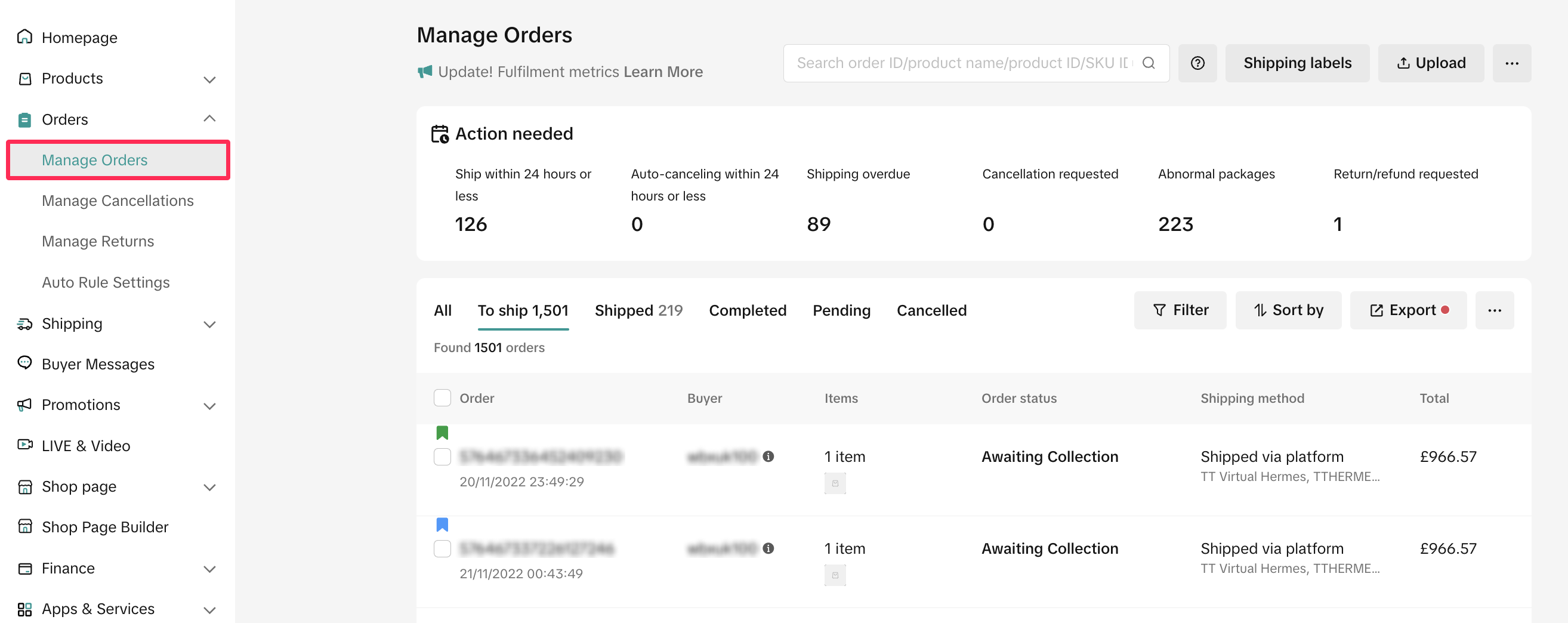
要开始管理您的订单,请前往卖家中心并选择“订单”“管理订单”。
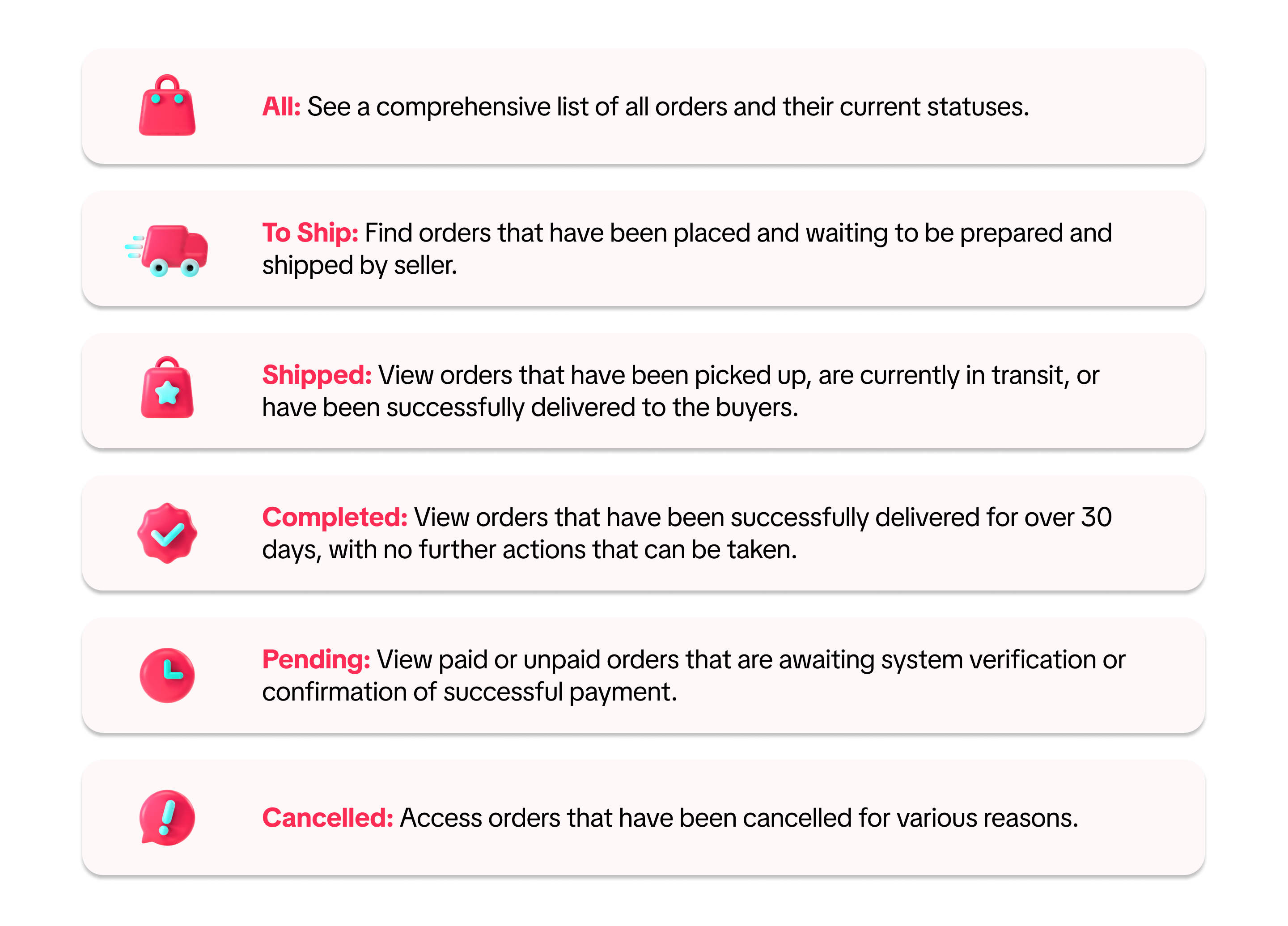
了解订单状态
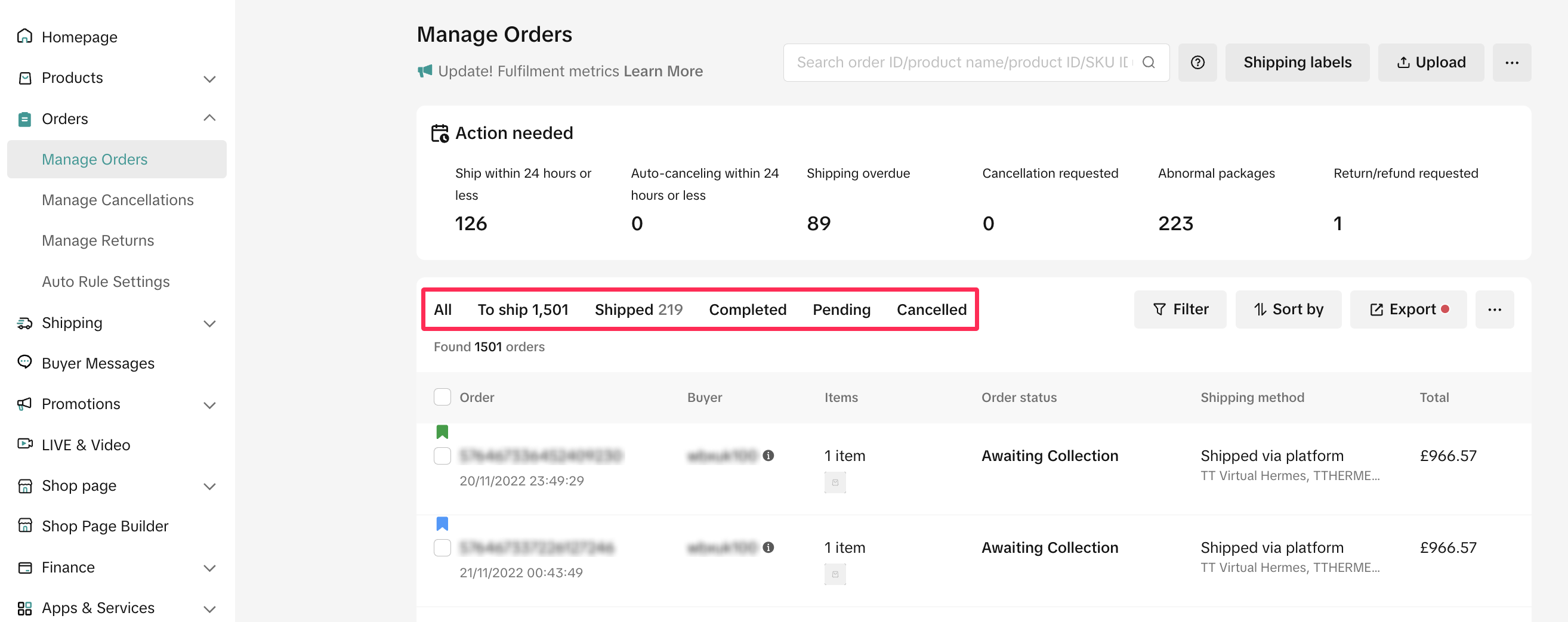
在“管理订单”页面,您会看到不同订单阶段的标签页。这些标签页可帮助您根据订单状态跟踪和管理订单。
最新更新:需要采取行动选项卡
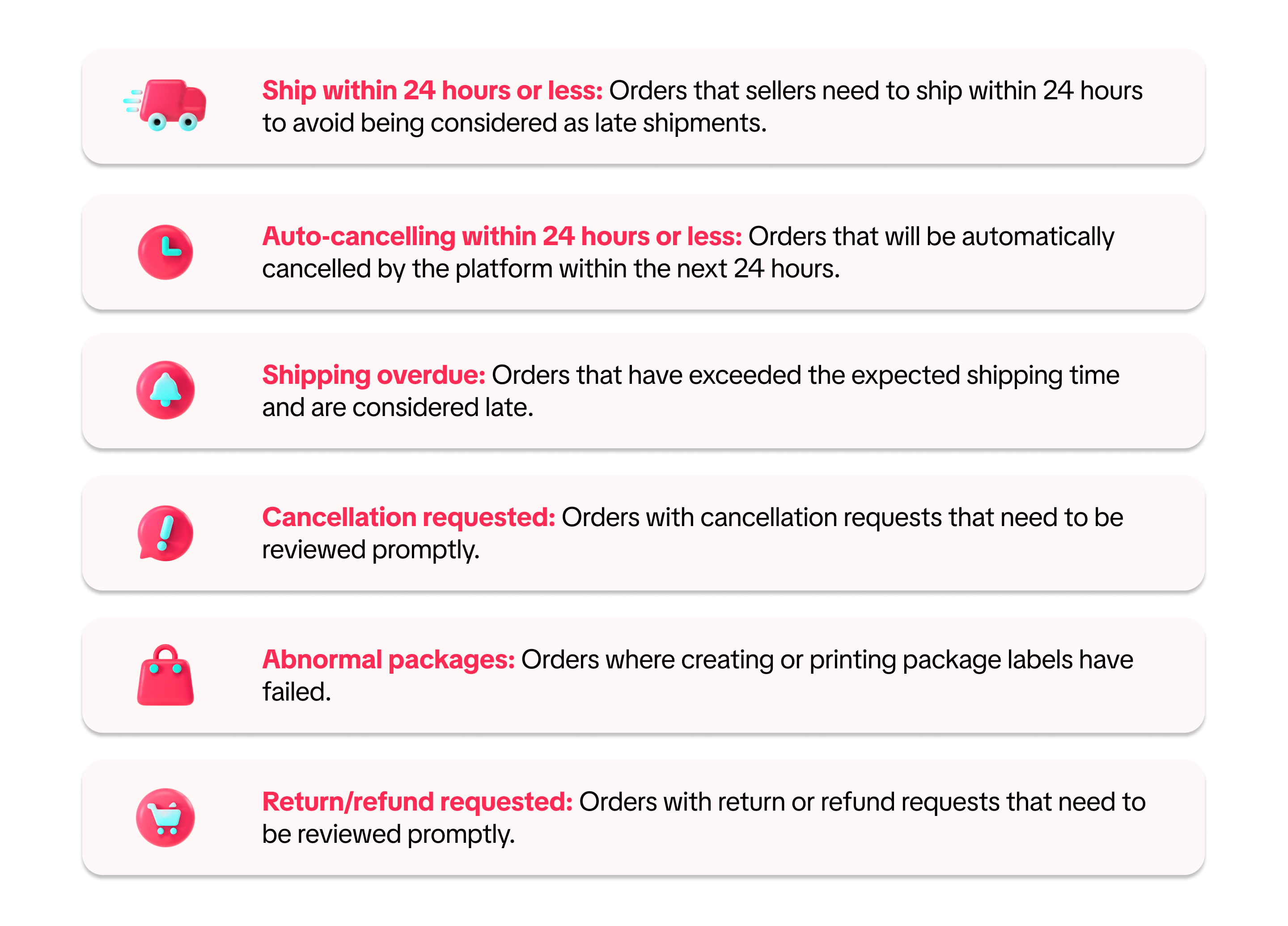
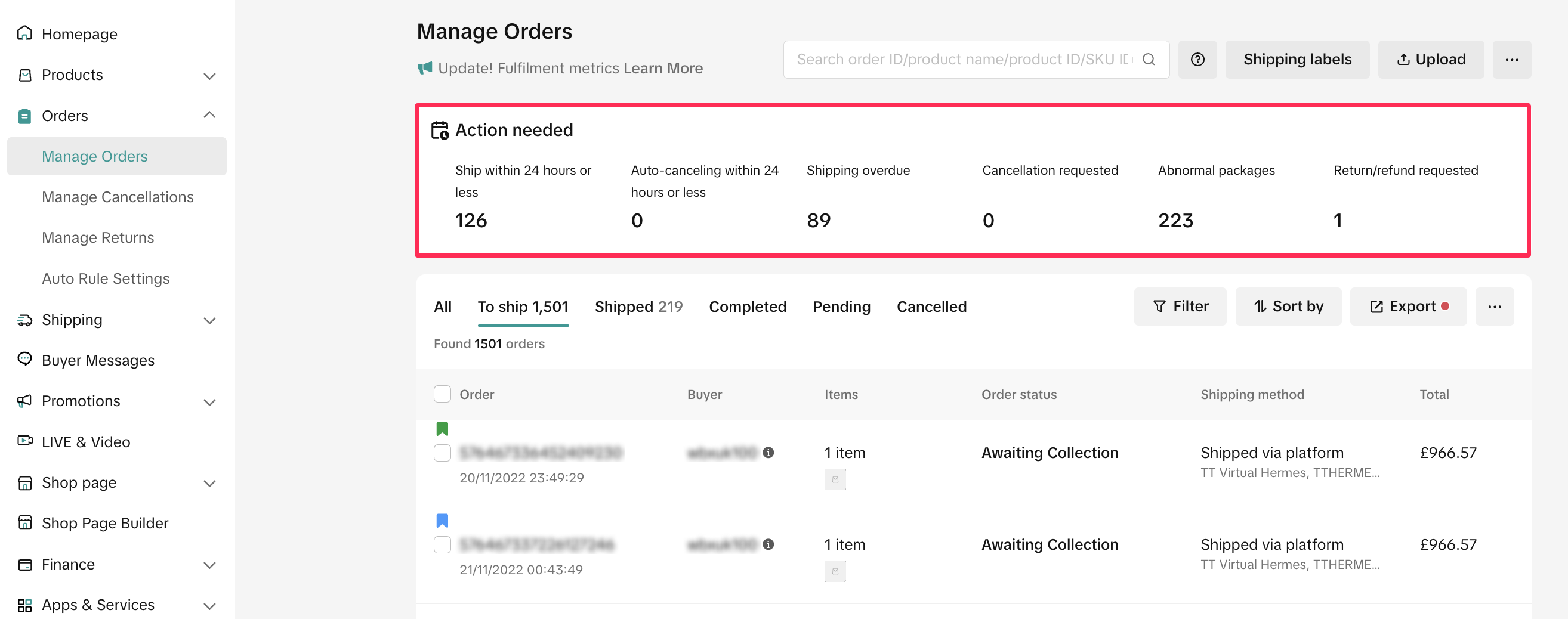
我们对“管理订单”页面进行了用户界面优化,新增了“待处理事项”标签页。这样可以确保您不会错过任何需要您关注的重要订单。该标签页还会突出显示取消请求和退货/退款请求,让您全面了解所有订单情况。
最新更新:搜索和筛选
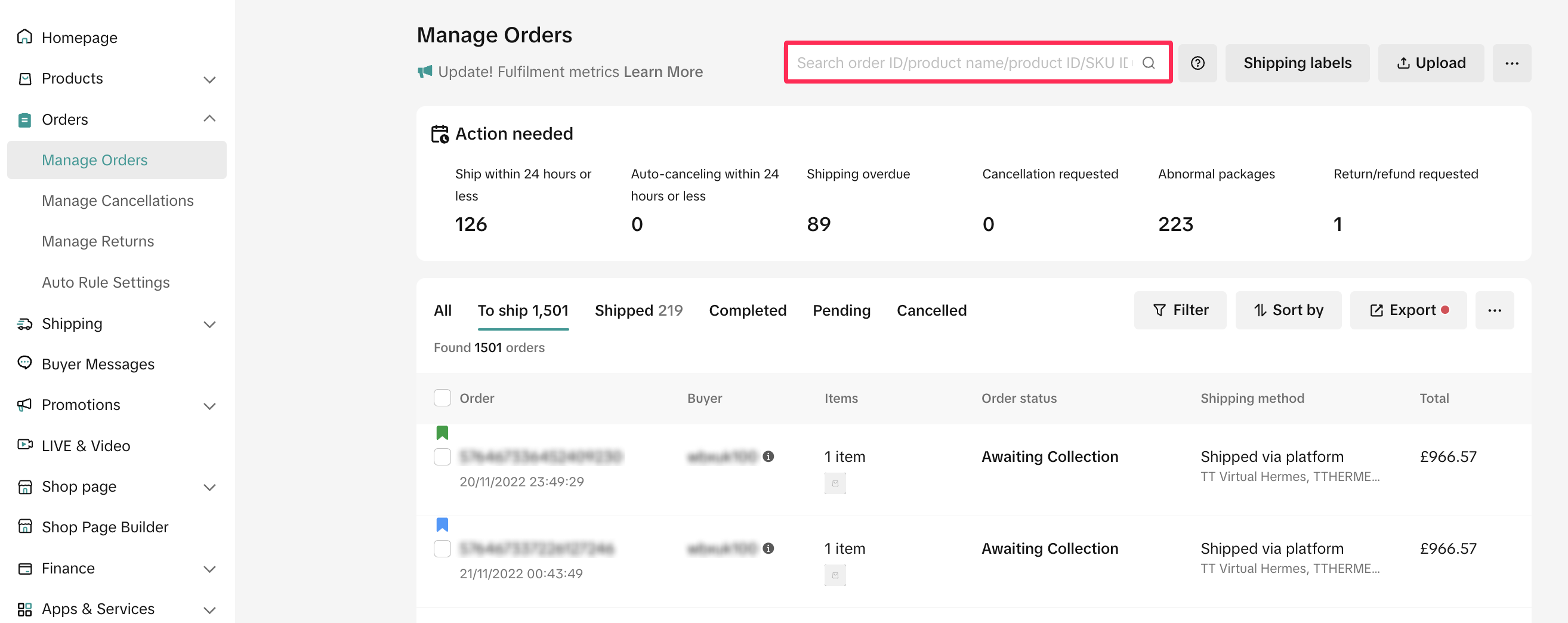
我们优化并简化了搜索功能,全新的全局搜索功能让您轻松查找订单。现在,您可以在同一个搜索栏中搜索各种详细信息,包括订单号、追踪号码、产品 ID 和 SKU。
您可以通过使用逗号 (,) 分隔参数并用引号 (") 将它们括起来,搜索多达 100 个不同的 ID。
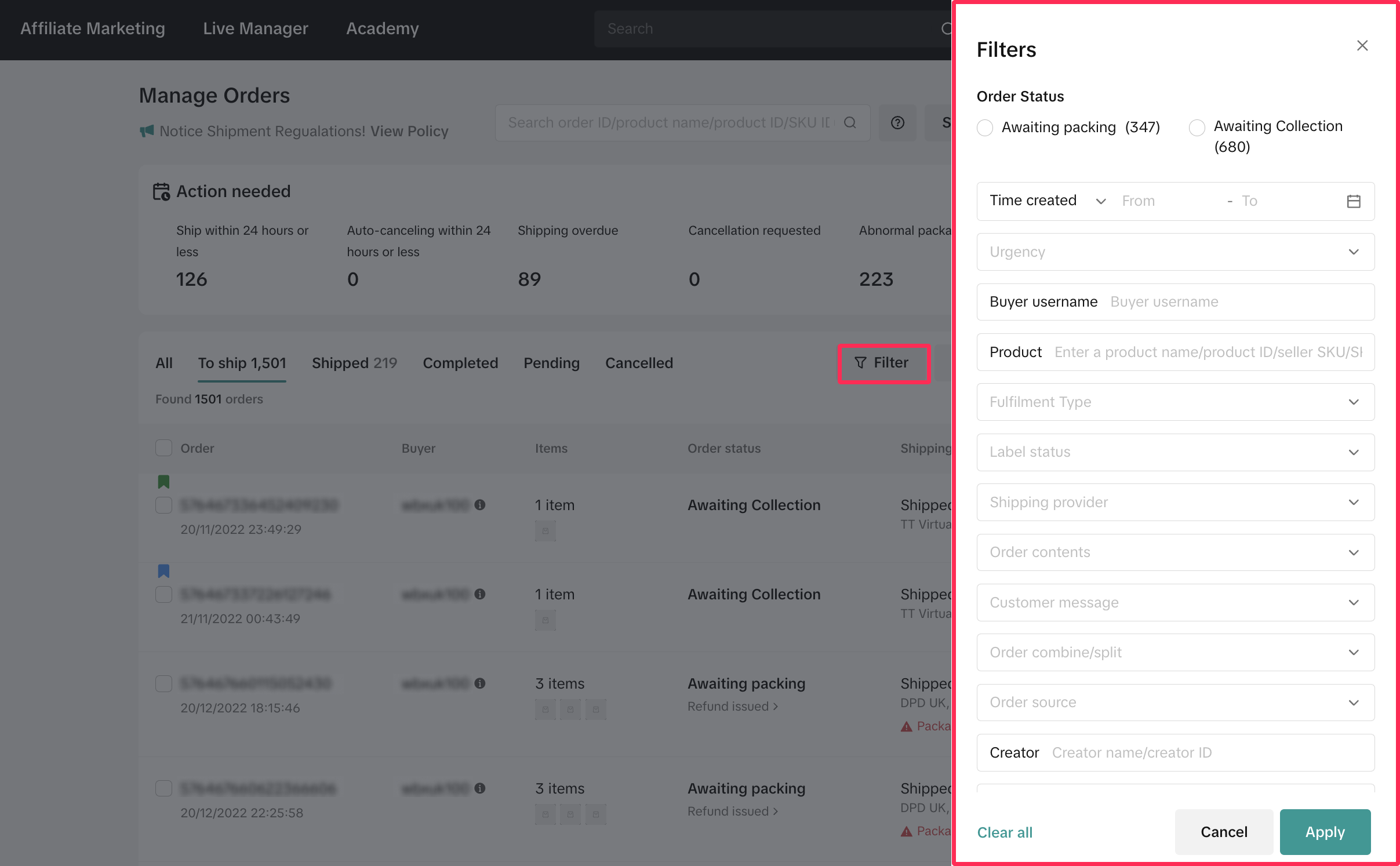
为了进一步提升您的搜索体验,请使用我们全新改进的筛选器,我们提供多种选项供您选择和自定义。
新增功能:列表视图和卡片视图
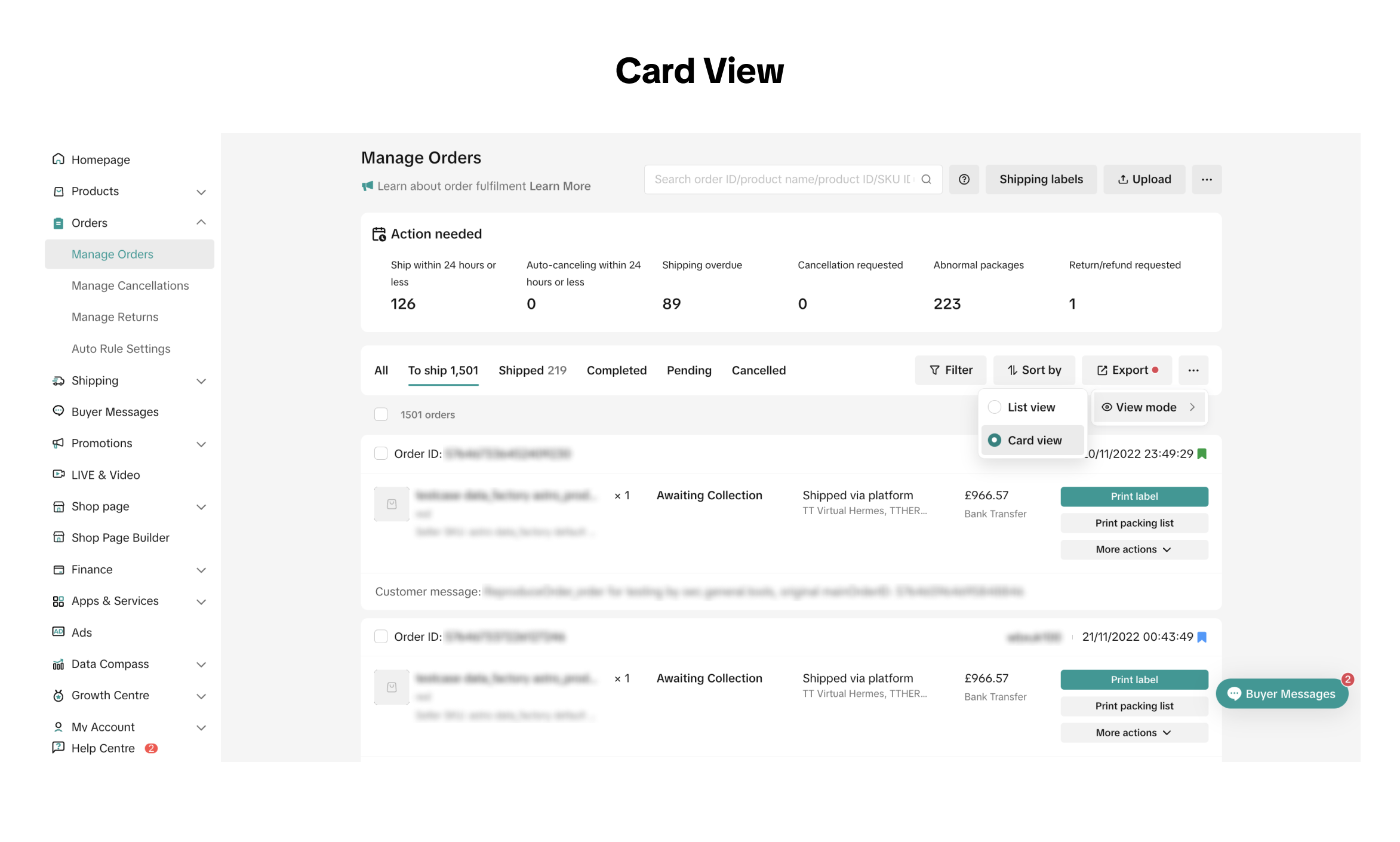
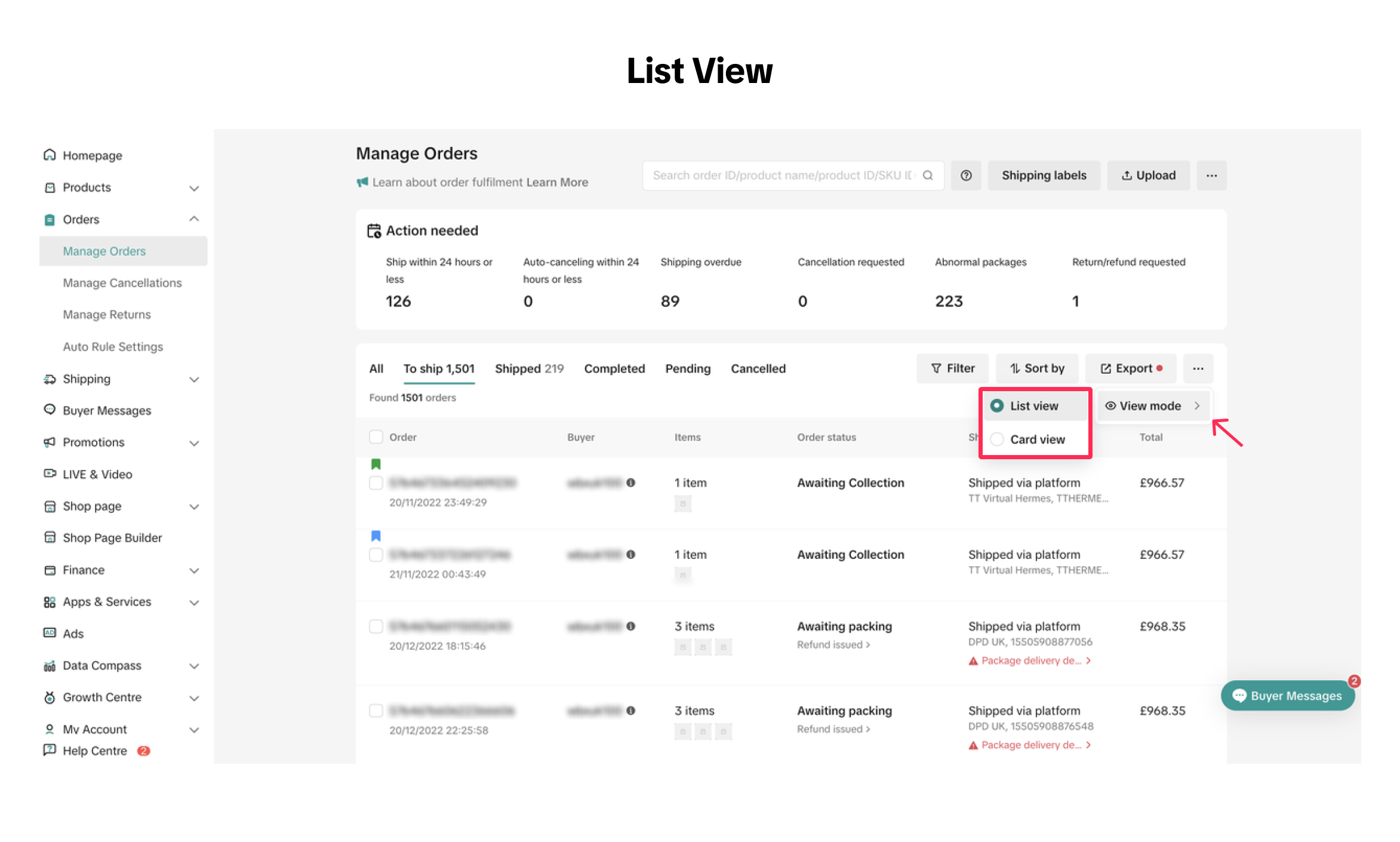
我们新增了列表视图,让您可以更灵活地查看订单。您可以切换到列表视图,在一页上查看更多订单,也可以切换回卡片视图,查看更详细的订单信息。
只需点击“更多”图标(...),单击“视图模式”,然后选择“列表视图”或“卡片视图”。
添加订单备注
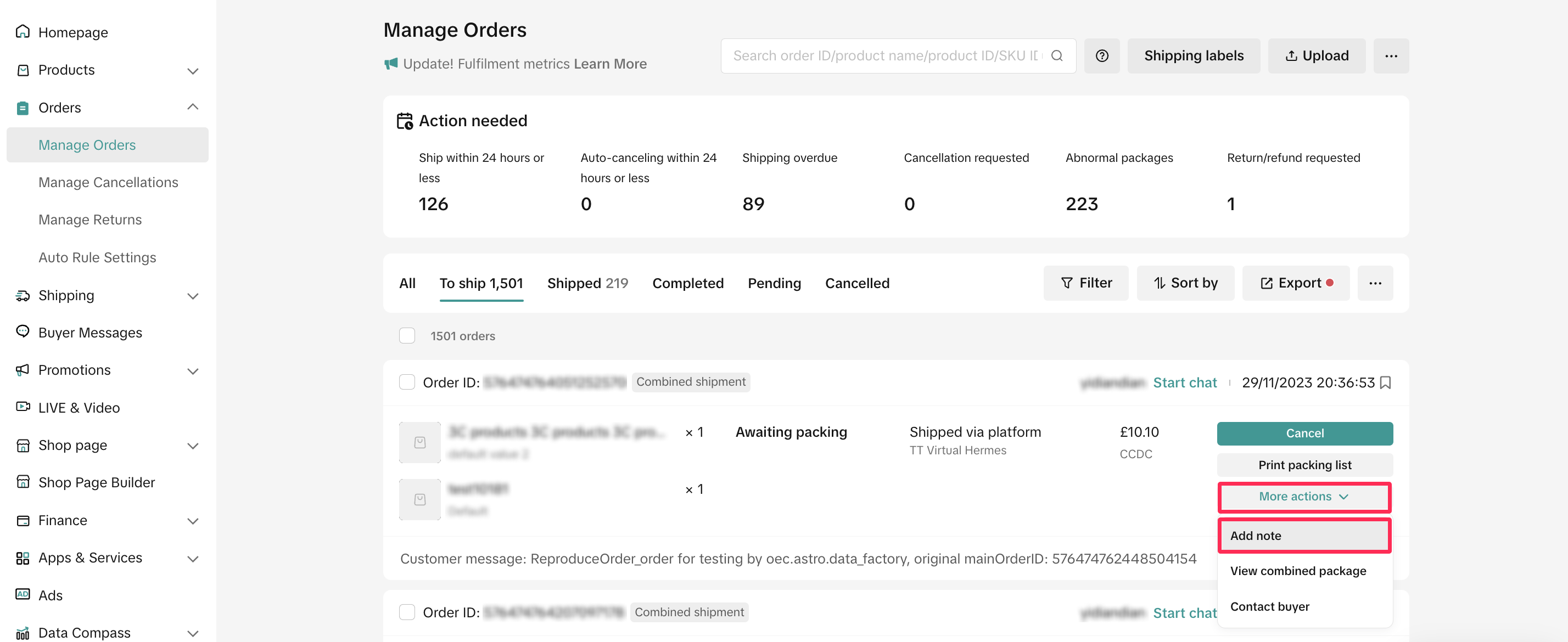
为了提高订单管理效率,我们提供“添加备注”功能,该功能可作为个人提醒,并帮助识别需要特别关注的订单。
您可以在**“管理订单”页面选择“更多操作”和“添加备注”**来使用此功能。此功能可让您:
- 为订单分配不同颜色的旗帜,以便于识别。
- 在单个订单上附加备注,允许修改和跟踪备注历史记录。
- 按旗帜颜色筛选订单,并将卖家备注作为参数包含在导出的订单列表中。
- 在拣货单和发货标签打印件上添加“卖家备注”,以加强订单管理。
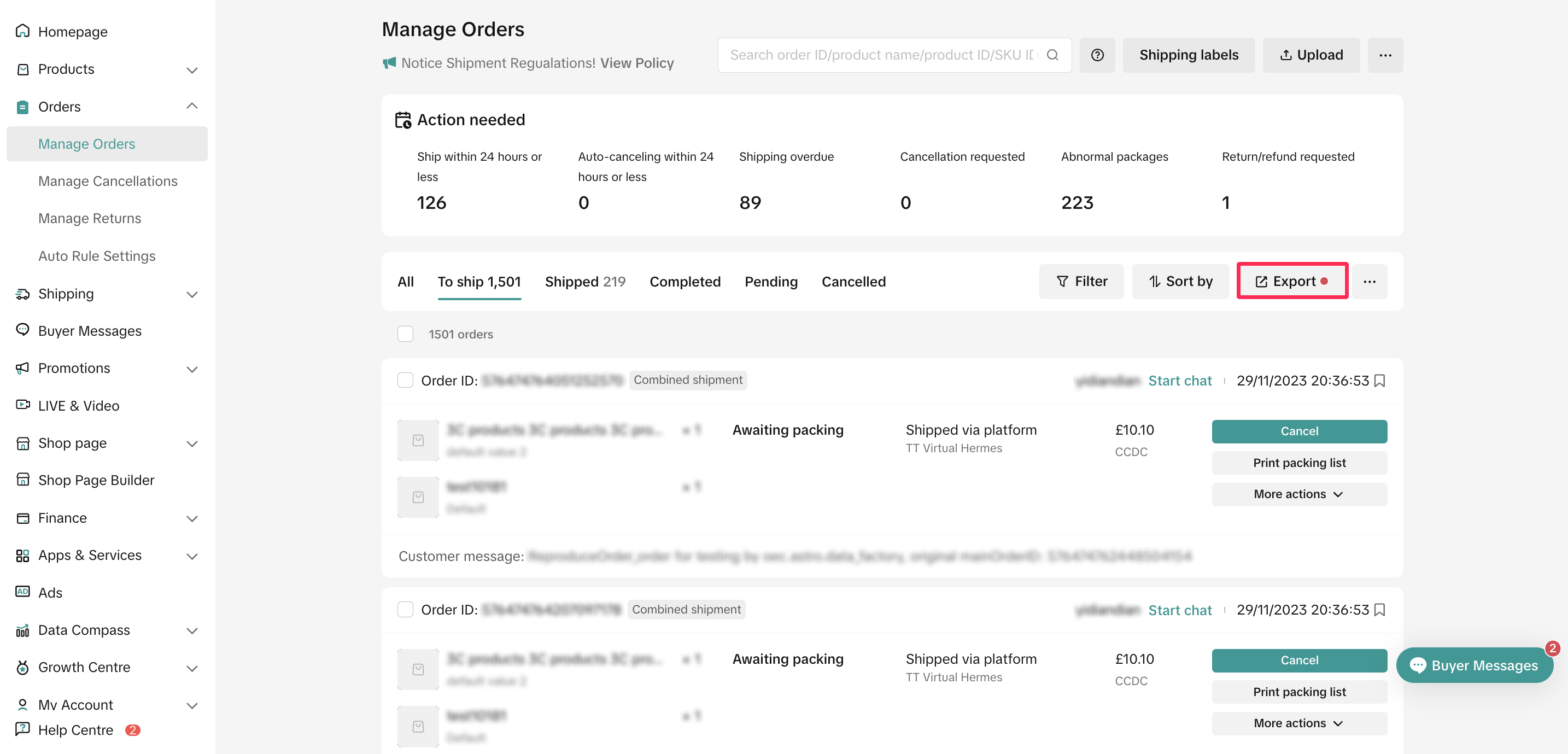
出口订单
您还可以导出当前选项卡下的所有订单或选定的订单,或者导出筛选后的订单,以进一步优化您的订单管理流程。
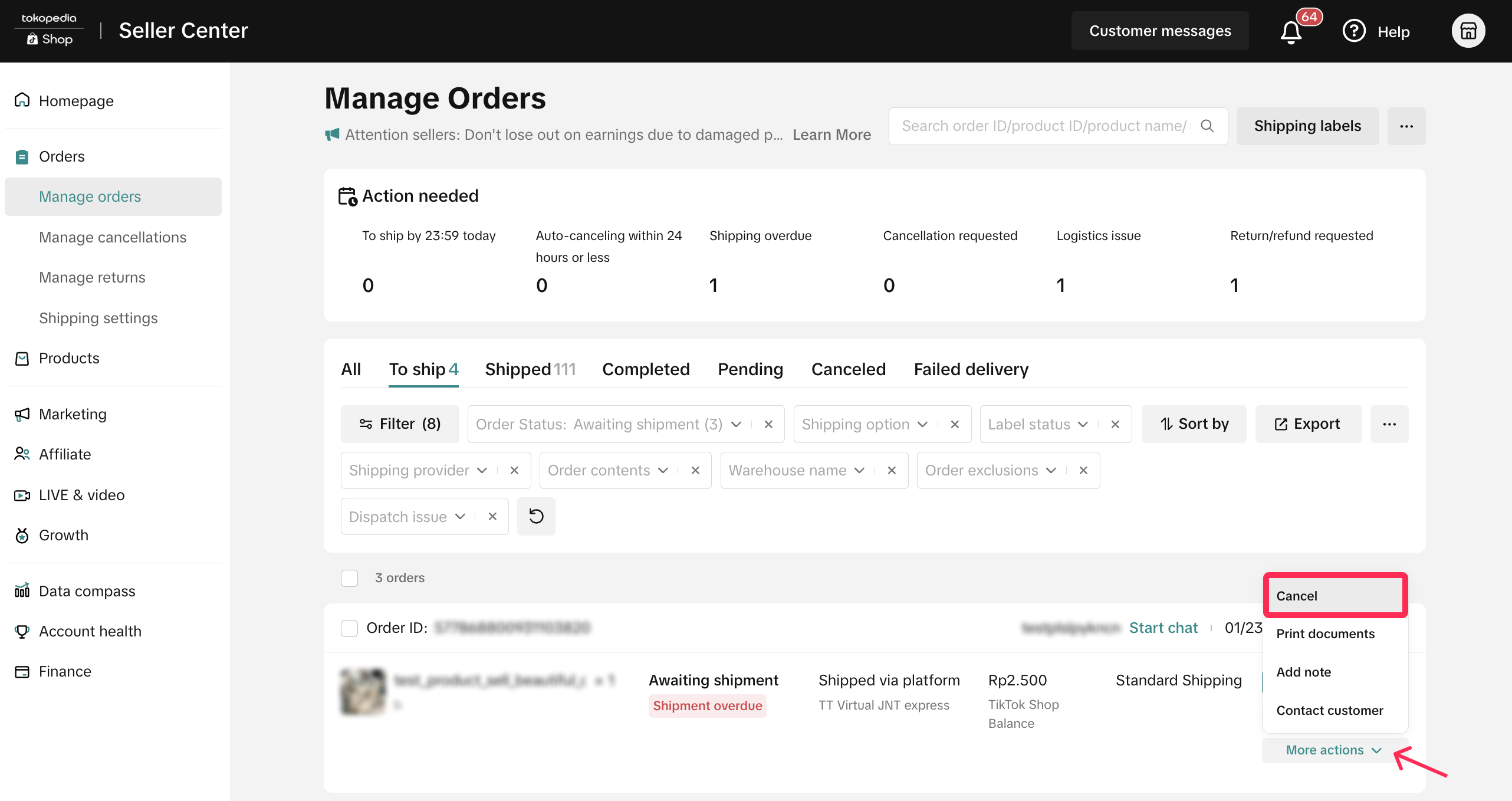
取消订单
作为卖家,如果您想取消买家的订单,可以在将状态更新为**“已发货”之前进行操作。在“管理订单”页面,选择要取消的订单。然后,选择“更多操作”“取消”**。接下来,选择取消原因并确认。
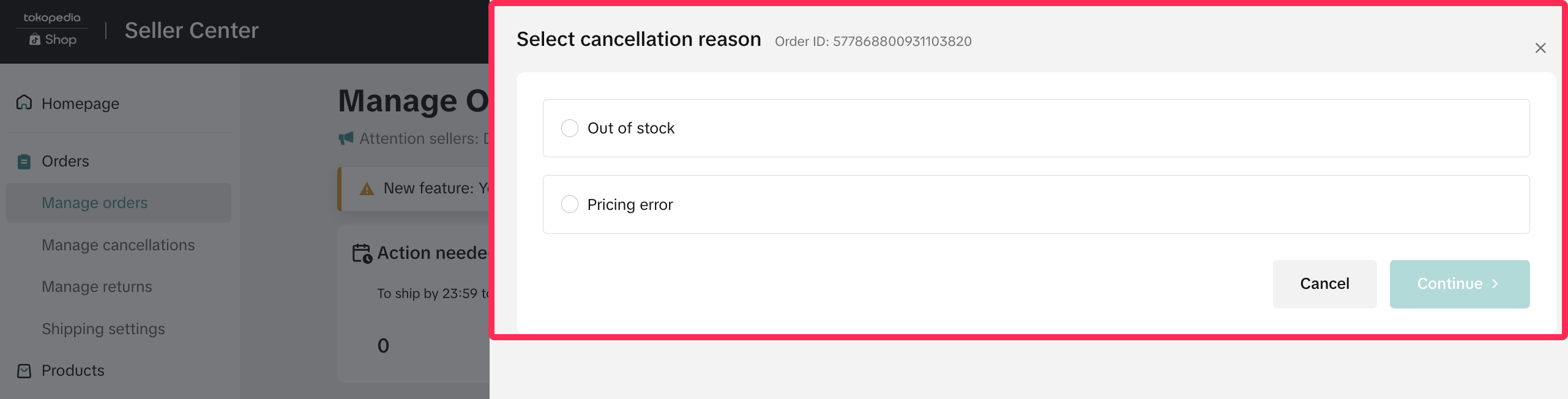
❗️请注意,如果您因卖家过错(例如缺货或定价错误)而发起取消订单,则您的取消订单将被归类为卖家过错取消订单,并将包含在 SFCR 中。




企业跨境出海综合服务平台



新手指南
热门推荐
平台常见问题
版权归出海网跨境电商(广州)有限公司所有 粤ICP备2021037671号-5