
搜索




登录
Tokopedia运输标签
更新时间:2025-12-31 11:33:49
In this article, we will introduce you to the new shipping labels page, serving as an all-in-one platform to print, recreate, or troubleshoot any ship
在本文中,我们将向您介绍新的货运标签页面,这是一个集打印、重新创建或解决任何货运标签问题于一体的平台,旨在帮助您优化履行过程中的时间。
运输单据的类型
共有 3 份文件:拣货单、装箱单和发货标签
拣货单
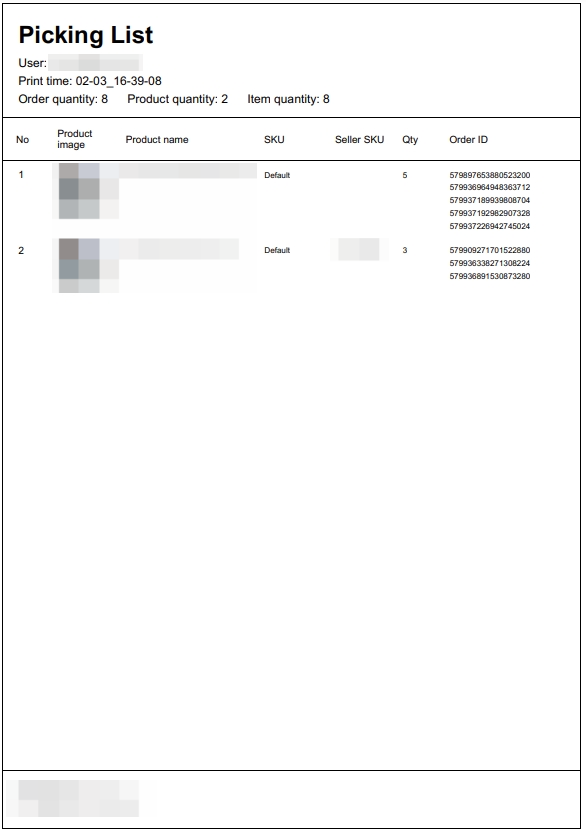
拣货单将逐行显示 SKU 信息,包括规格和数量。如果包含多个订单,则会将这些订单中的所有商品及其数量合并显示。可以在安排发货之前打印装箱单,并且可以通过选择批量操作打印多个包裹。
拣货单示例
包装清单
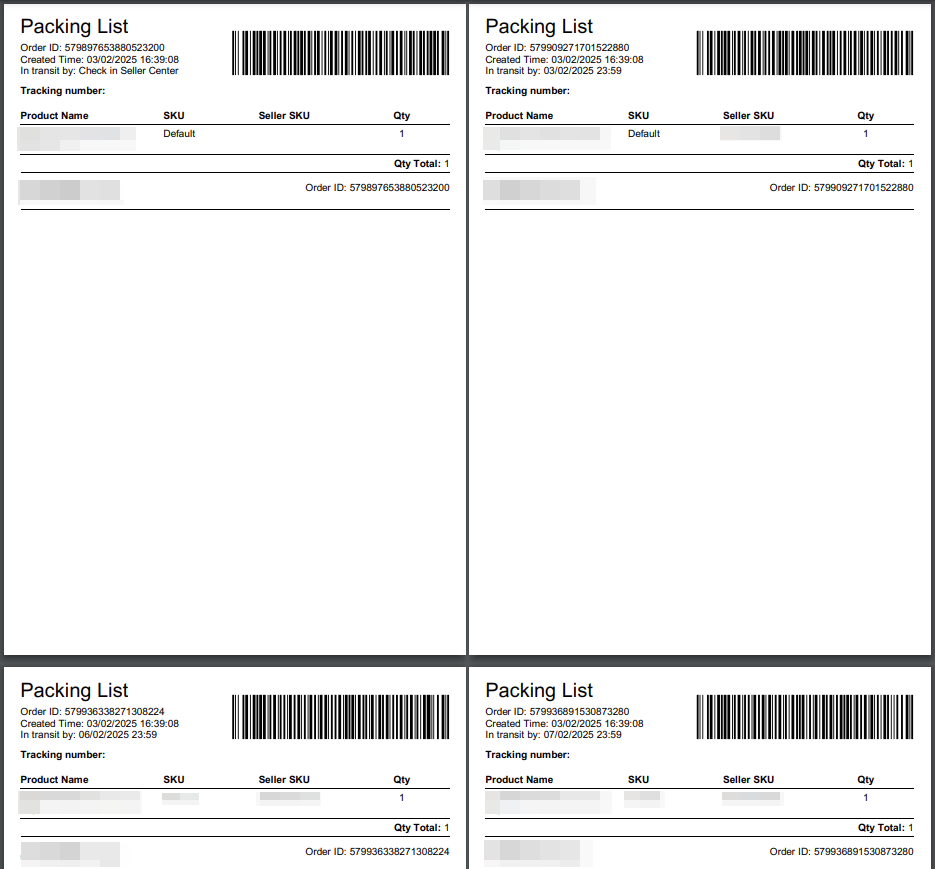
每个装箱单页面代表一个包裹,包括该包裹的订单 ID、SKU 名称、SKU 变体和商品数量。可以在安排发货之前打印装箱单,并且可以通过选择批量操作来打印多个包裹。
装箱单示例
发货标签
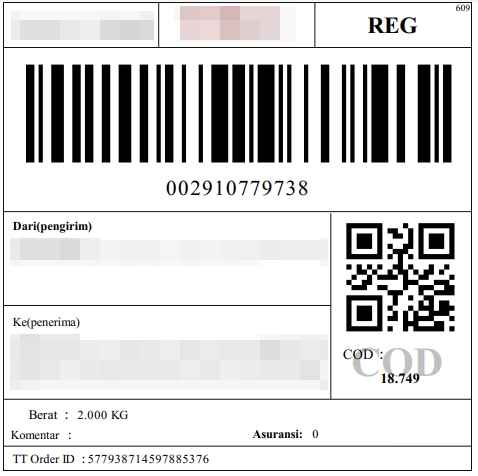
可以在安排发货期间打印发货标签,并且可以通过选择批量操作打印多个包裹。
运输标签示例
(备注:不同的物流供应商可能使用不同的运单标签格式)
如何设置标签打印?
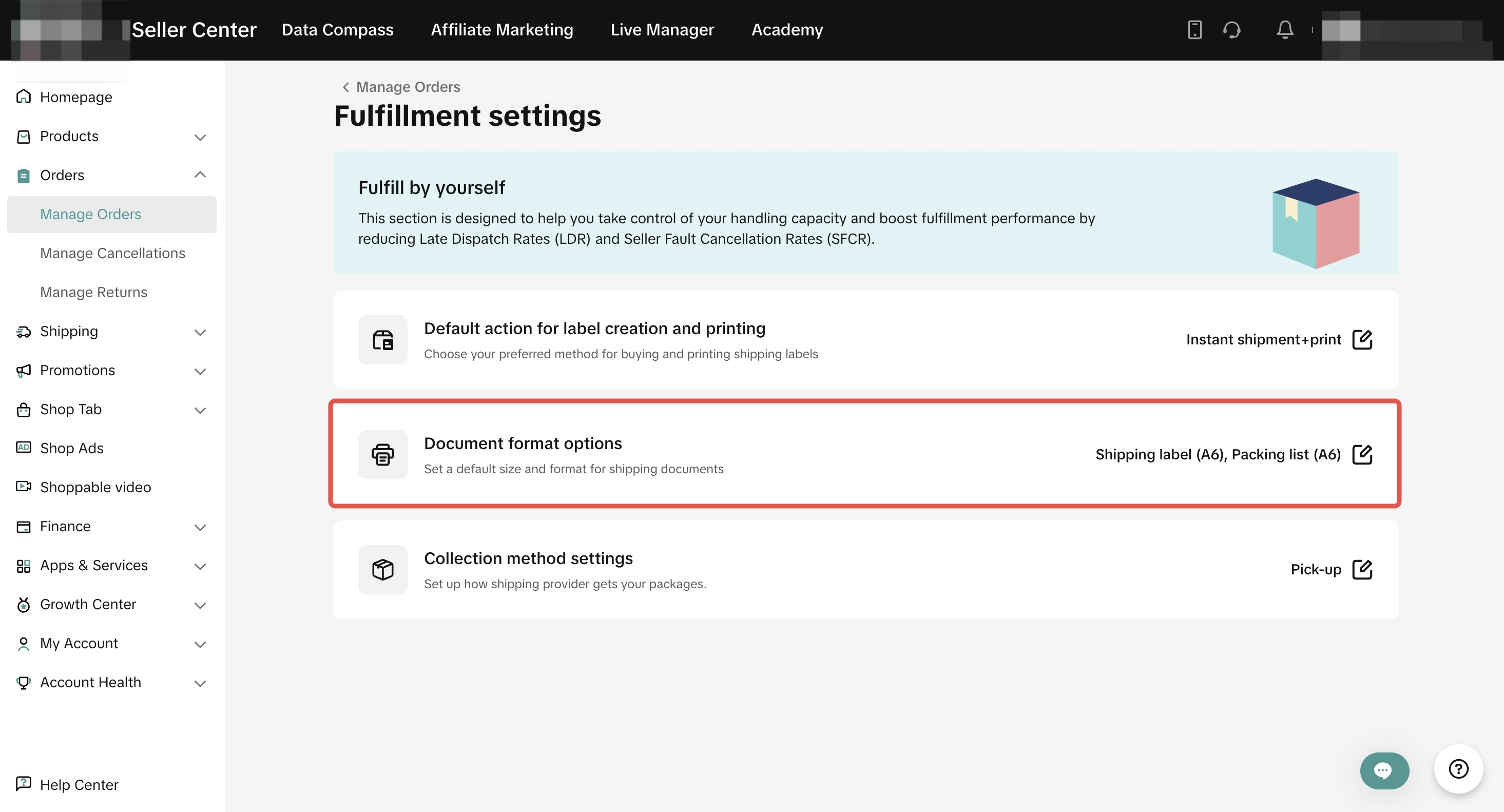
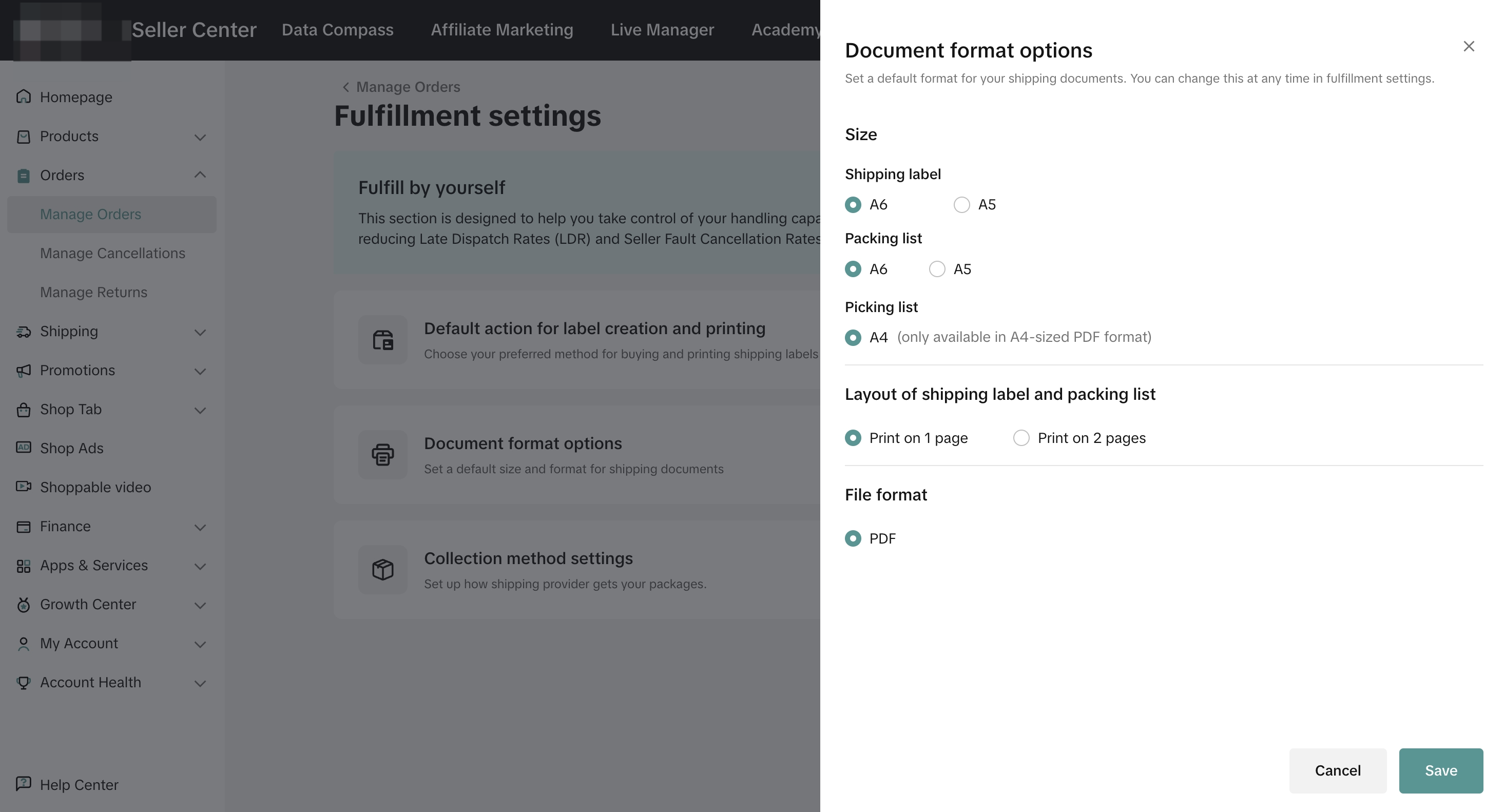
为了开始发货,建议卖家设置创建和打印标签的默认操作,并配置文档格式选项。
- 前往“标签创建和打印的默认操作”配置您在安排发货时的首选选项。
- 即时发货+打印:安排发货后自动打印单据。
- 安排发货并手动打印:允许在安排发货后手动打印文件。
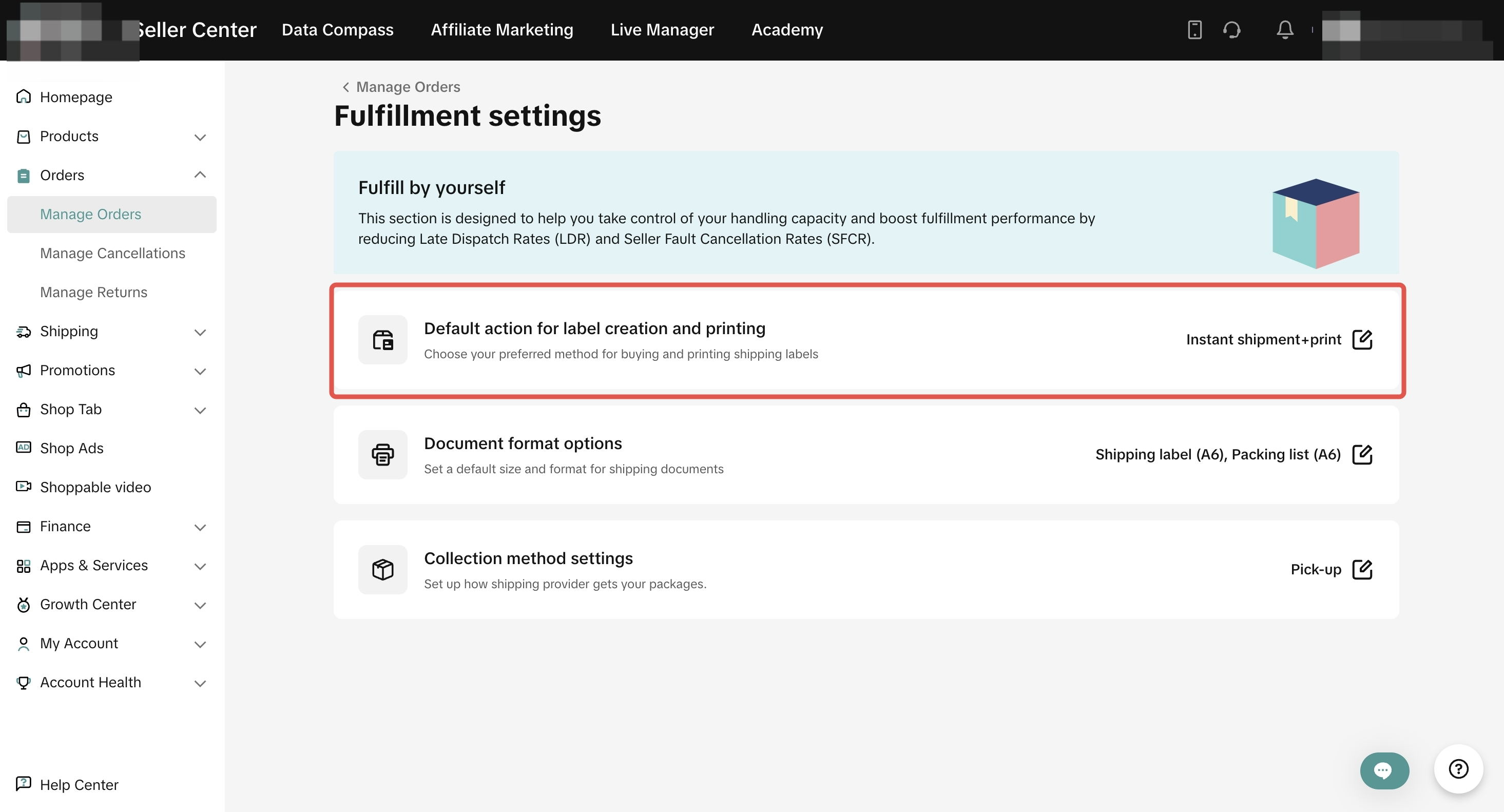
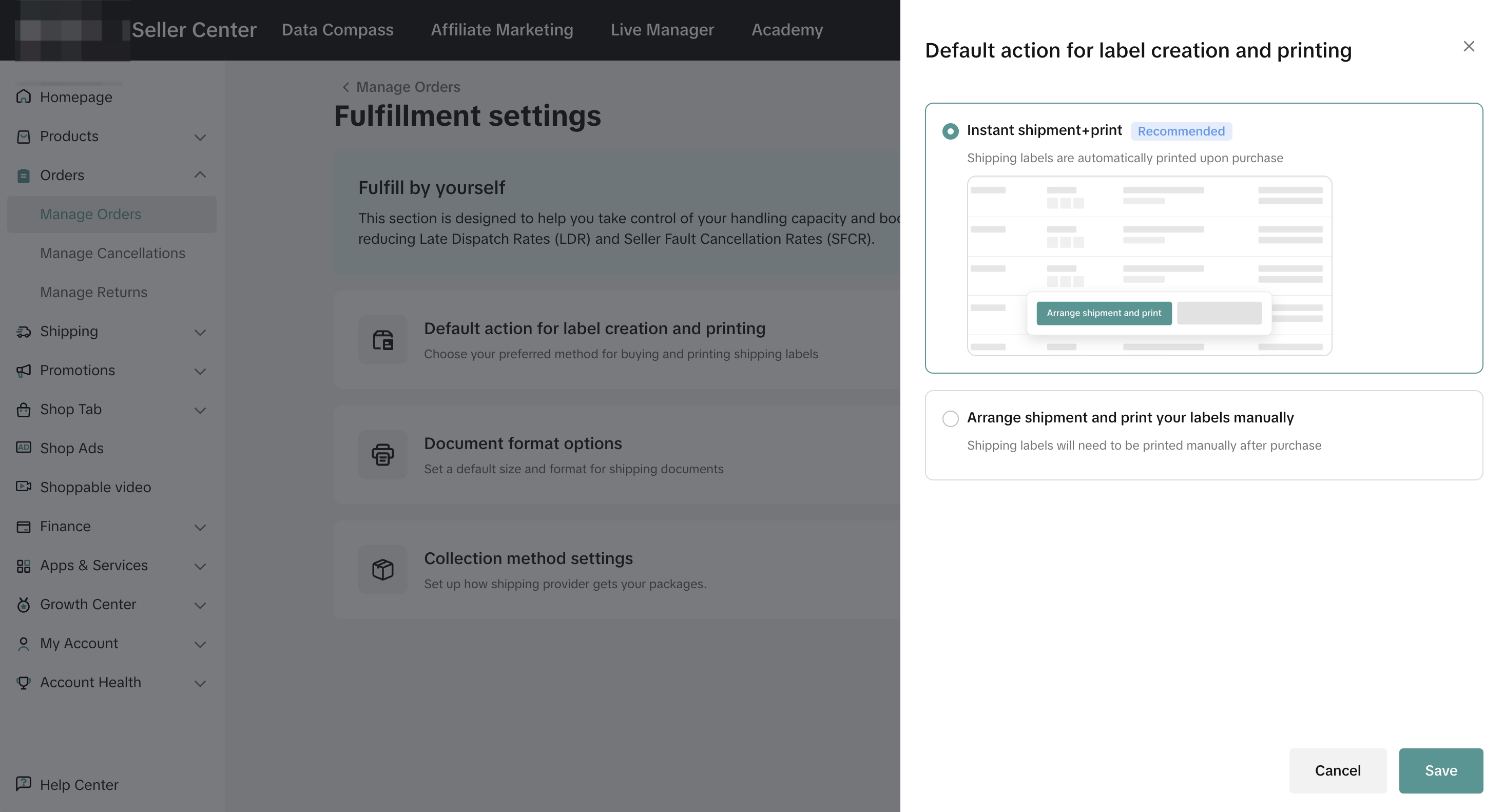
- 请前往“文档格式选项”配置发货标签、装箱单和拣货单的文档格式。
备注:如果“装箱单”和“发货标签”的尺寸不同,则在一起打印时,装箱单会自动调整大小以匹配发货标签。
如何打印货运标签?
标签打印设置完成后,请按照以下步骤进行标签和文档打印:
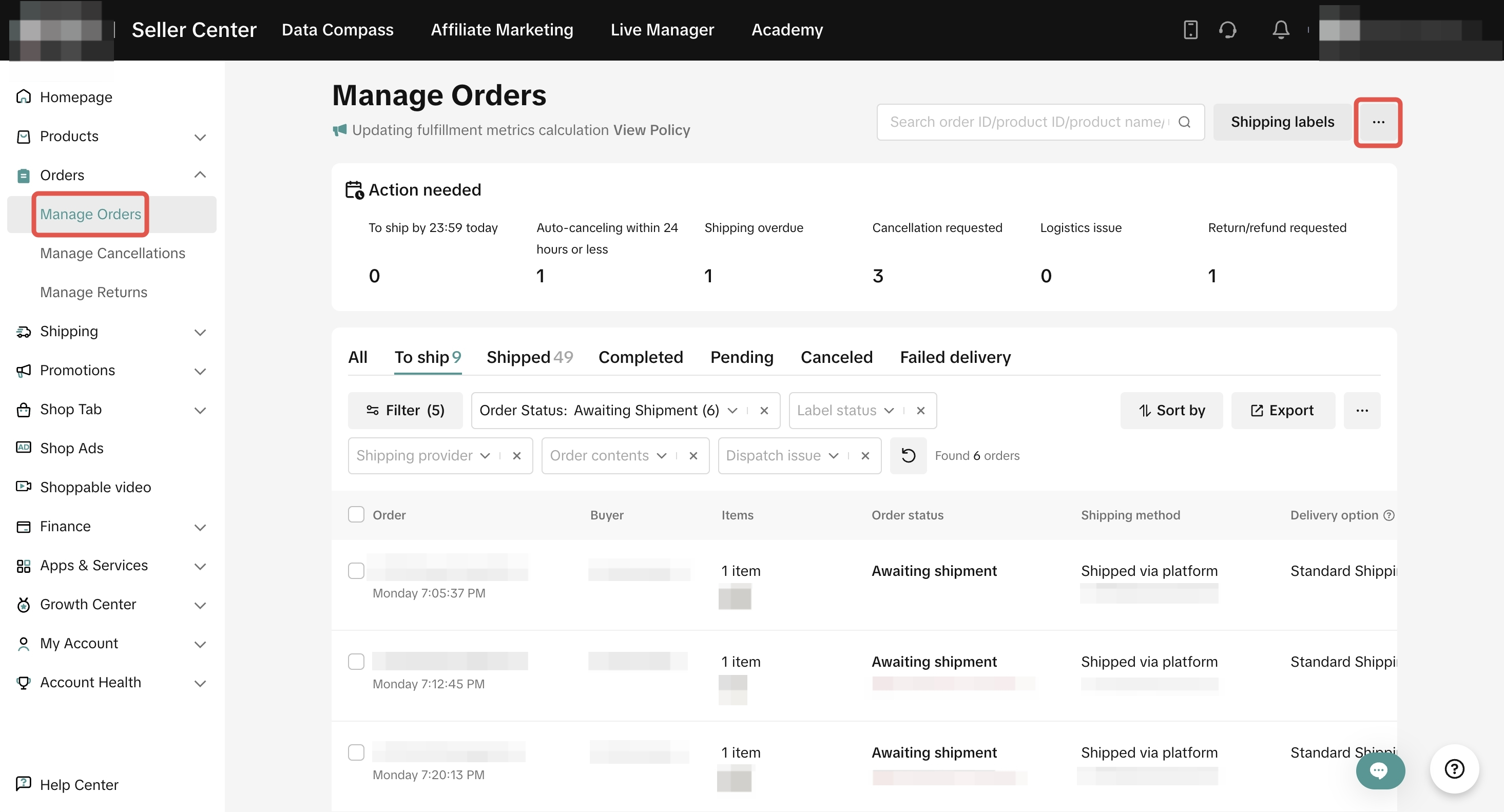
- 前往“管理订单”页面,选择要打印标签的订单。您可以选择多个订单进行批量打印,也可以选择单个订单进行打印。系统将根据“标签创建和打印的默认操作”设置显示默认操作。
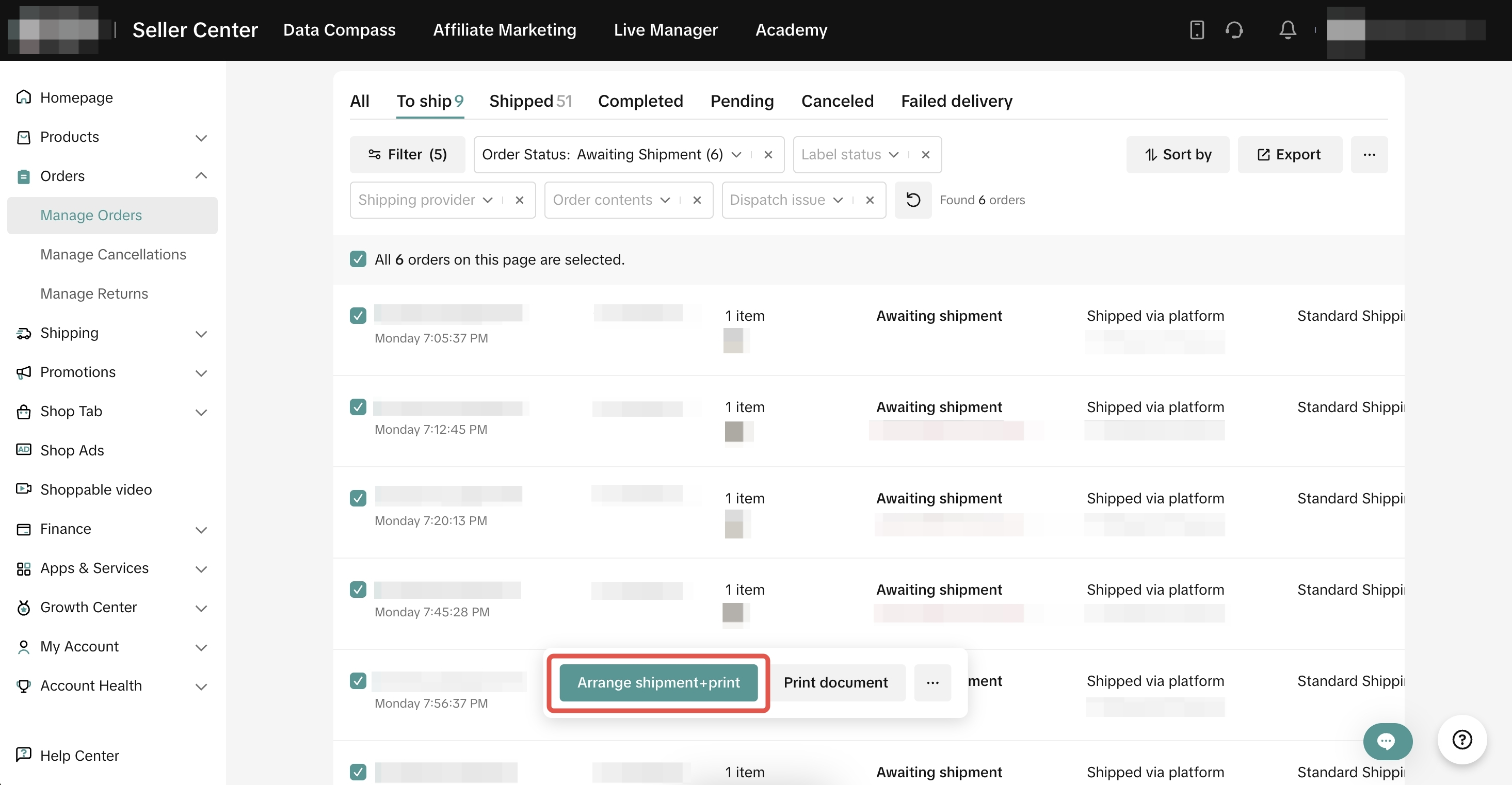
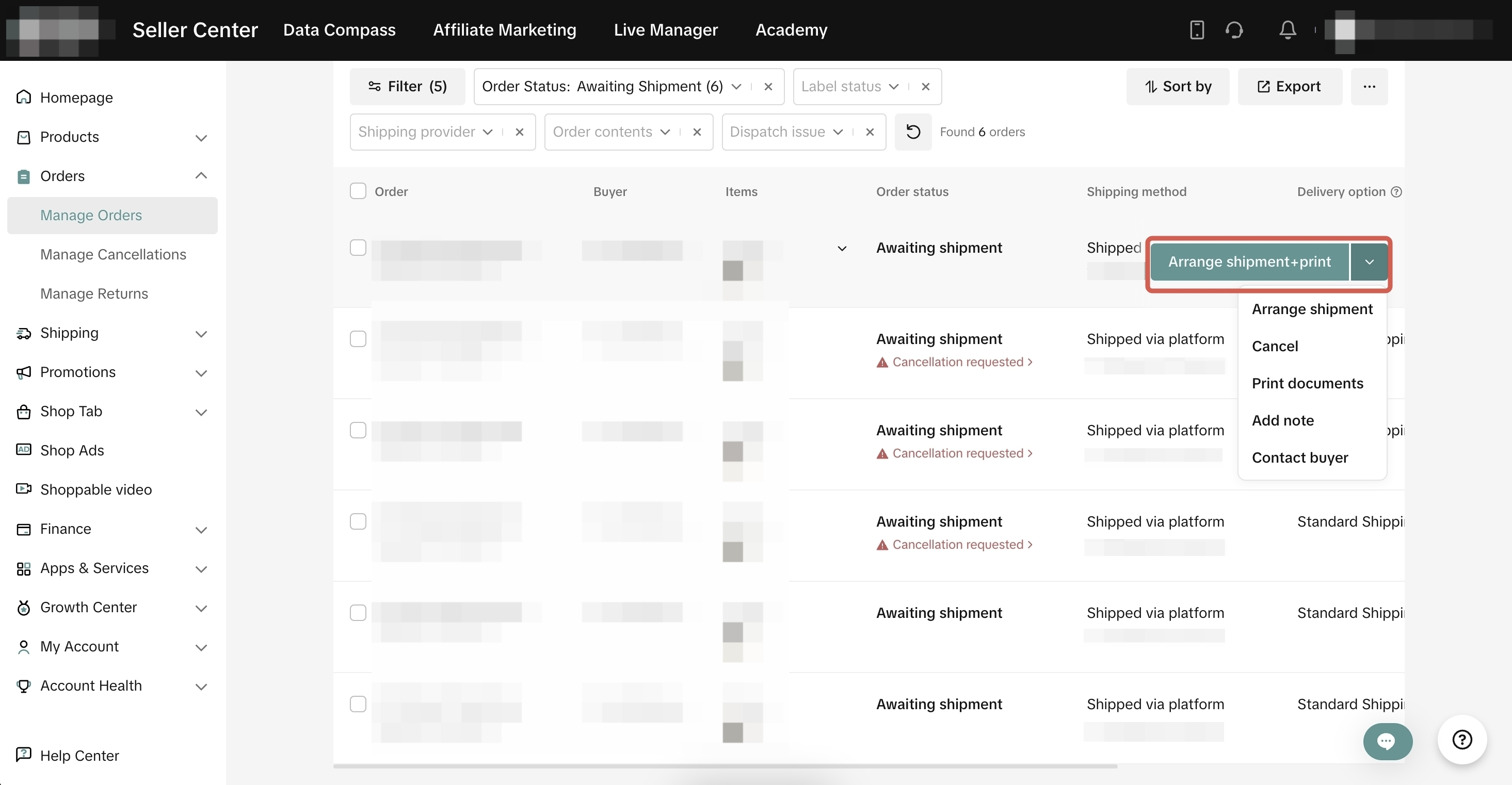
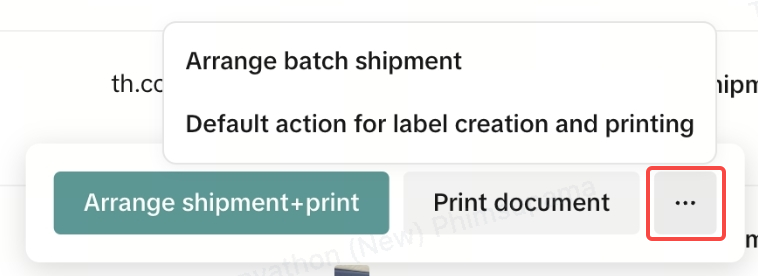
💡卖家提示:
- 如果您想更改操作,请点击“ ...”并选择所需的操作,或者导航到“标签创建和打印的默认操作”页面更新设置。
- 要设置打印文档,请将光标悬停在“安排发货”按钮上,然后选择“编辑”并选择要打印的文档。
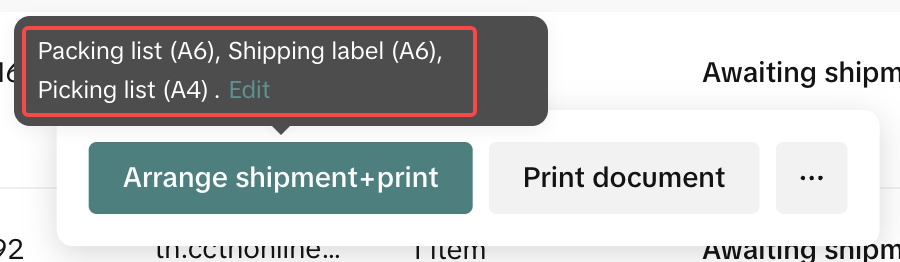
点击编辑进行打印设置
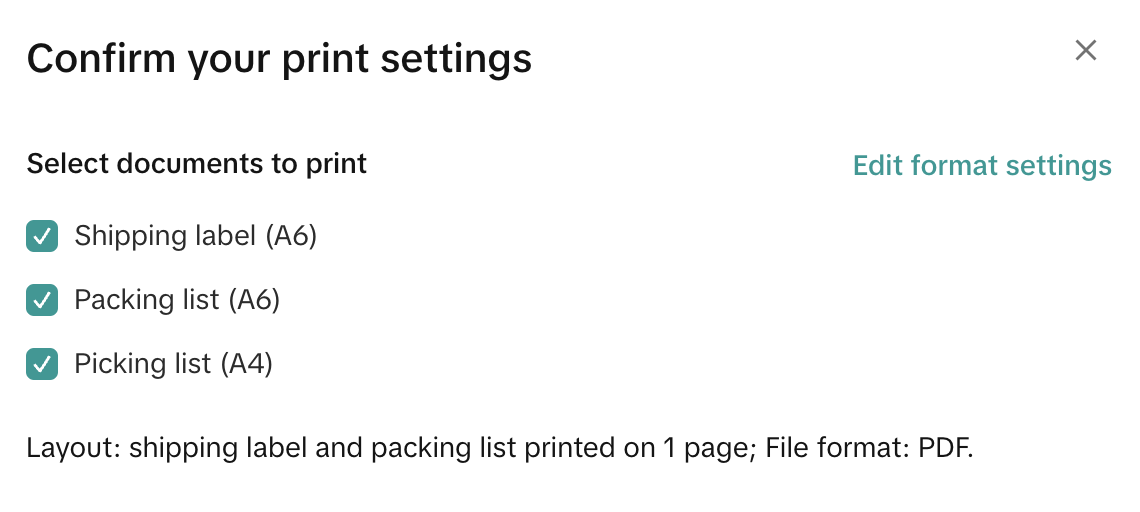
选择要打印的文档
- 系统将自动生成发货标签及所有相关文件。如有任何错误,系统将提供打印结果的完整概览。请花些时间检查是否存在任何问题,并按照简要说明进行后续操作。
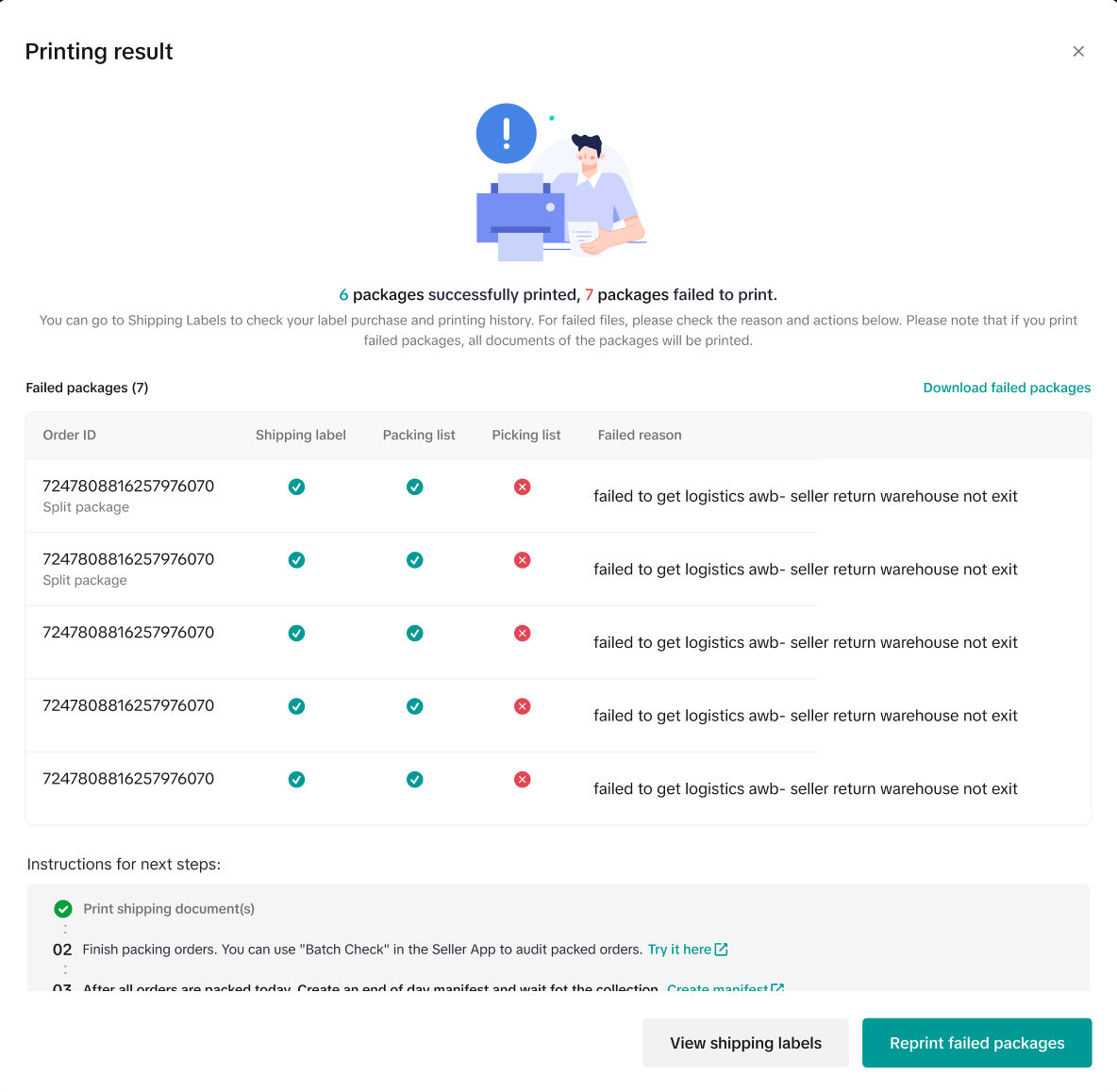
- 如果您想打印另一批货运标签,请转到“管理订单”页面,然后再次重复上述所有步骤。
解决货运标签问题
在创建和打印货运标签时,您可能会遇到一些常见问题。别担心,我们准备了指南来帮助您解决这些问题。
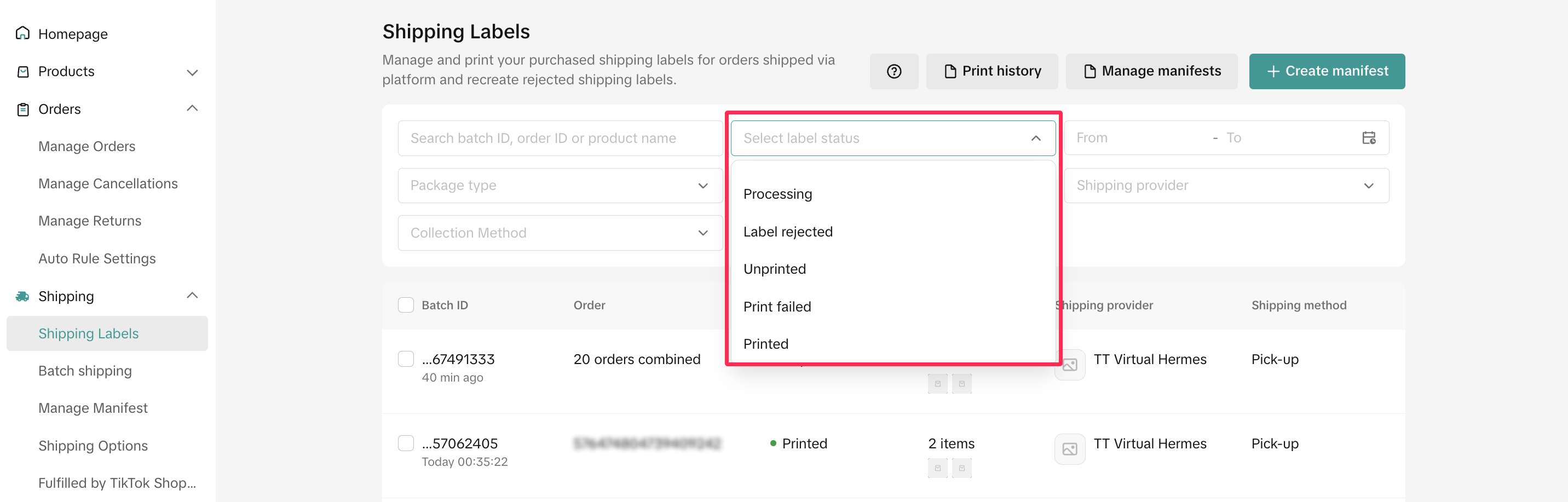
我的运单被拒绝了
生成货运标签时,平台必须与物流供应商核实货运信息。如果收到物流供应商返回的错误代码,货运标签可能会被拒绝。
你需要这样做:
- 将鼠标悬停在“标签已拒绝”状态上,即可查看标签被拒绝的原因。平台会提供错误原因,并建议后续步骤以解决问题。
错误类型
- 买家地址有问题
- 超大尺寸产品
- 物流供应商的订单出现故障
根据被拒原因的不同,许多问题只需几个步骤即可解决。如果遇到更复杂的问题,请随时联系我们的支持团队寻求帮助。
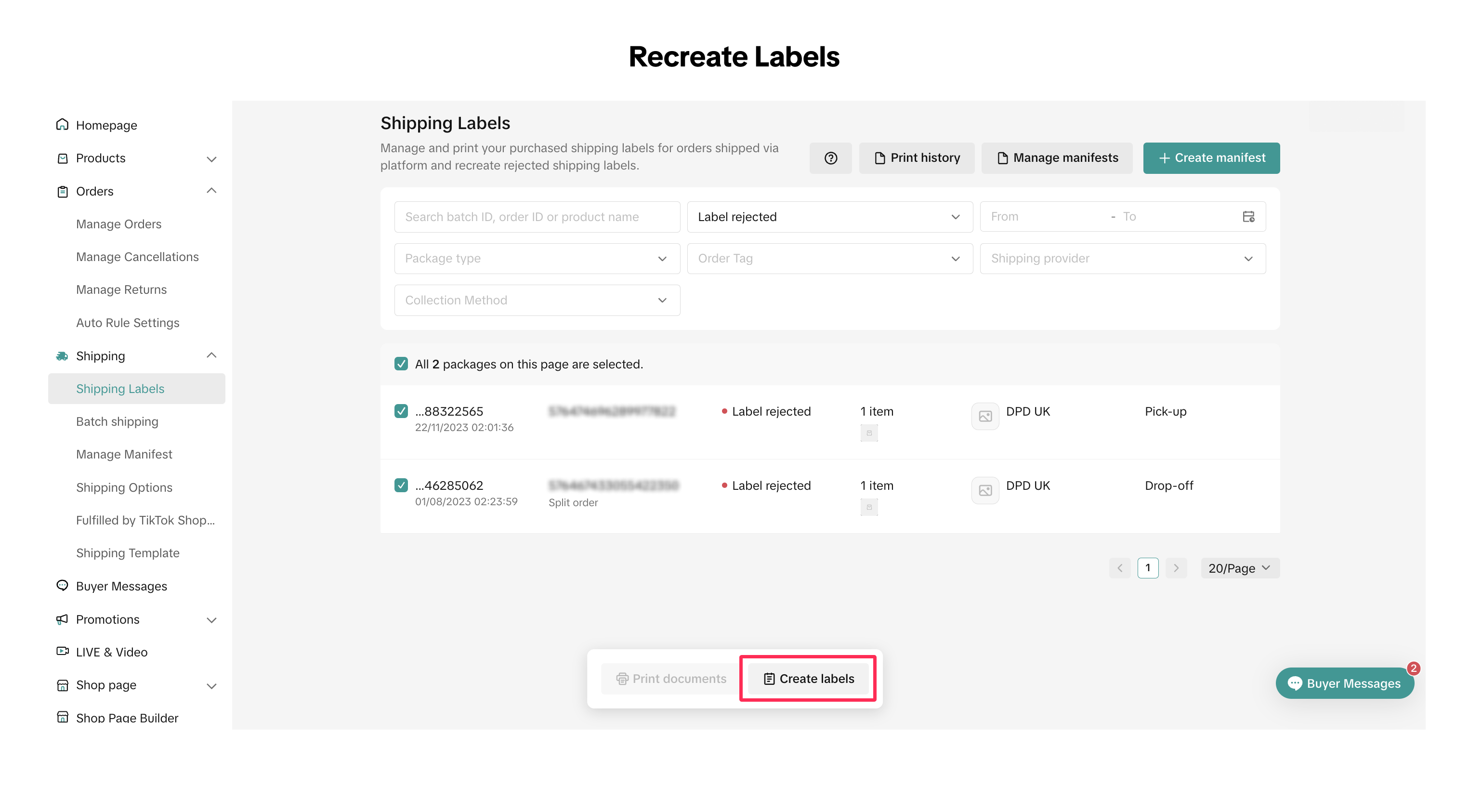
- 错误解决后,您可以点击“重新创建标签”再次获取发货标签。或者,您可以前往“管理订单”“发货标签”页面,找到要重新创建的特定发货标签,然后点击“重新创建标签”。
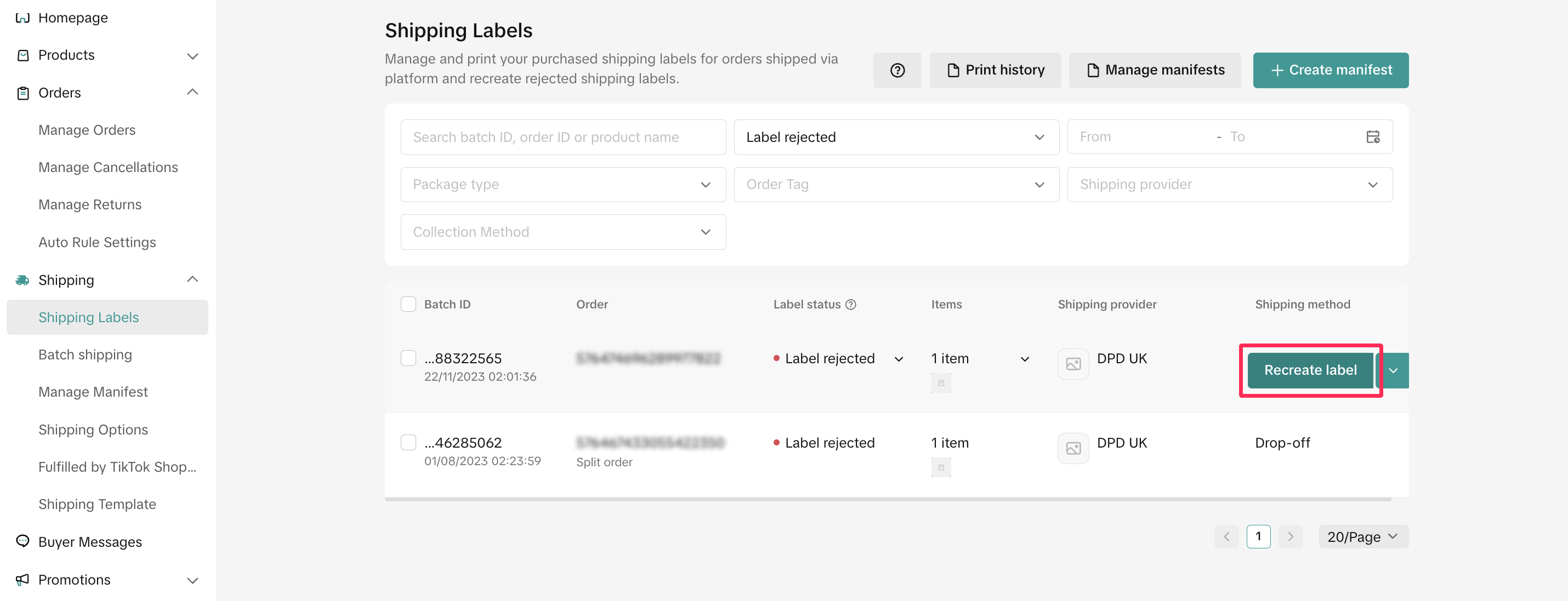
打印失败
如果您在打印发货标签和装箱单时遇到问题,所有失败信息都会显示在打印结果中。显示内容包括订单 ID 和打印失败的原因。
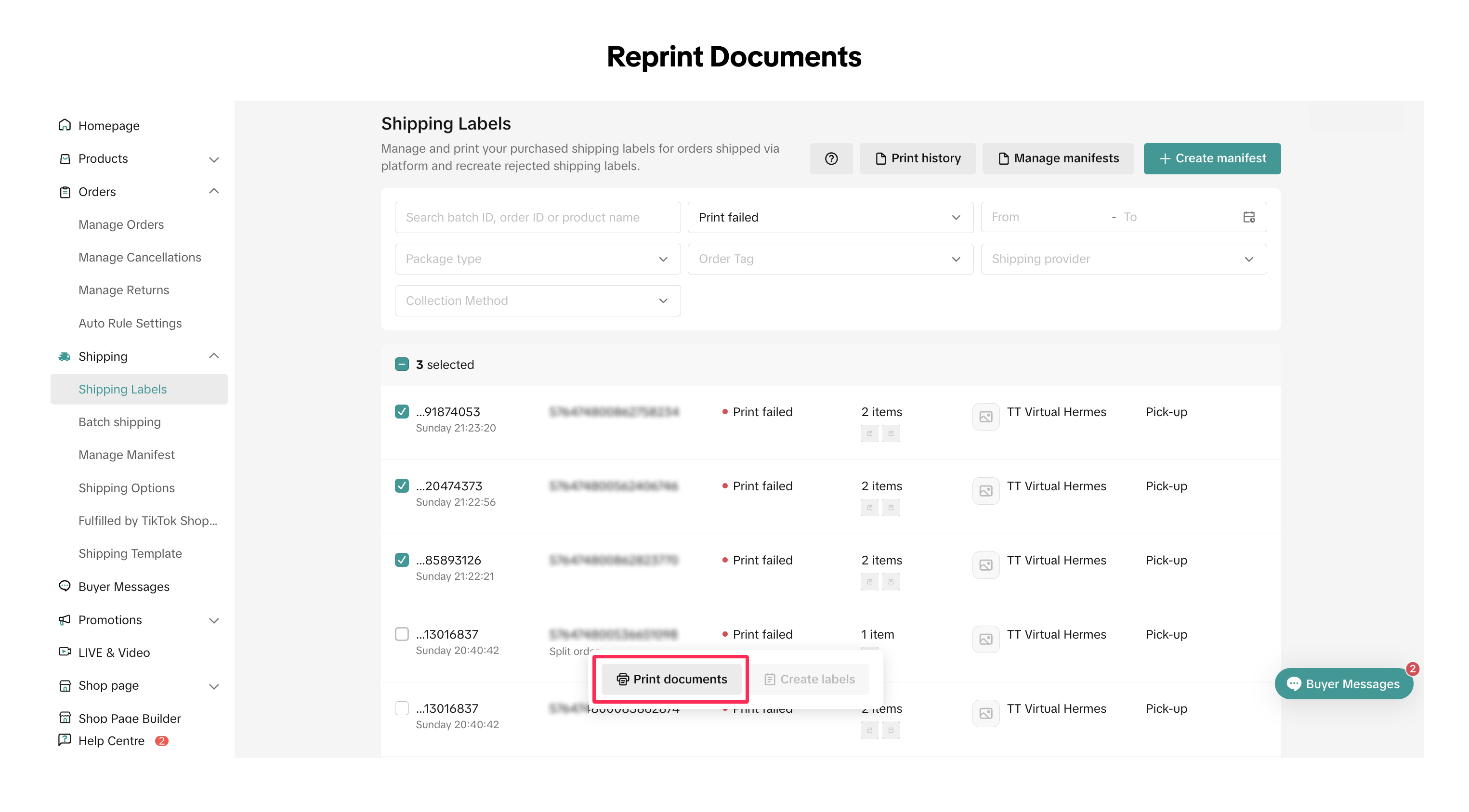
您可以点击“重新打印失败的包裹”重试打印,或者您可以选择“查看发货标签”以获取更多详细信息。
重新制作或重新打印货运标签
成功解决所有失败标签的问题并准备重新创建或重新打印标签后,请按照新“发货标签”页面上的以下步骤操作。
- 前往“管理订单”“发货标签”页面,即可查看所有已生成的发货标签的完整列表。
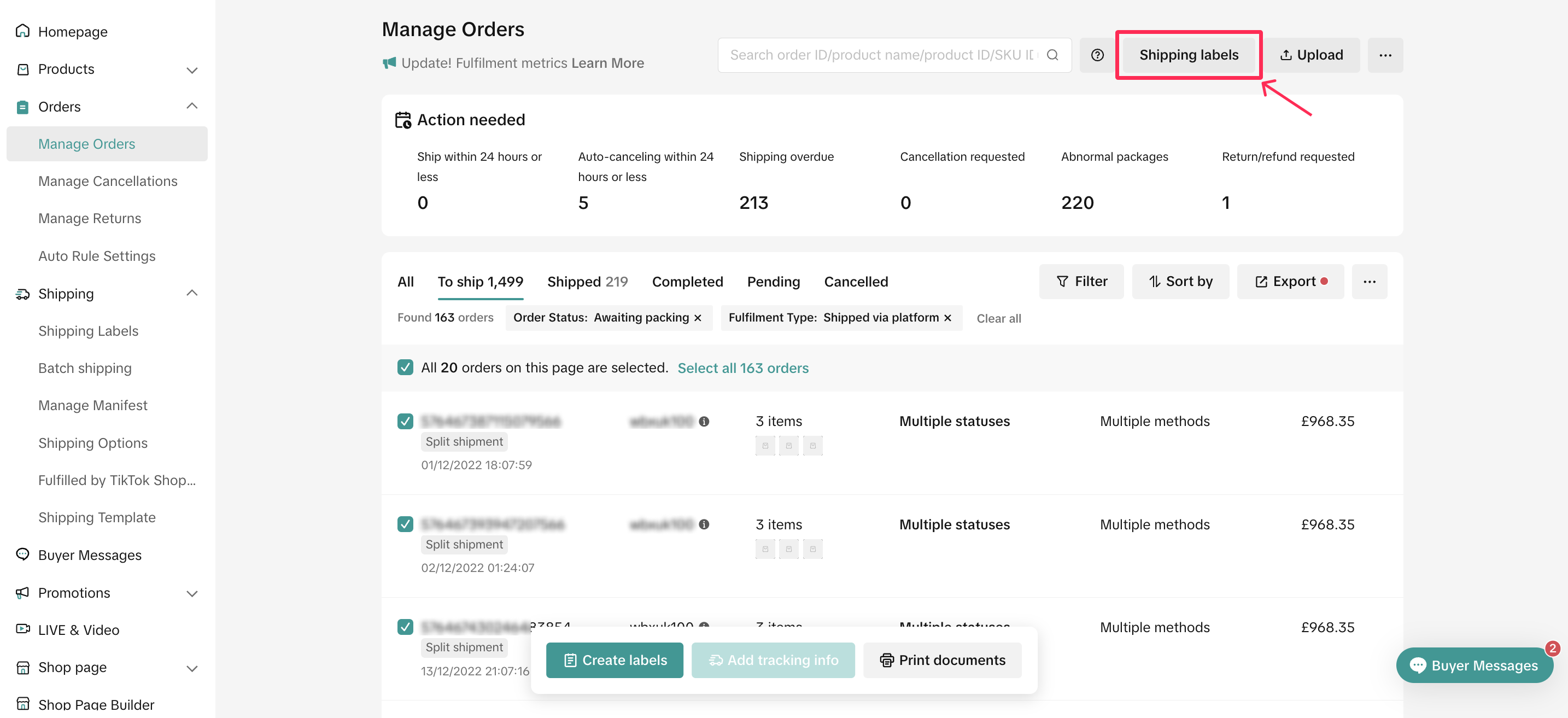
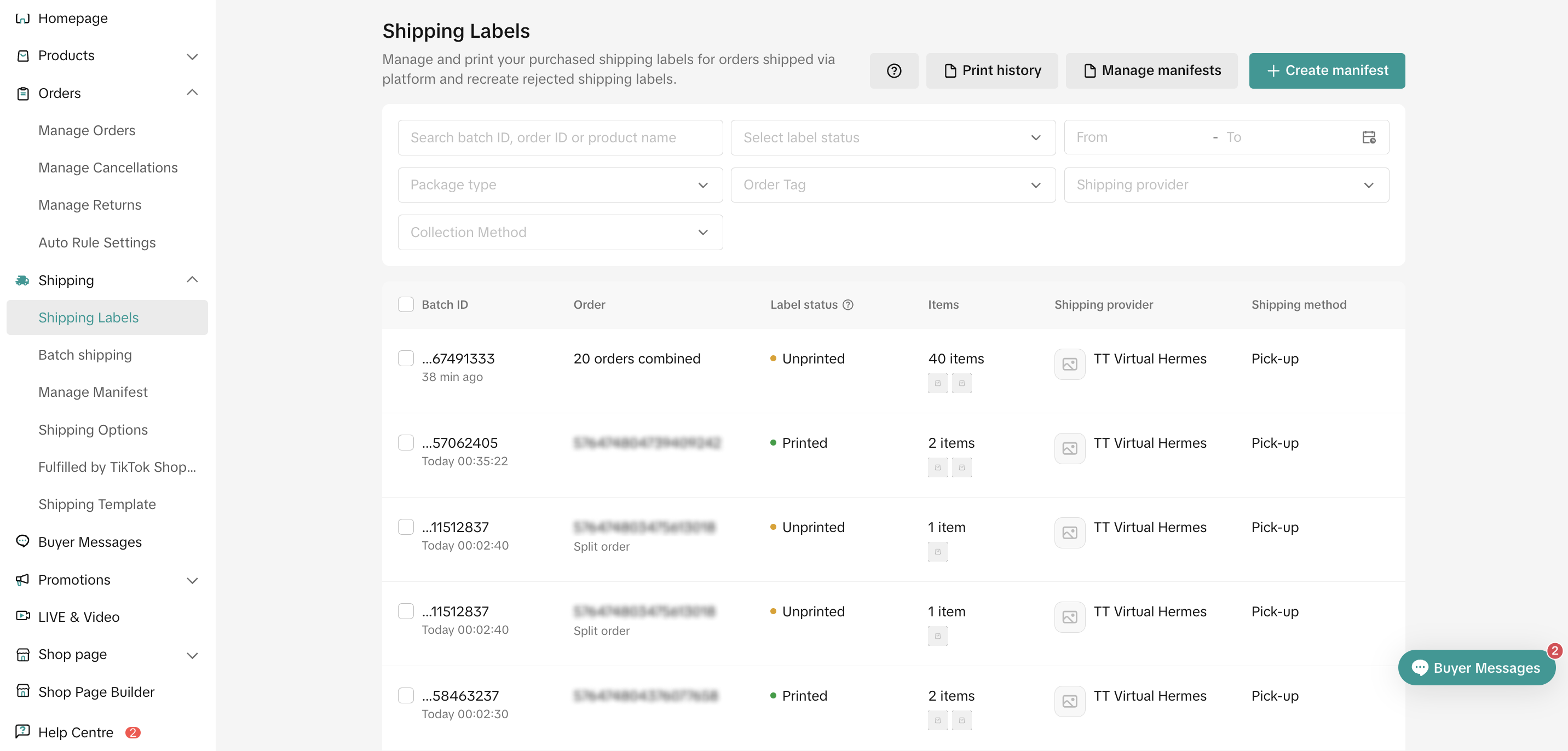
- 按标签状态筛选订单,找到要重新创建或重新打印货运标签的特定订单。
- 筛选订单后,选择单个订单或使用多选功能,然后点击“创建标签”或“打印文档”,具体取决于您希望执行的操作。
查看打印历史记录
您可以在“发货标签”页面轻松查看详细的包裹信息、监控每个订单的标签状态以及查看打印历史记录。只需按照以下步骤操作:
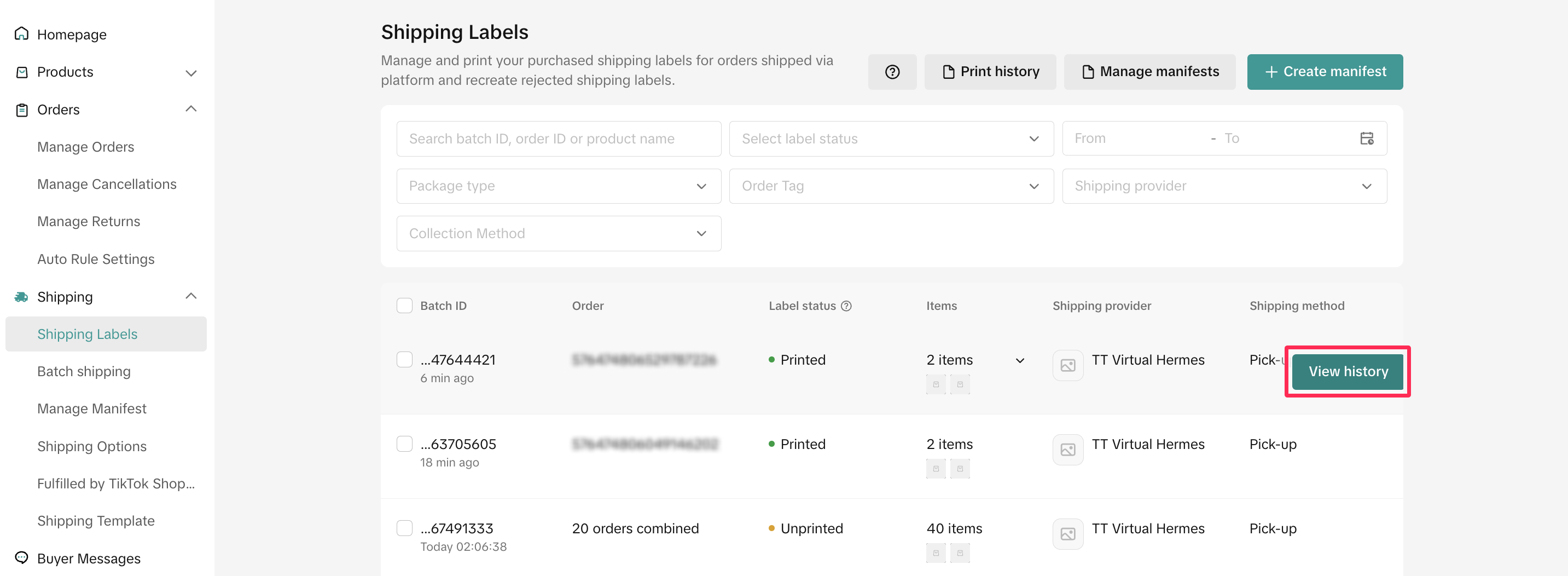
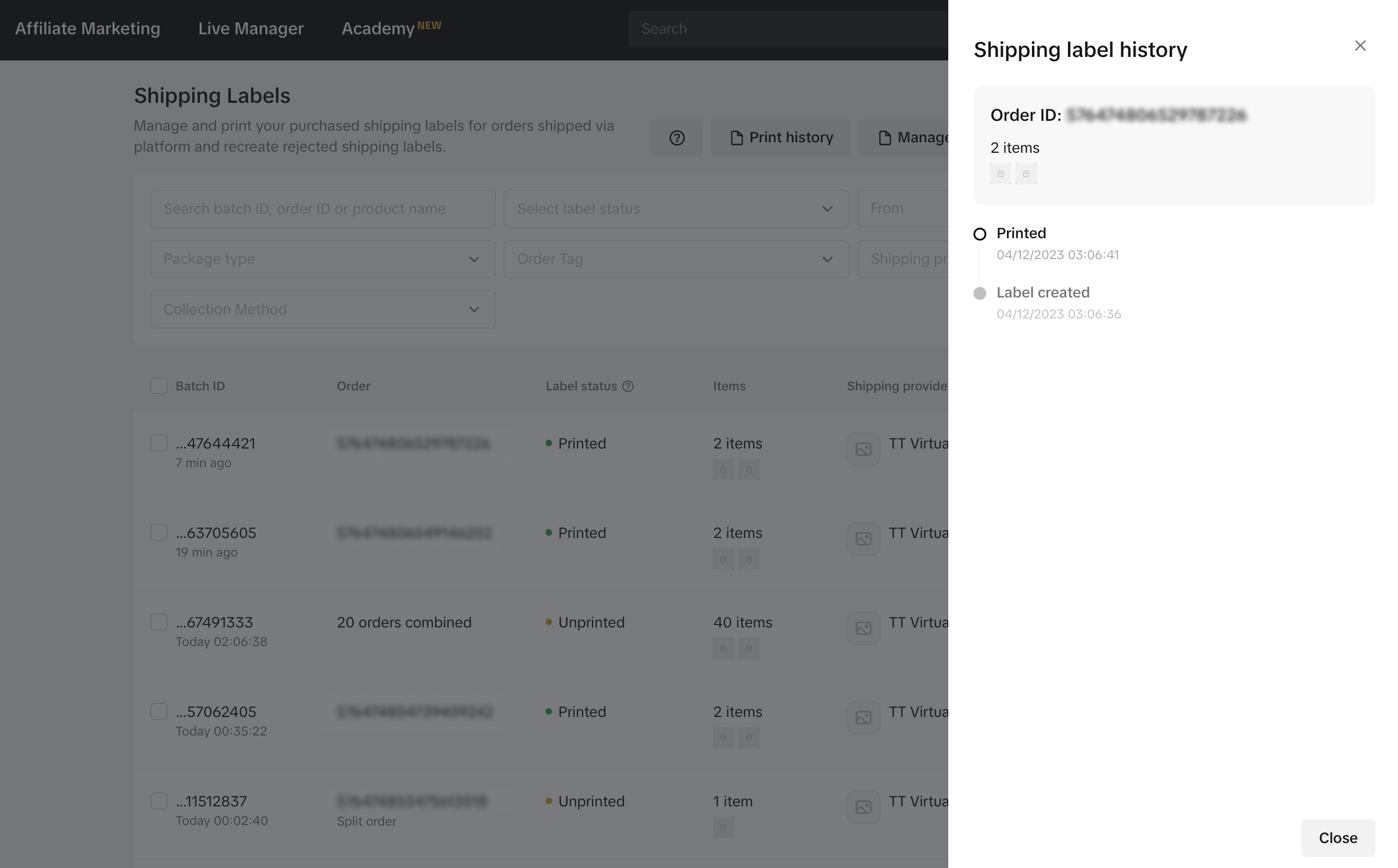
- 导航至“管理订单”“发货标签”页面,然后点击要查看发货标签历史记录的订单的“查看历史记录” ,即可查看从标签创建到标签打印的整个过程。
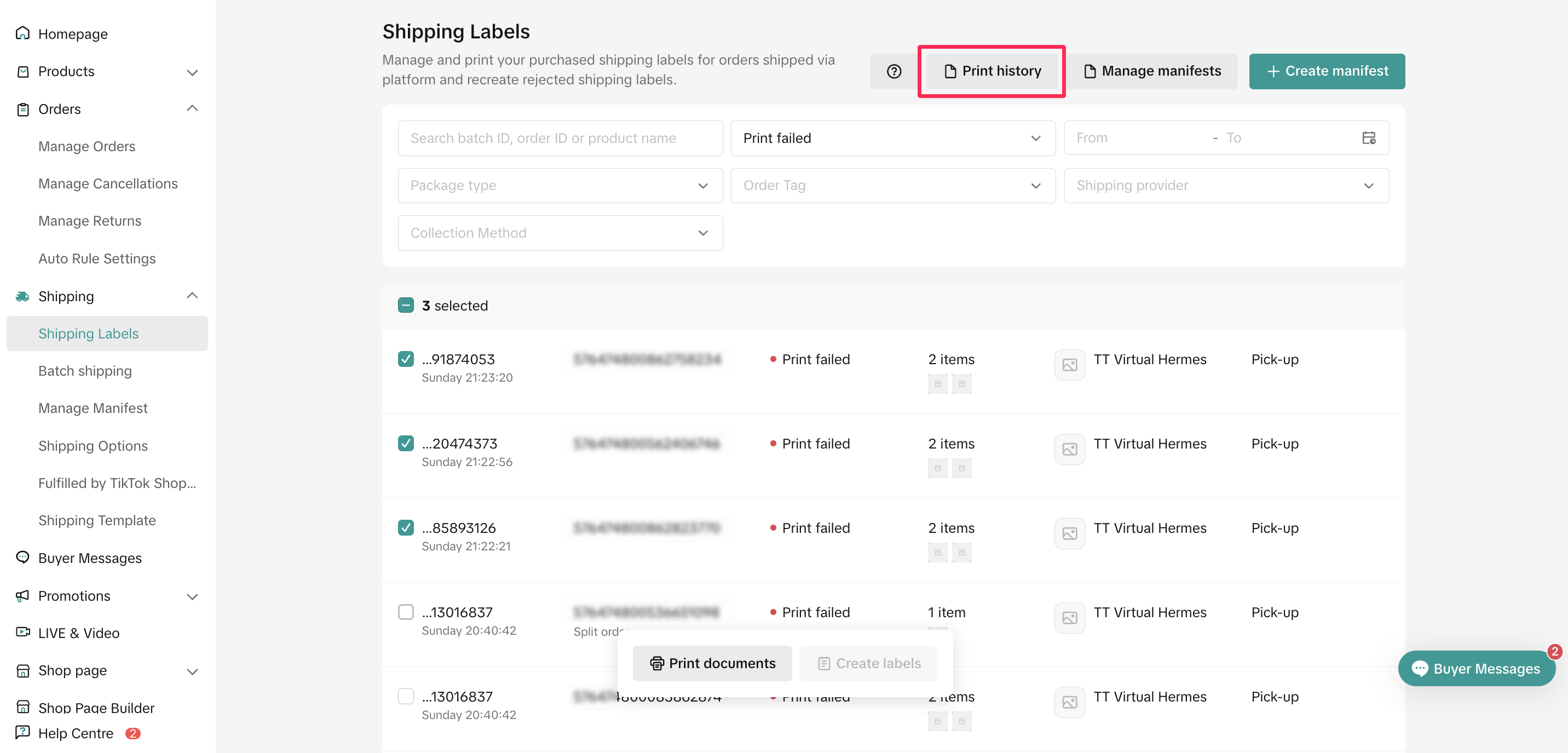
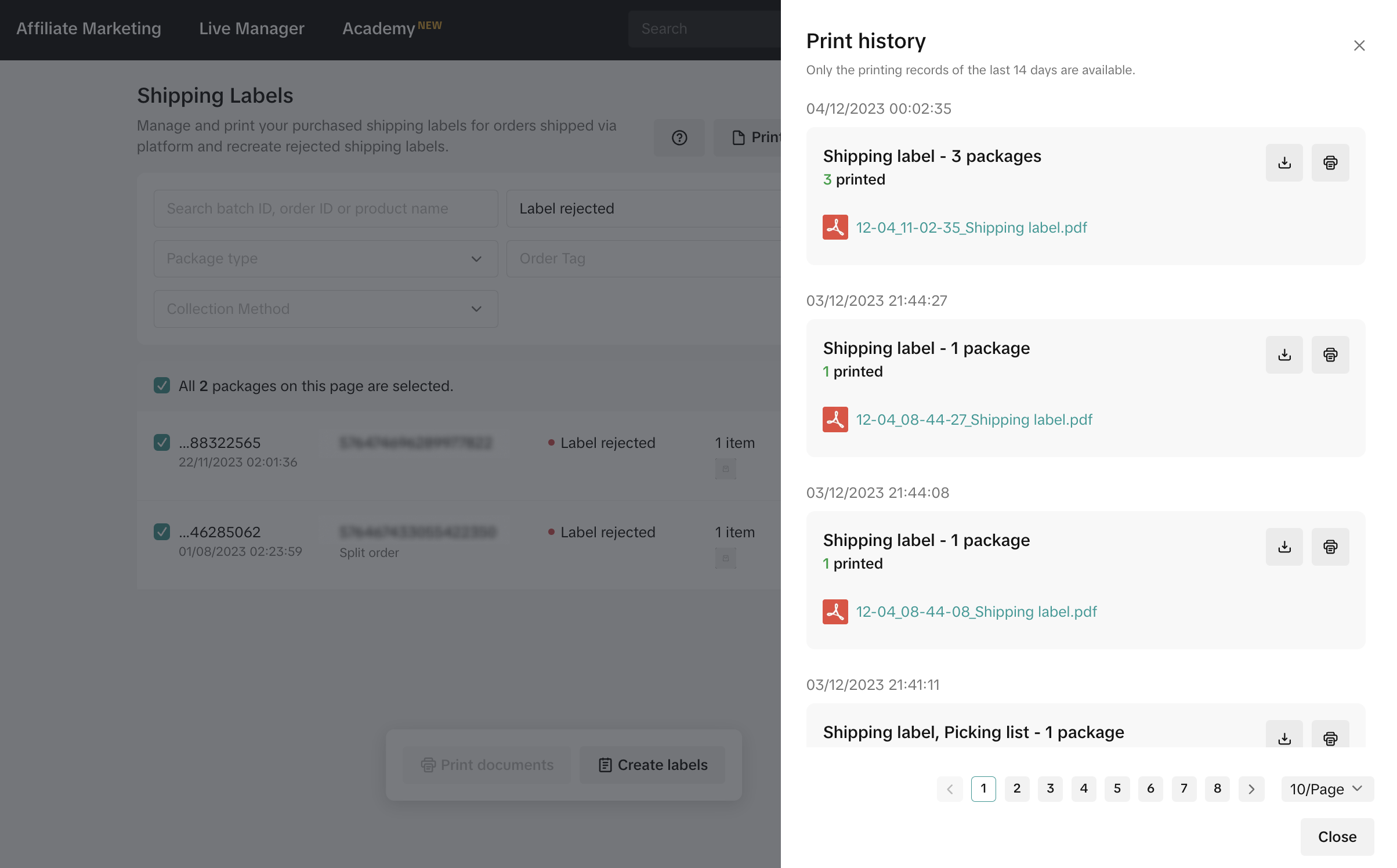
- 或者,点击“发货标签”页面右上角的“打印历史记录”来查看过去的打印记录。
- 在本部分中,您可以查看最近 14 天的打印记录,您可以选择下载货运标签的 PDF 文件或重新打印。




企业跨境出海综合服务平台



新手指南
热门推荐
平台常见问题
版权归出海网跨境电商(广州)有限公司所有 粤ICP备2021037671号-5