
搜索




登录
OpenClaw在Render上部署方法
更新时间:2026-03-09 10:54:21
使用基础设施即代码方式在 Render 上部署 OpenClaw。内置的render.yamlBlueprint 以声明式方式定义了你的整个技术栈——服务、磁盘、环境变量,让你只需一键即可完成部署,并将基础设施与代码一同进行版本管理。
前提条件
使用 Render Blueprint 部署
部署到 Render点击此链接将会:
- 根据本仓库根目录下的
render.yamlBlueprint 创建一个新的 Render 服务。 - 提示你设置
SETUP_PASSWORD - 构建 Docker 镜像并部署
部署完成后,你的服务 URL 格式为https://<service-name.onrender.com。
了解 Blueprint
Render Blueprint 是定义基础设施的 YAML 文件。本仓库中的render.yaml配置了运行 OpenClaw 所需的一切:
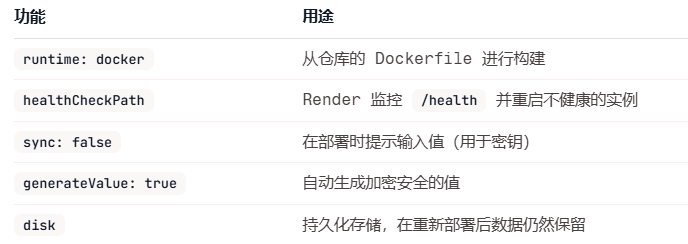
services: - type: web name: openclaw runtime: docker plan: starter healthCheckPath: /health envVars: - key: PORT value: "8080" - key: SETUPPASSWORD sync: false # prompts during deploy - key: OPENCLAWSTATEDIR value: /data/.openclaw - key: OPENCLAWWORKSPACEDIR value: /data/workspace - key: OPENCLAWGATEWAY_TOKEN generateValue: true # auto-generates a secure token disk: name: openclaw-data mountPath: /data sizeGB: 1
使用的关键 Blueprint 功能:
选择套餐
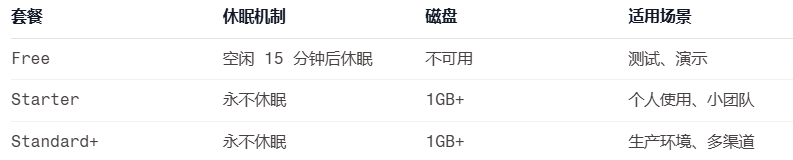
Blueprint 默认使用starter。如需使用免费套餐,请在你 fork 的render.yaml中将plan: free(但请注意:没有持久化磁盘意味着每次部署后配置都会重置)。
部署完成后
完成设置向导
- 访问
https://<your-service.onrender.com/setup - 输入你的
SETUP_PASSWORD - 选择模型提供商并粘贴你的 API 密钥
- 可选配置消息渠道(Telegram、Discord、Slack)
- 点击Run setup
访问控制面板
Web 管理面板位于https://<your-service.onrender.com/openclaw。
日志
在Dashboard → 你的服务 → Logs中查看实时日志。可按以下类型筛选:
- 构建日志(Docker 镜像创建)
- 部署日志(服务启动)
- 运行时日志(应用输出)
Shell 访问
如需调试,可通过Dashboard → 你的服务 → Shell打开 shell 会话。持久化磁盘挂载在/data。
环境变量
在Dashboard → 你的服务 → Environment中修改变量。更改会触发自动重新部署。
自动部署
如果你使用的是原始 OpenClaw 仓库,Render 不会自动部署你的 OpenClaw。要更新它,请在仪表盘中手动执行 Blueprint 同步。
自定义域名
- 前往Dashboard → 你的服务 → Settings → Custom Domains
- 添加你的域名
- 按照指引配置 DNS(CNAME 指向
*.onrender.com) - Render 会自动配置 TLS 证书
扩展
Render 支持水平和垂直扩展:
- 垂直扩展:更改套餐以获取更多 CPU/内存
- 水平扩展:增加实例数量(Standard 套餐及以上)
对于 OpenClaw,垂直扩展通常就足够了。水平扩展需要粘性会话或外部状态管理。
备份与迁移
随时导出你的配置和工作区:
https://<your-service.onrender.com/setup/export
这将下载一个可移植的备份文件,你可以在任何 OpenClaw 主机上恢复。
故障排除
服务无法启动
在 Render 仪表盘中检查部署日志。常见问题:
- 缺少
SETUP_PASSWORD— Blueprint 会提示输入此值,但请确认已设置 - 端口不匹配 — 确保
PORT=8080与 Dockerfile 暴露的端口一致
冷启动缓慢(免费套餐)
免费套餐的服务在 15 分钟无活动后会休眠。休眠后的首次请求需要几秒钟等待容器启动。升级到 Starter 套餐可实现始终在线。
重新部署后数据丢失
这发生在免费套餐上(无持久化磁盘)。升级到付费套餐,或通过/setup/export定期导出你的配置。
健康检查失败
Render 期望在 30 秒内从/health获得 200 响应。如果构建成功但部署失败,可能是服务启动耗时过长。请检查:
- 构建日志中是否有错误
- 容器是否能通过
docker build && docker run在本地正常运行




企业跨境出海综合服务平台



新手指南
热门推荐
平台常见问题
版权归出海网跨境电商(广州)有限公司所有 粤ICP备2021037671号-5