
搜索




登录
FNAC产品创建(新)
更新时间:2026-03-18 14:58:37
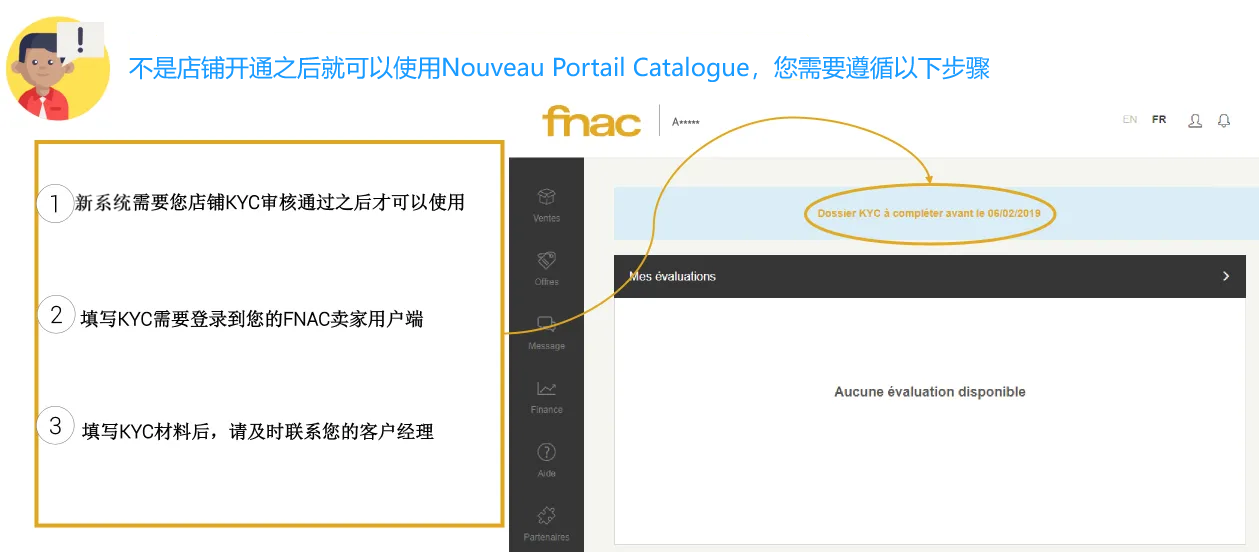
平台规定新卖家的产品创建权限需要申请开通,如果平台上没有您的产品,您可以咨询您的账户经理打开上传新品目录的权限。
Nouveau Portail Catalogue新品创建后台教程
通过此指南,您将了解Nouveau Portail Catalogue的使用规则与登录方法,学会规范上传您的产品。
学习产品标题填写的规则、优化产品页面的方法,请参考下方的《Fnac Darty新品listings填写规范 & 优化指南》。
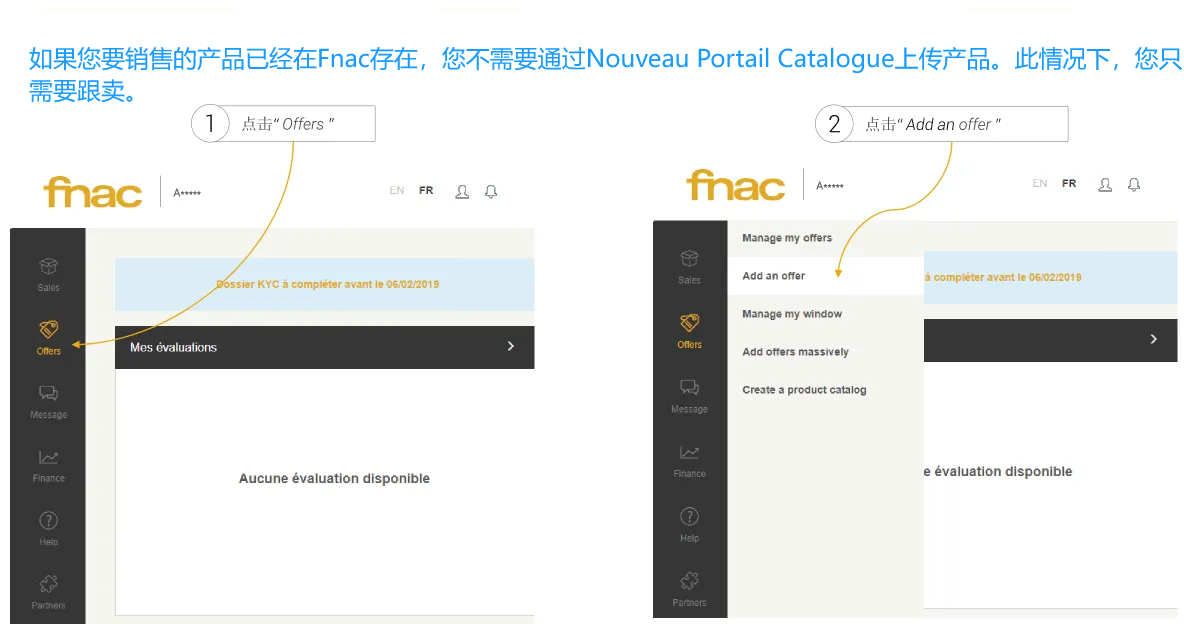
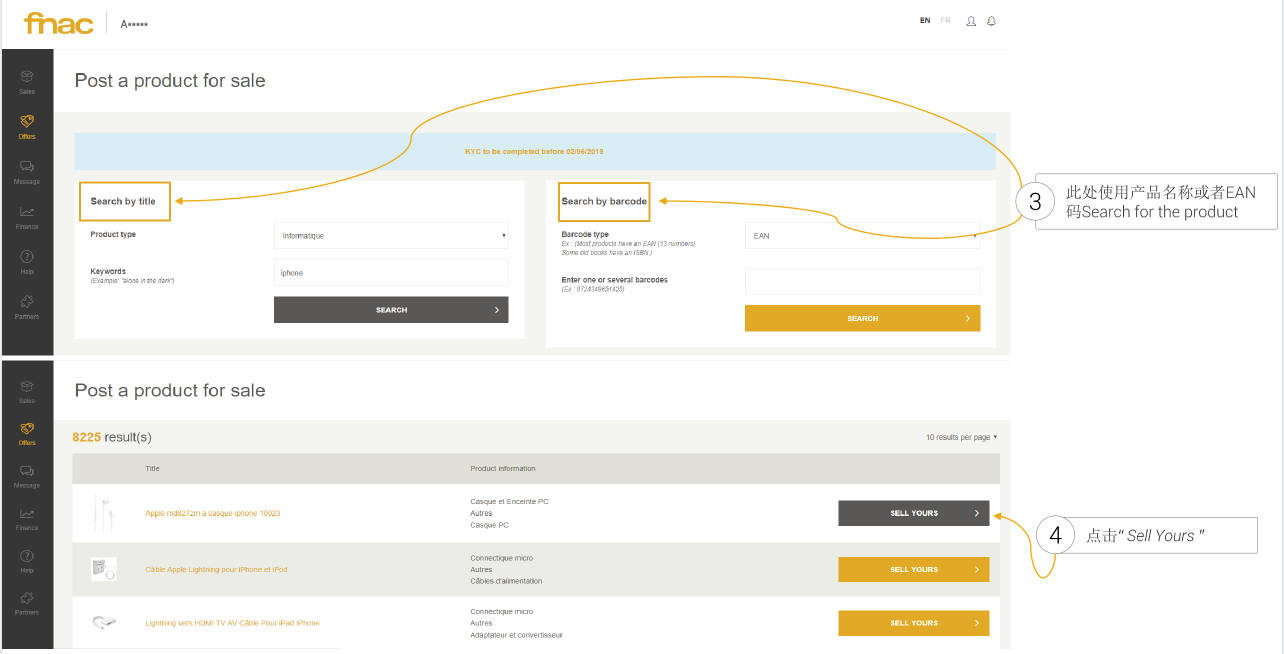
1登录Nouveau Portail Catalogue
点击右侧菜单栏目的Offers,选择Create a product catalog创建新的产品目录。
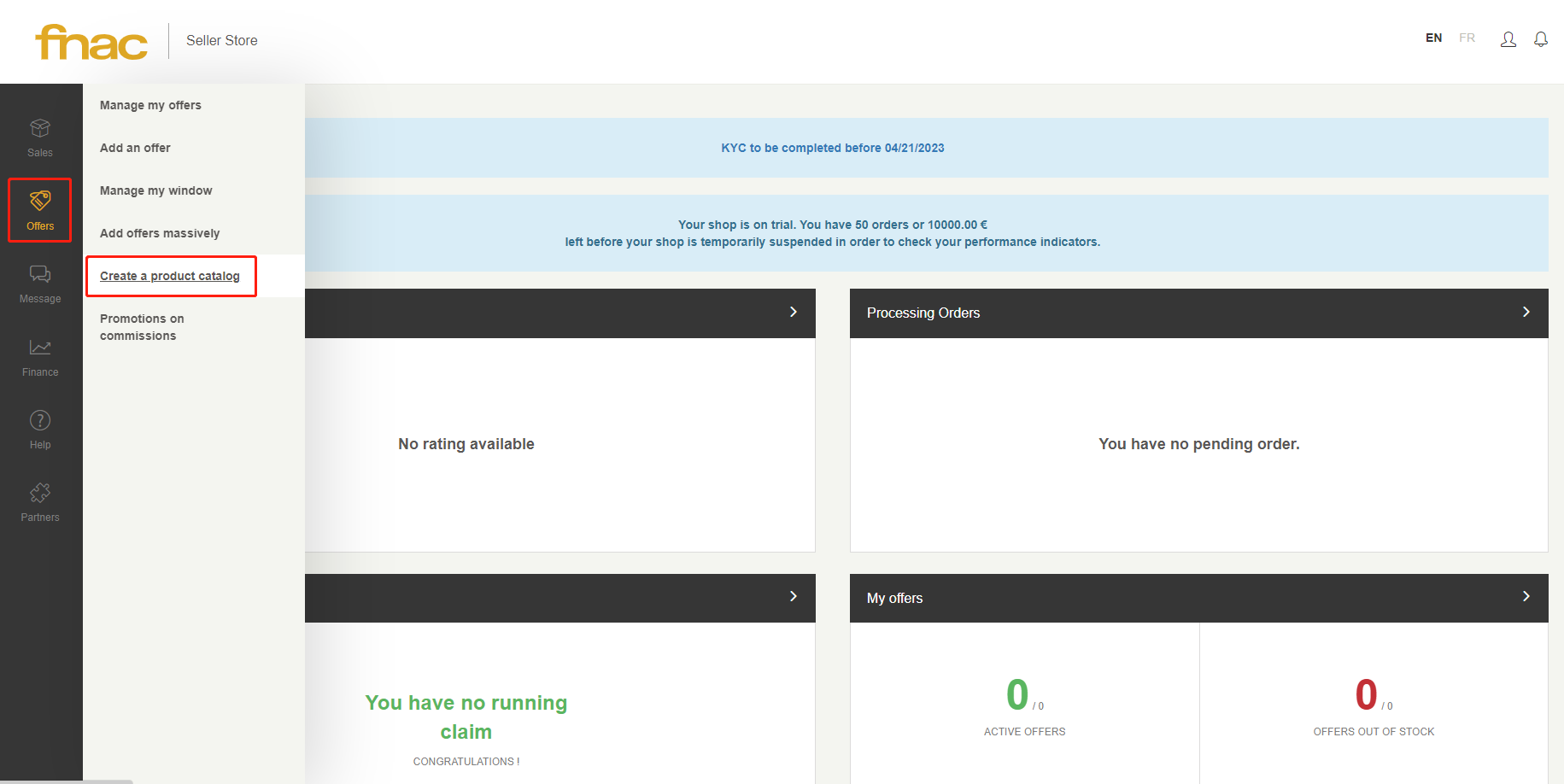
如您的页面右方没有此选项,说明您的店铺的产品自建通道还未开启,请联系您的账户经理或在公众号后台留言进行申请。注意申请时标明您的店铺名、开店邮箱和新建产品的类型。
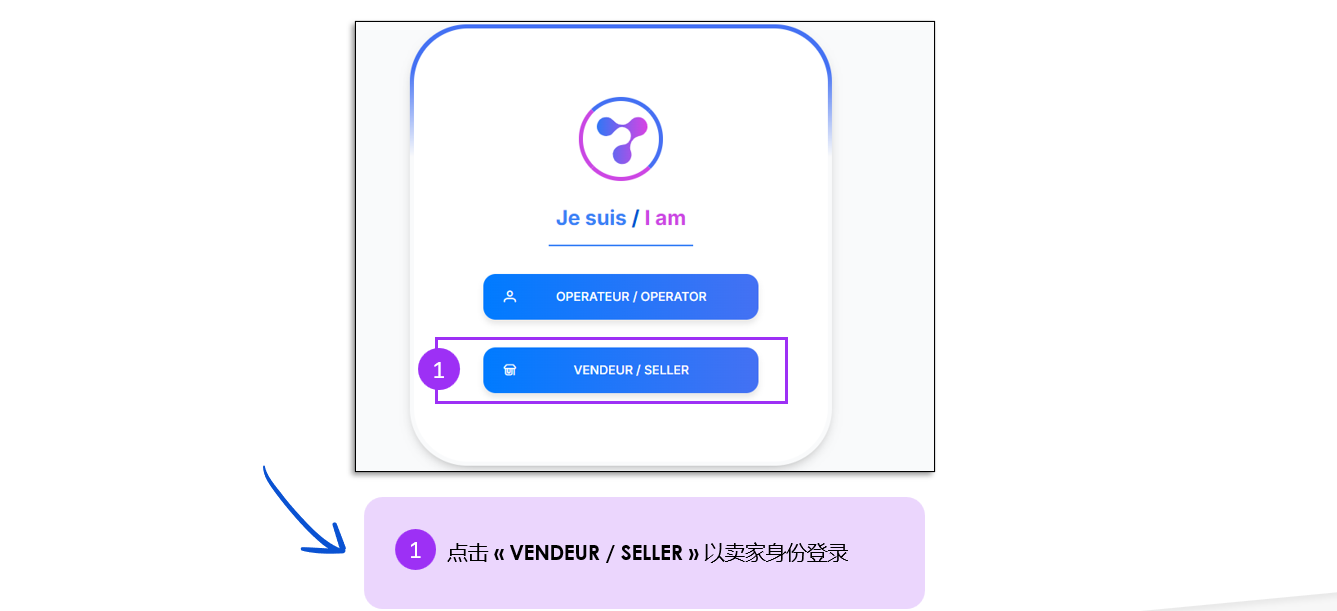
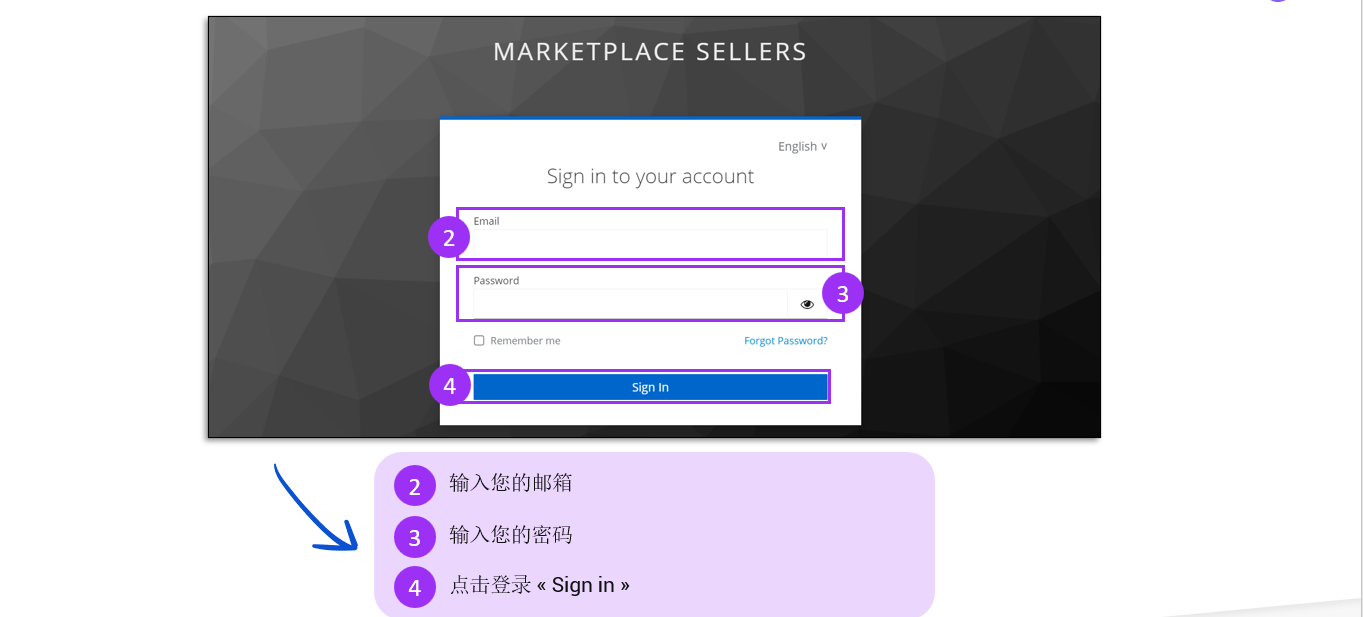
注意:首次登录请点击忘记密码,重新设置密码。登录邮箱为店铺管理员邮箱。
2生成产品导入模板
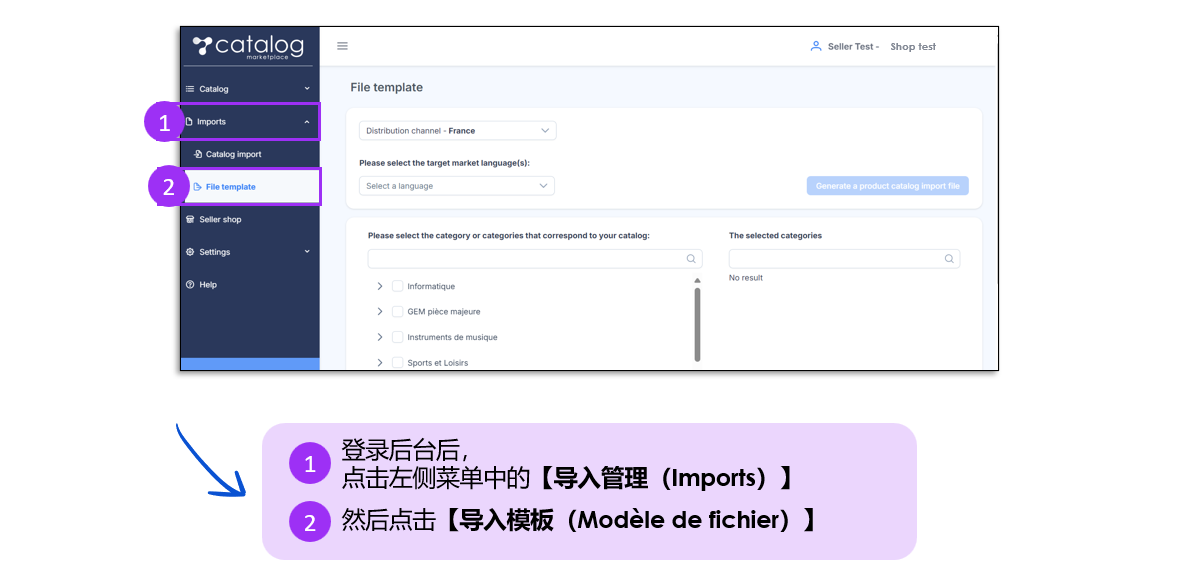
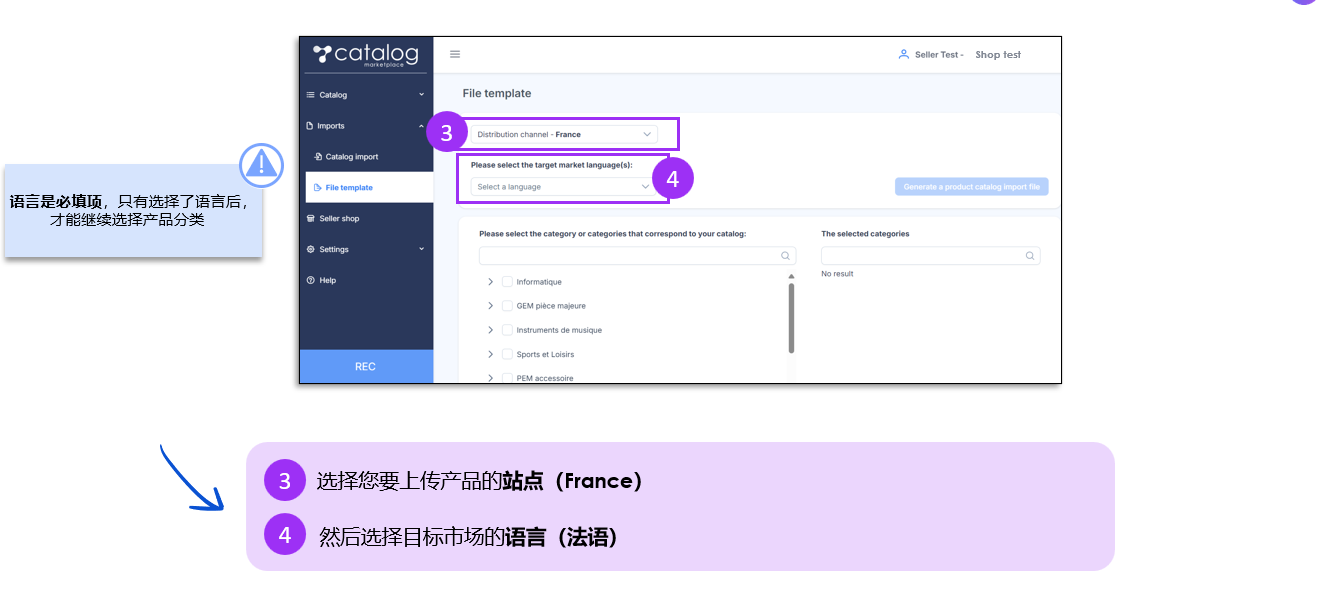
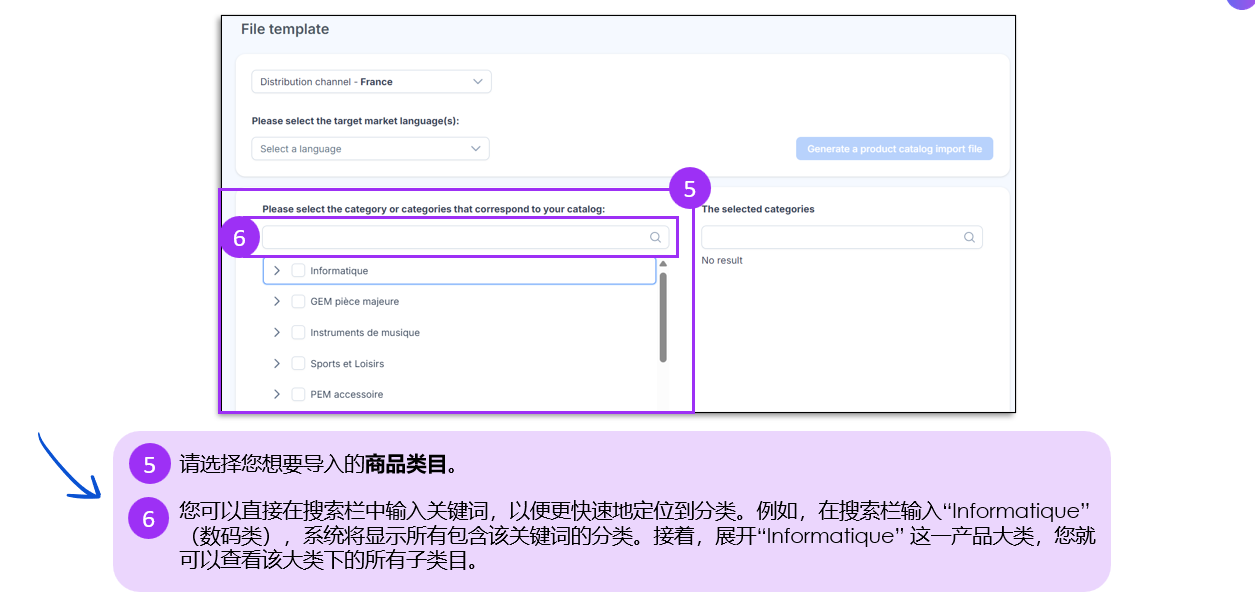
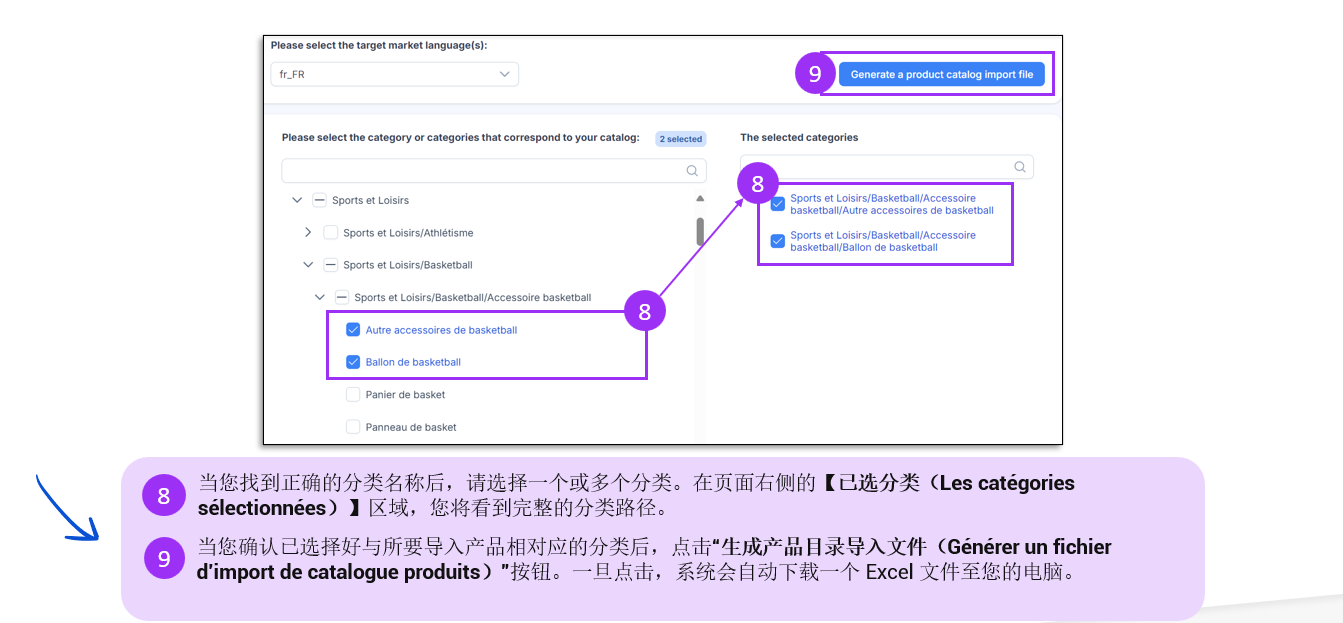
注意: 每个类别中,都有子类别。 为了找到最适合您的产品类别, 请选到最后一个子类别。您可以同时选择多个类别。
3填写导入模板文件
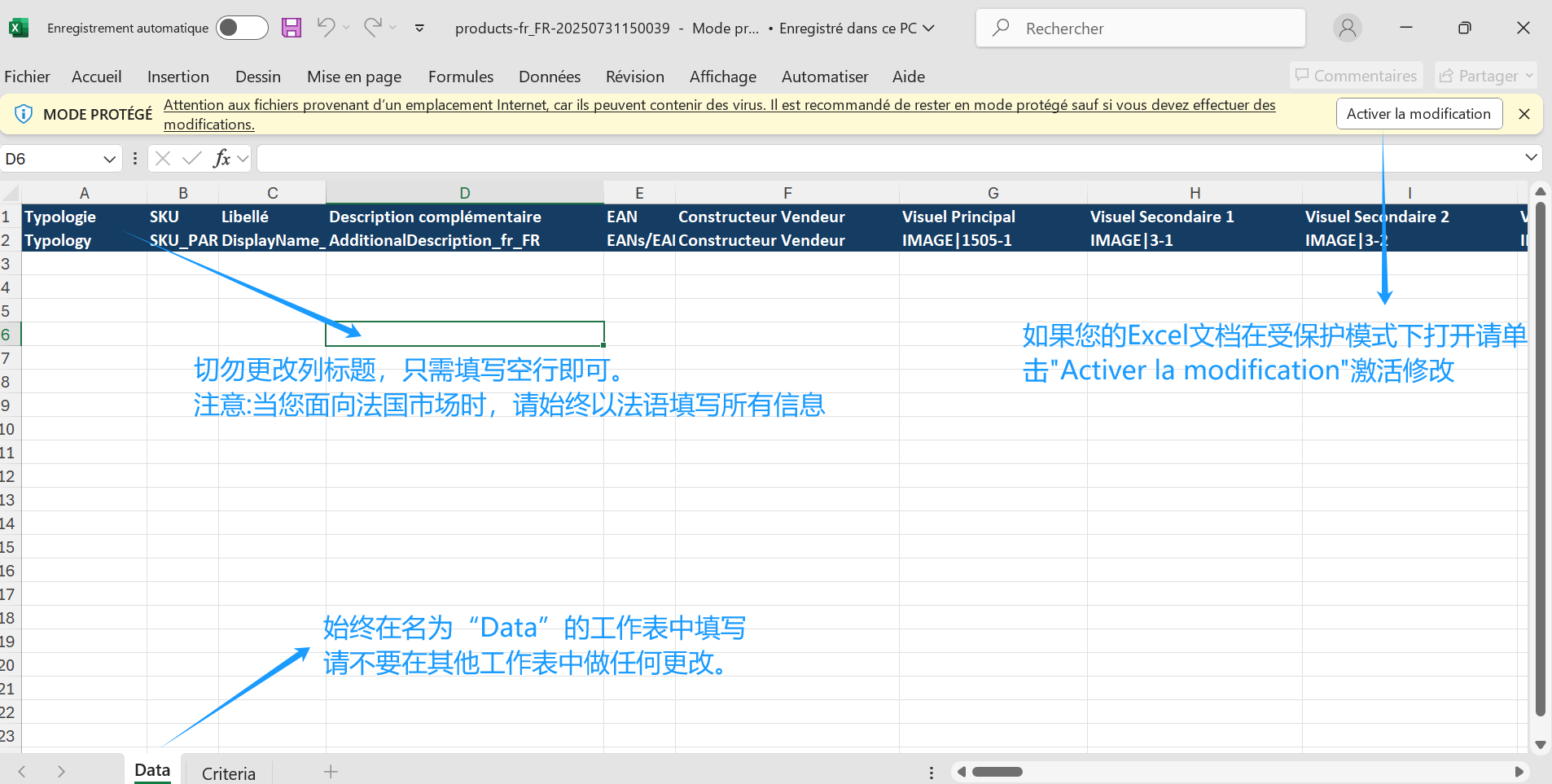
您下载的文件目前为XSLX 格式。
注意:第1行 表示字段的名称,第2行 表示每个字段对应的技术ID(ID technique),供系统识别使用。填写时请勿修改或删除这两行,否则可能会导致导入失败。
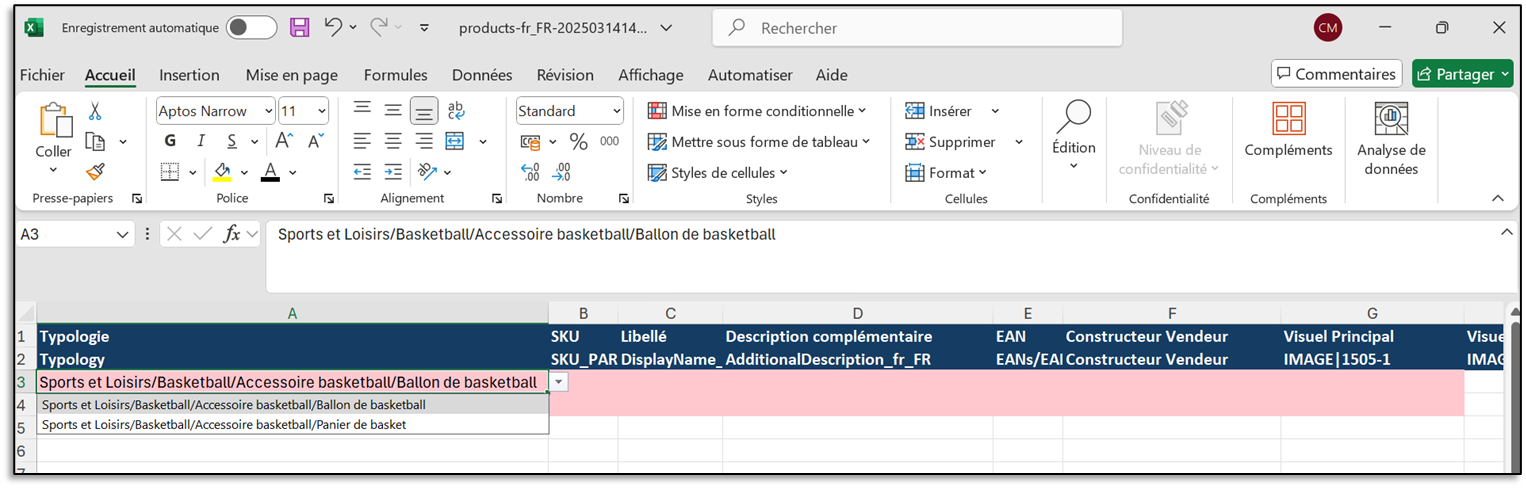
●打开模板文件后,您必须通过下拉A列菜单准确填写每一行产品对应的分类/产品类型(Typologie)
●系统会自动标红以下6个必填字段:SKU、商品名称(Libellé)、产品描述(Description complémentaire)、EAN、品牌(Constructeur vendeur)、主图链接(Visuel principal)
●⚠注意: 缺少 SKU、EAN、名称、类型 任意一项,系统将无法上传文件
●除了必填字段外,还包括:
黄色:推荐填写字段
灰色:该分类无需填写的字段
白色:可填写字段,填写与否不影响上传
填写推荐字段将有助于产品在平台上展示得更加完整和专业
注意:在生成产品导入模板时,选择的类目不同,下载下来的模板文件中字段也会有差异
若您不确定某一列(也就是某一个字段)应该如何填写,可以按以下教程找到每个字段的说明
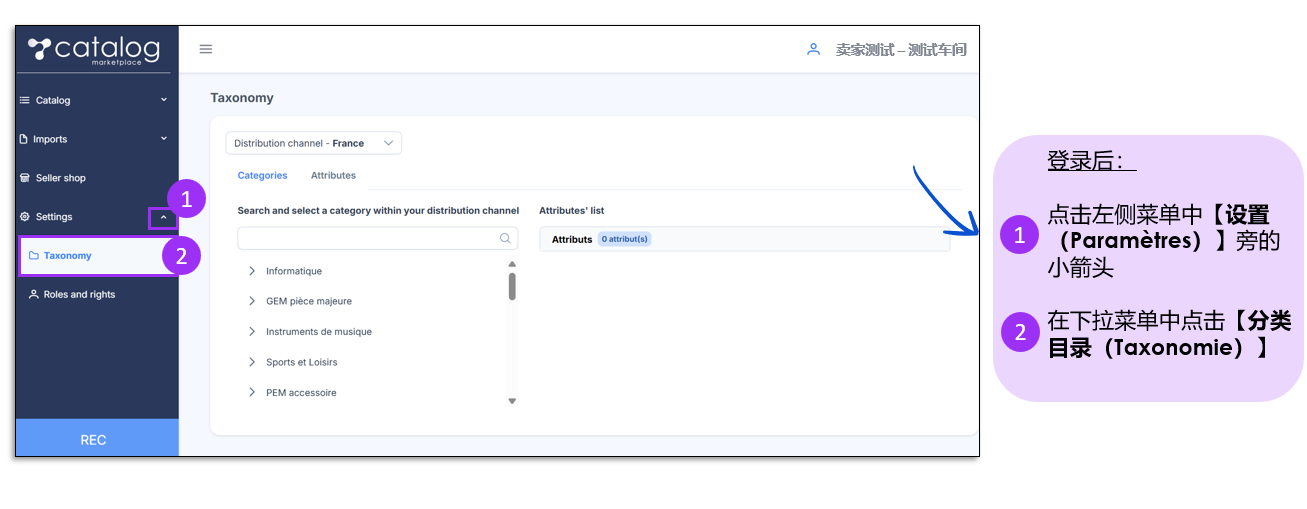
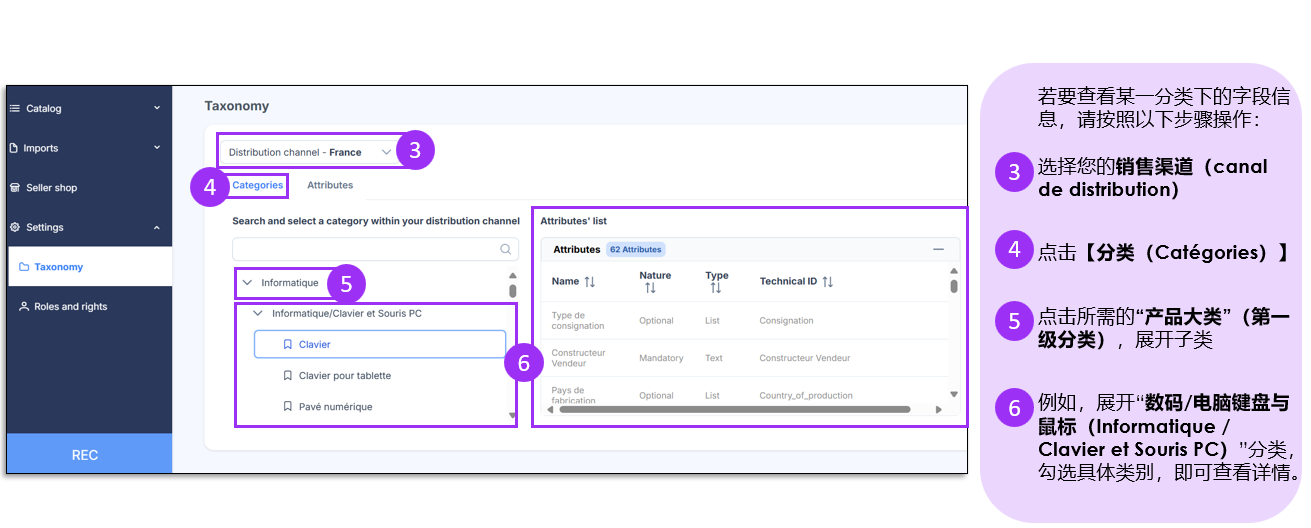
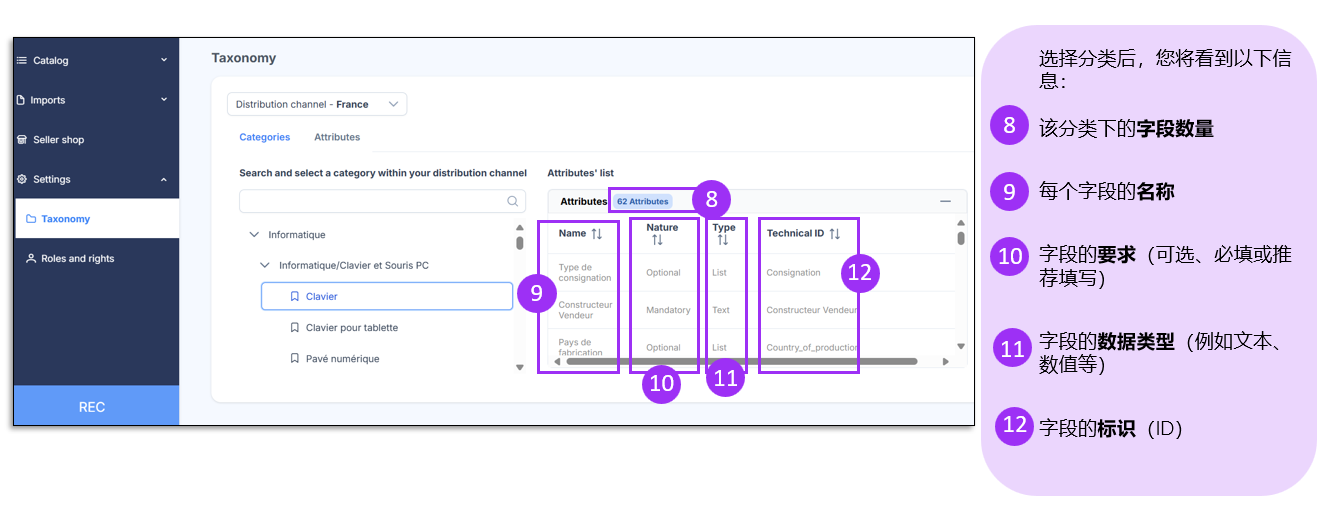
完成所有信息填写后,请务必保存您的 Excel 文件。
4上传导入文件并查看导入状态
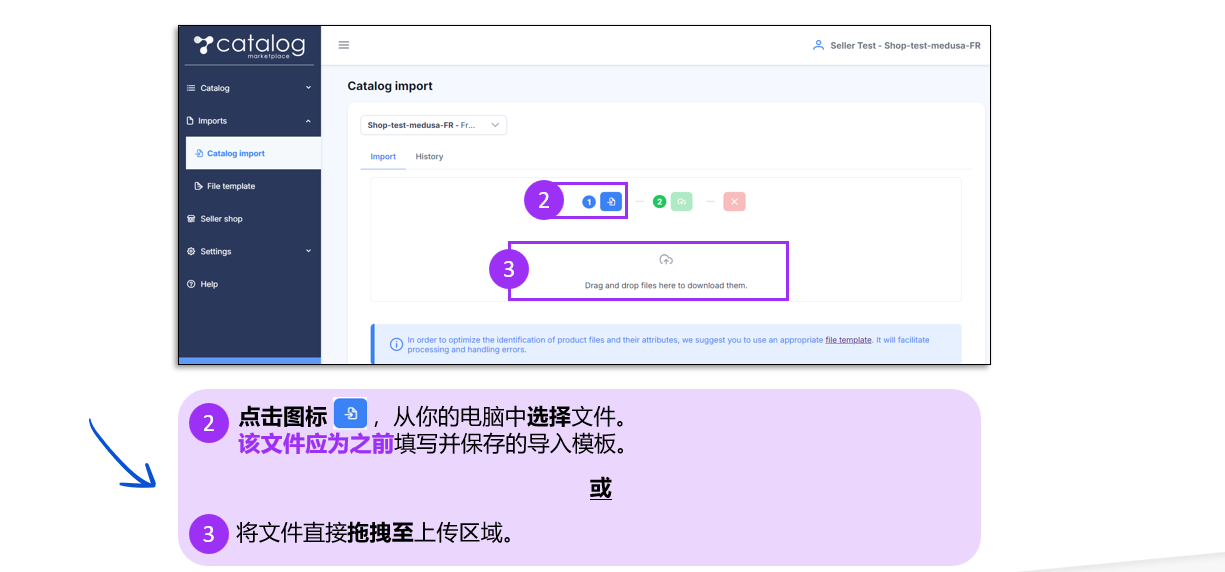
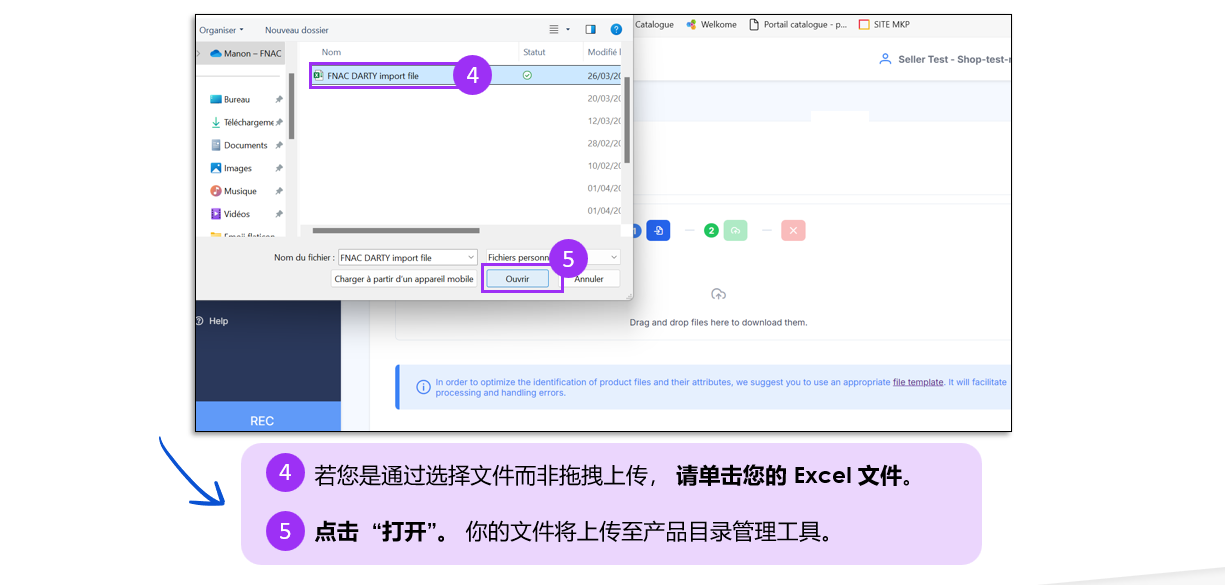
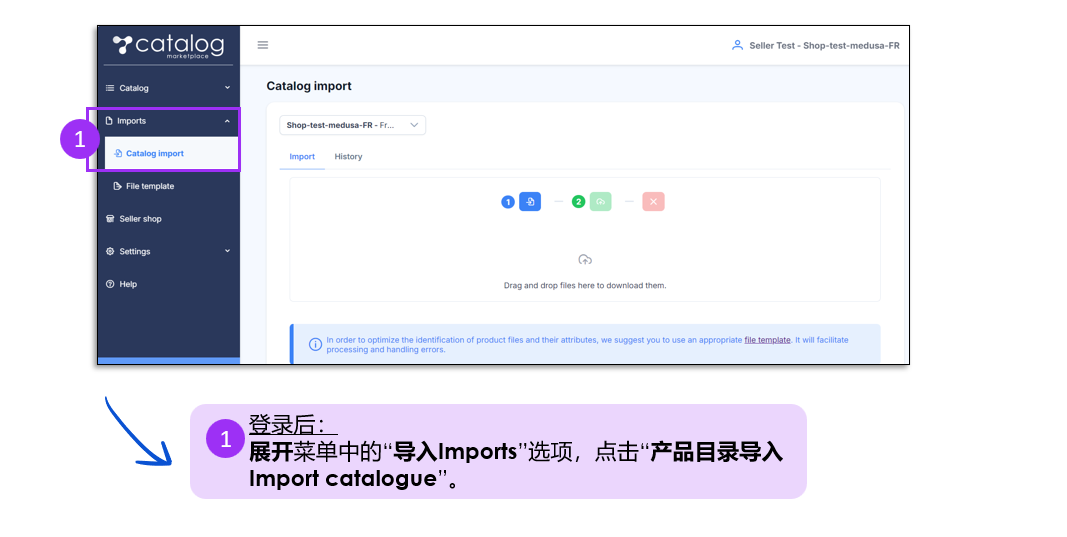
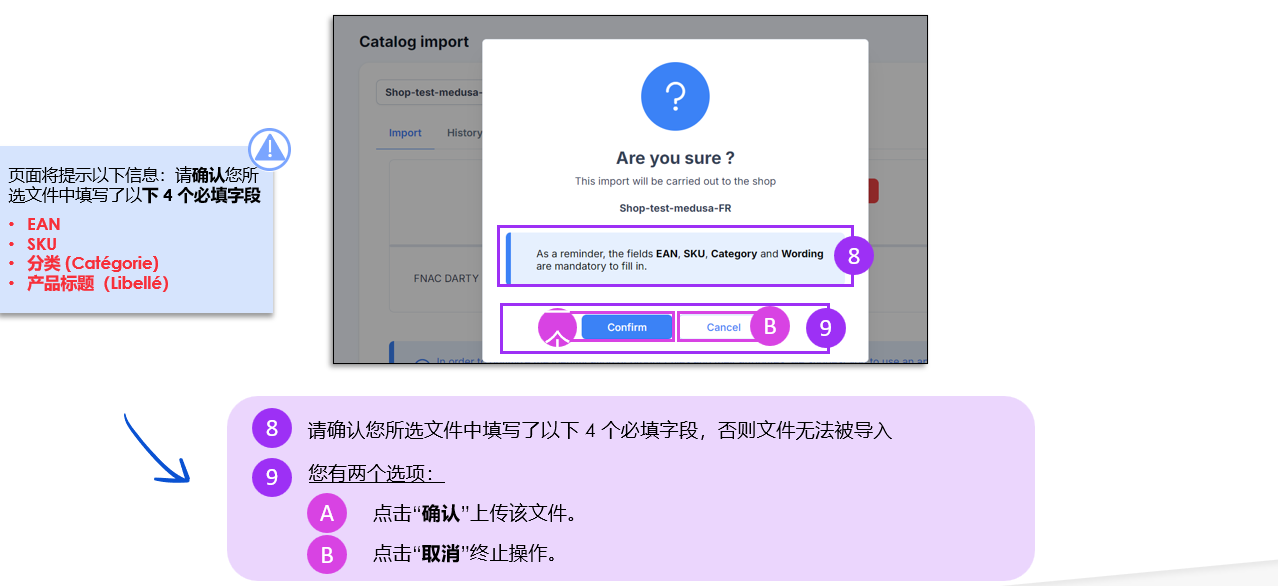
导入后,前往导入历史记录页面,您可以看到:
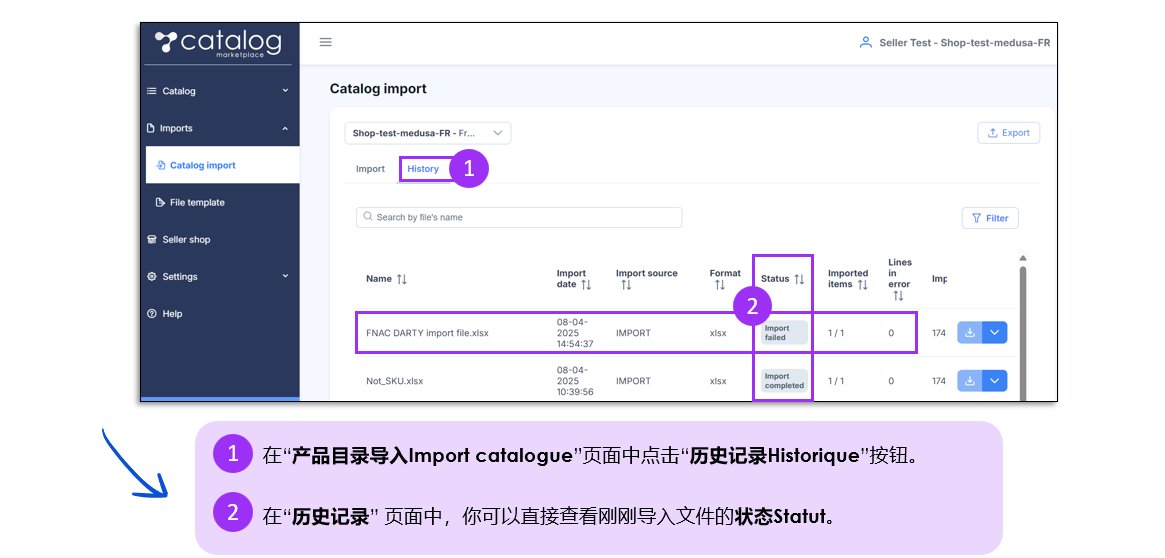
在“状态Statut”列中,你将看到文件的导入状态,可能为以下四种之一:
●« Import in progress 导入中 » 表示系统正在处理文件
●« Import completed 导入完成» 表示文件已成功导入
●« Import failed 导入失败» 表示导入的文件格式错误。需要查看错误报告并进行修改
●« Invalid format 格式错误» 表示文件中至少有一处错误。需要查看错误报告并进行修改
5下载错误报告并进行更正
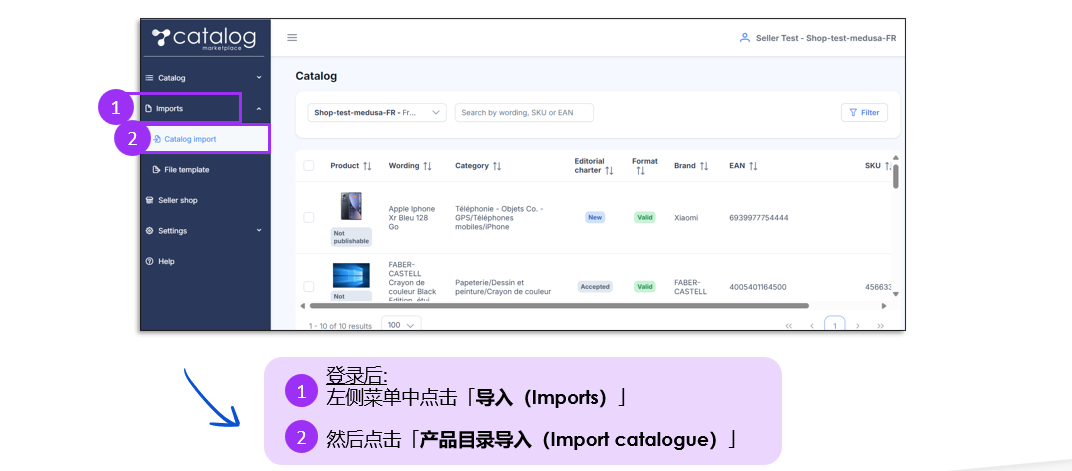
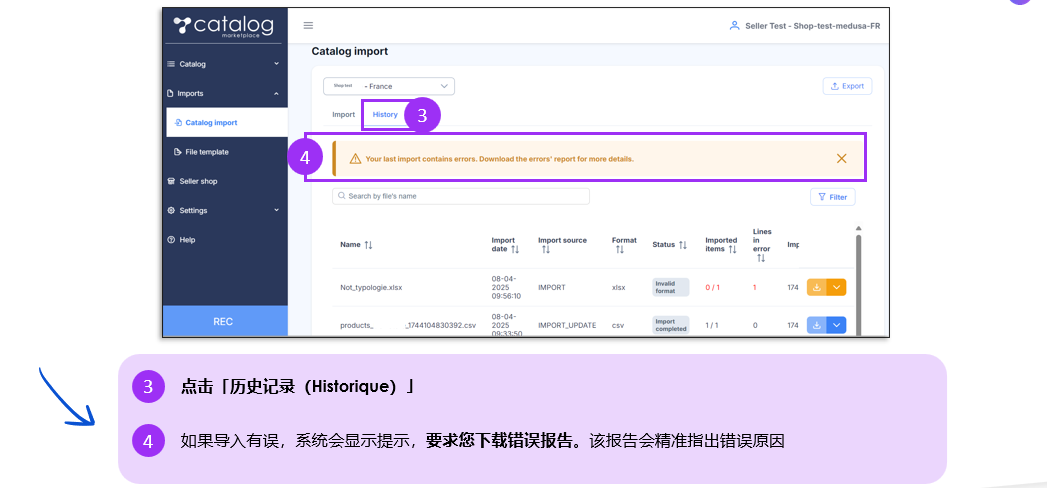
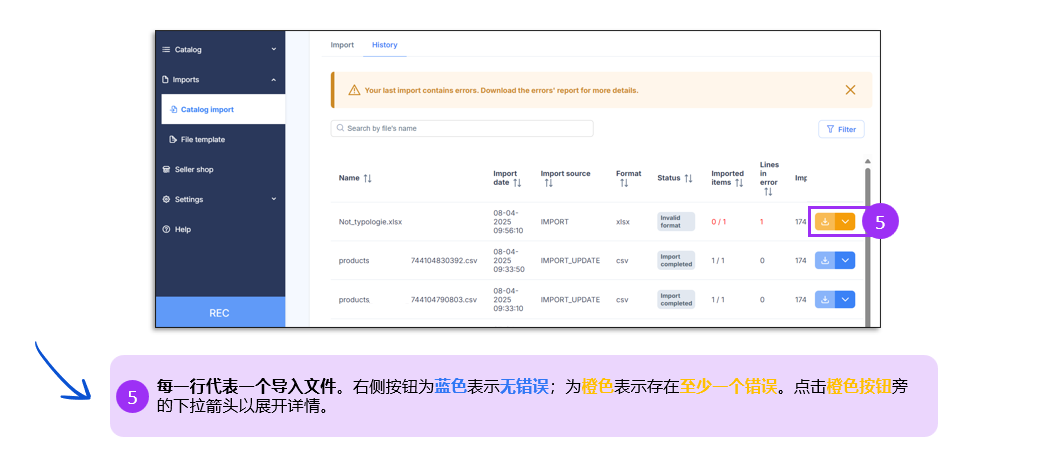
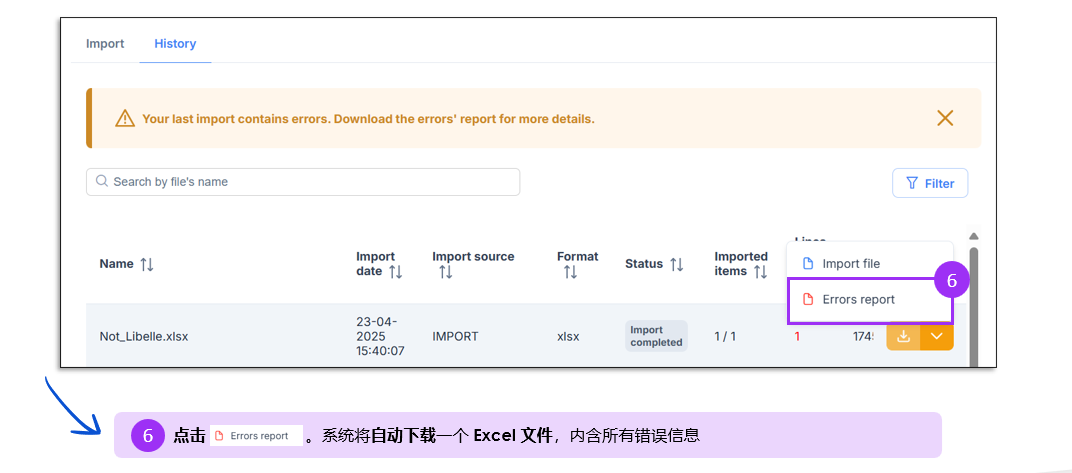
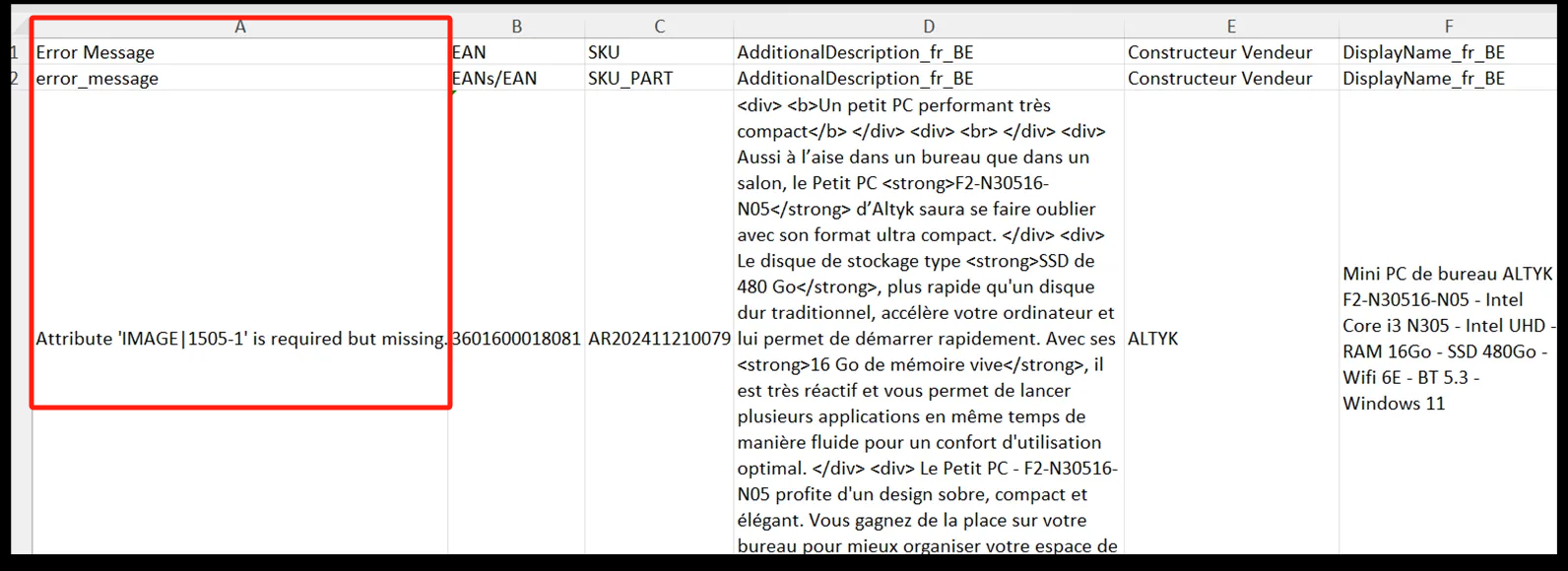
打开错误报告,第一列「error_message」会标明每条错误的具体原因,即您需要修改的具体项,如图所示
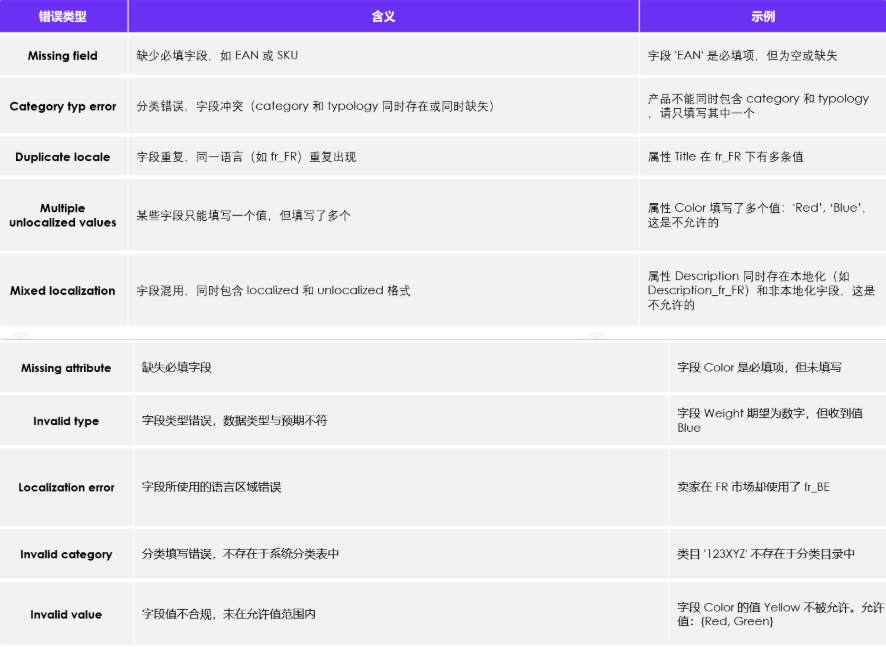
以下是常见错误类型:
在您完成修改后,请将此 Excel 文件保存到您的电脑中,重复步骤4上传导入文件,再次导入
6查看产品详情页面并进行必要修改
当产品文件导入成功后,您可以查看产品详情页,但此时不代表您的产品已经上架成功(在前台可见),需要通过查看产品详情页状态来判断上传进度
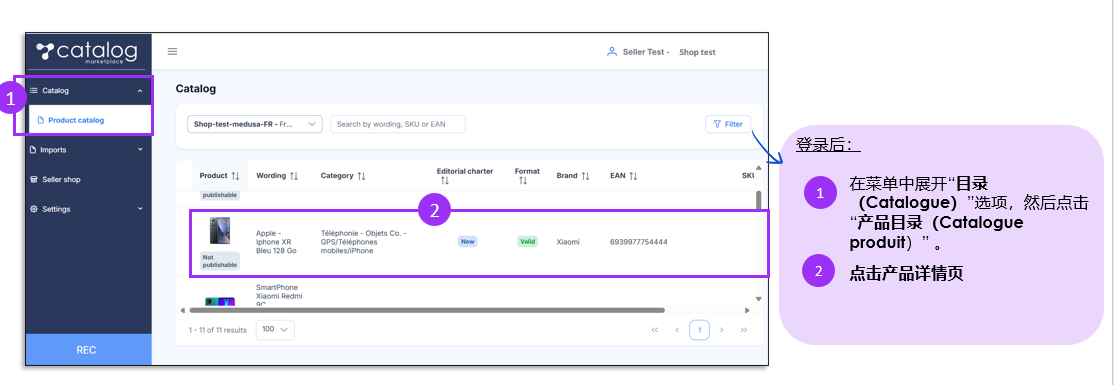
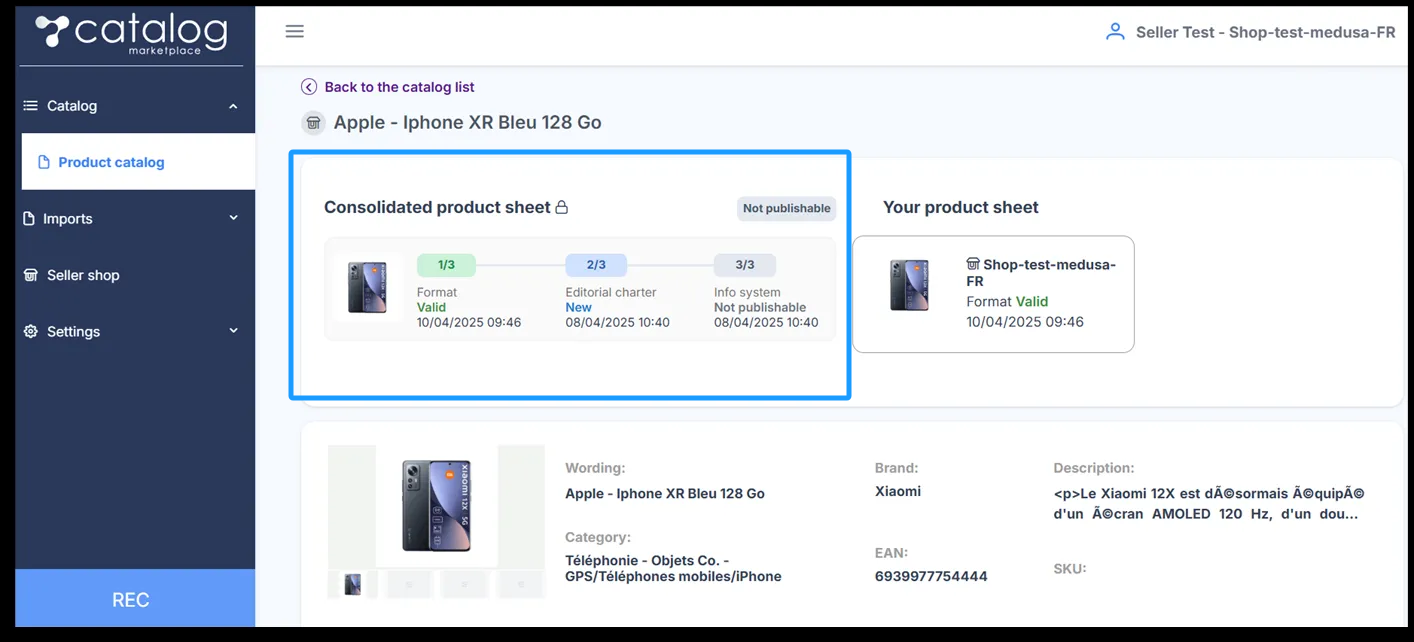
除此之外,若产品信息有变动,您需要修改字段信息、图片和产品分类,可按以下教程操作:
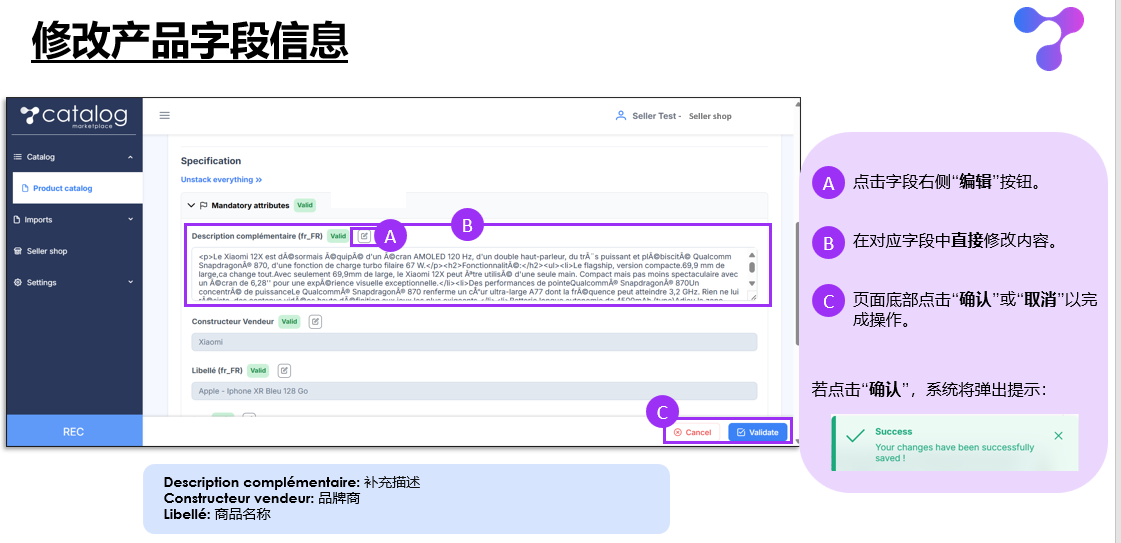
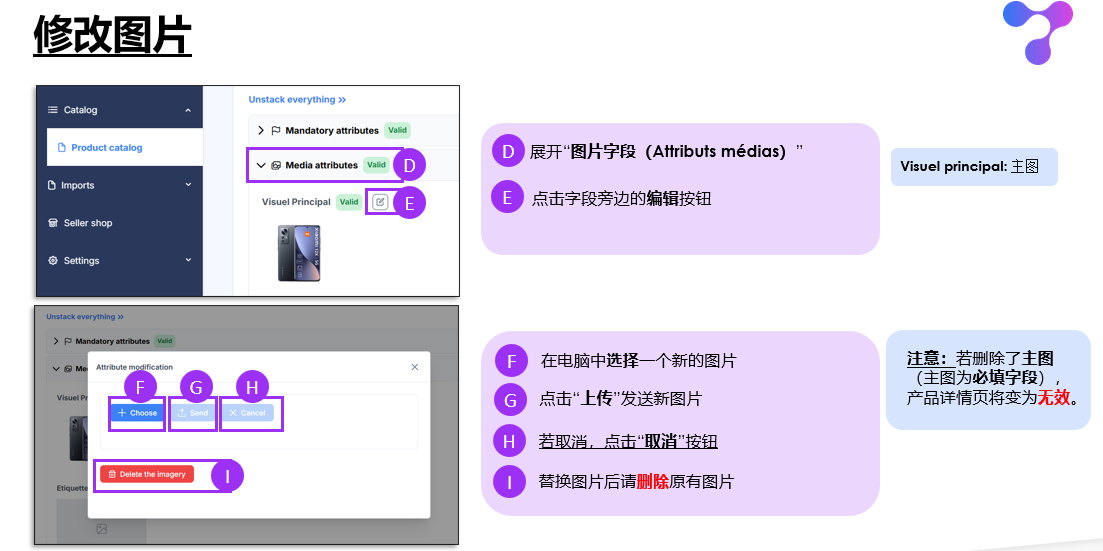
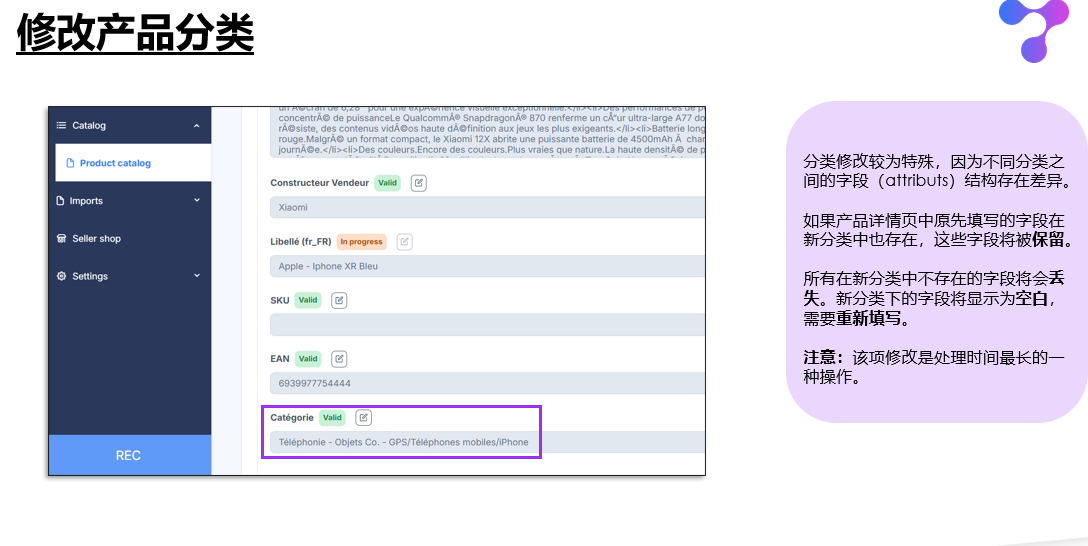
温馨提示:
目前Nouveau Portail Catalogue仍在完善阶段,若遇到以下标蓝的问题,请耐心等待bug修复
●产品状态为“Non publiable”无法发布→此状态不影响产品在前台的显示,产品是否上架成功看状态有没有从nouveau变成accepté
●产品已上架成功,在新产品上传工具里修改产品详情页,但前台没有同步更新→可联系我们报错,相关同事手动处理
●产品状态已经显示为“accepté”,且前台可见,但在卖家后台搜不到→技术团队处理中
●产品状态一直处在“nouveau”没有更新→技术团队处理中
●错误报告提示“A technical issue occurred…”→技术团队处理中
●错误报告要求进行字段核验“The file requires mapping. But the presence of a Category or Typology header is mandatory in the first file line”→技术团队处理中




企业跨境出海综合服务平台



新手指南
热门推荐
平台常见问题
版权归出海网跨境电商(广州)有限公司所有 粤ICP备2021037671号-5