
搜索




登录

分享

复制
2026-01-06 16:47:13
Yandex Market怎么合并商品变体?
在Yandex Market,商品是否被充分展示、买家是否能轻松找到所需型号、颜色或尺码,常常取决于“商品变体”的设置是否规范。将不同版本的同一商品正确地合并至一个商品卡片,不仅能提升用户体验,也能帮助您更高效地管理库存和价格。
本文将为您全面讲解商品变体的定义、合并方式及常见问题,助您优化上架流程、提升转化率。
什么是商品变体
商品变体是指同一商品的不同版本,这些版本根据特定特征(如颜色或尺寸)而有所不同。请将变体合并至同一商品卡片上,以便买家能在同一页面查看所有版本并快速切换。
如何合并商品变体
为使商品成功合并:
请确保它们具有相同的通用特征——类目、品牌、服装/鞋靴/配饰的尺码表;
请填写区分特征——一个或多个;
请确保商品卡片中无错误且商品有库存——它们已准备上架。
在商品卡片中
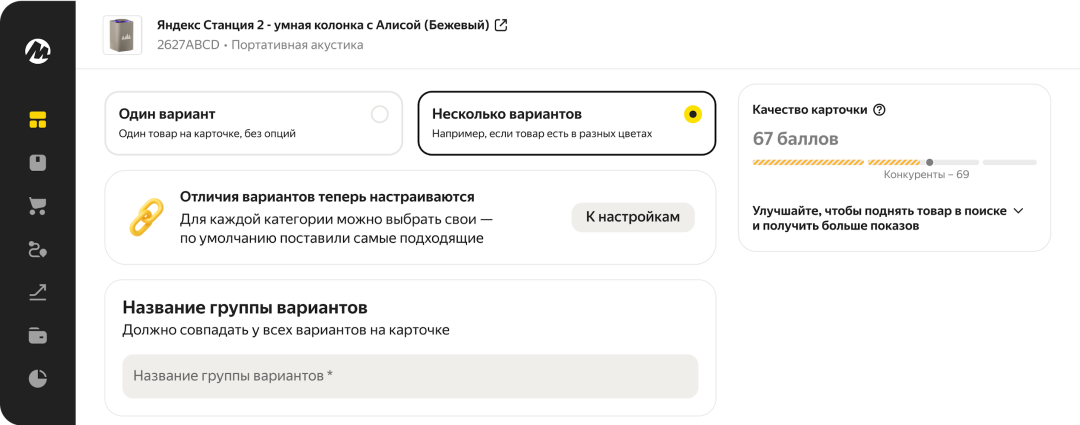
打开商品卡片,在“变体参数”区块选择“变体合并”→“多变体”。
设置变体组名称。该名称在此商品类目中必须是唯一的。若组已存在——请指定它。
点击“前往变体组”。如何管理变体组。
填写并检查变体的区分特征,然后提交商品卡片上架。
上架前,Yandex Market 将检查一切是否无误:所有必填字段是否已填,是否存在重复商品变体。如有错误,请按照建议操作——Yandex Market 会将错误提示留在目录中商品卡片的页面上。请在表格中编辑变体,然后重新上架。
在目录中
若商品已属于某个变体组——您将立即在其旁边的目录中看到该组包含的商品总数。点击标注即可进入变体管理。您也可以打开商品卡片并通过它直接查看变体——它们将按顺序排列在页面顶部。
您还可以在目录中选择任意变体并点击按钮 ,然后:
要前往已添加该商品变体的商品组——选择“管理变体”;
要将商品移至另一个现有变体组或创建新组——选择“添加至变体组”;
要立即合并多个变体——请在目录中依次选择它们并点击“添加至变体组”。
通过按类目划分的 Excel 模板
以便捷方式将一个或多个商品添加到目录中。
下载并打开该商品所属类目的模板。
在每个变体的“变体组名称”字段中,填写相同的数字或字母数字组合——该组合在此商品类目中需唯一。确保商品的类目一致。
在“商品” → “商品目录” → “上传商品” → “Excel 模板” → “按类目划分”版块上传模板。
前往变体组并检查是否所有内容均无误上传。如有错误——请直接在表格中修正。
选择变体的区分特征
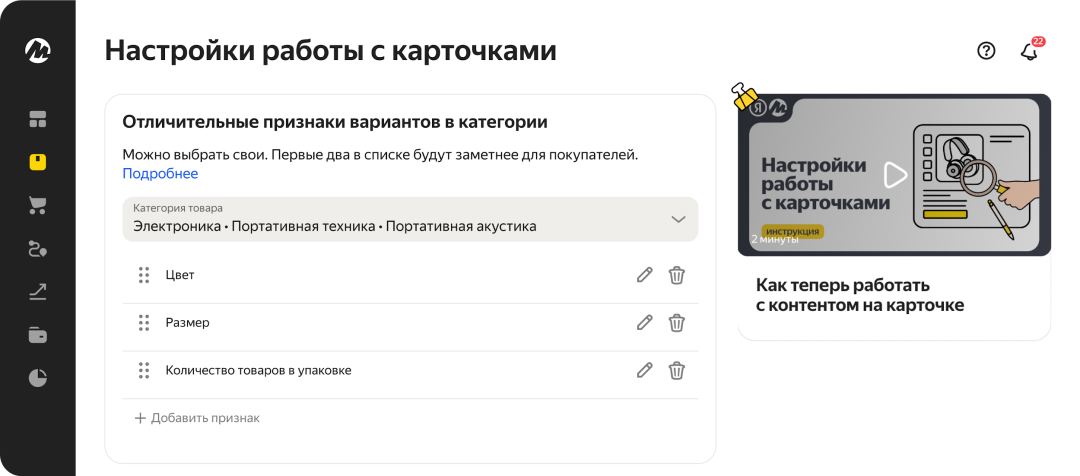
您可以自主选择商品根据哪些特征进行区分。默认情况下,Yandex Market 会确定类目中最合适的参数,您可以对其进行编辑。操作位置:
商品卡片中:创建新卡片或编辑现有卡片时,在变体参数中选择“多变体” → “前往设置”。
变体表格中:通过铅笔图标进入设置。
个人账户中:打开“商品” → “商品卡片操作设置”。
如何使用变体表格
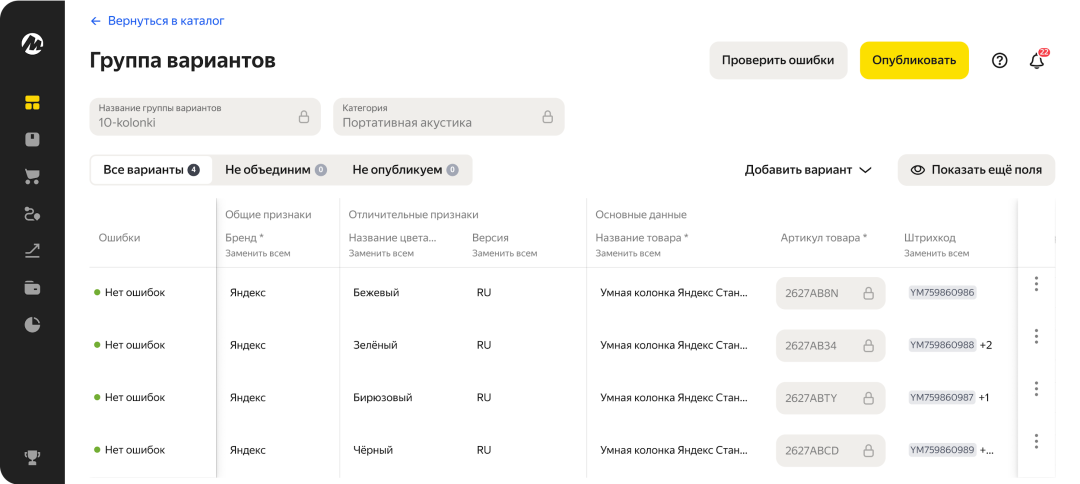
在表格中可以:
添加新变体——从零创建或在现有商品中选择(前提是它们属于同一类目)。
从组中移除过时变体——但它们将保留在目录中。
复制已填好所有字段的现成变体,进行编辑后获得另一个变体。点击所需变体旁的 ,然后选择“创建副本”。
编辑变体——逐个或批量编辑。例如,一次性为所有变体指定同一品牌。
在上架前检查错误——Yandex Market 会提示需要修正的内容。例如,如果您创建了两个无差异的变体,或未填写必填字段(货号、名称等)。
【版权提示】信息来自于互联网,不代表出海网官方立场,内容仅供网友参考学习。如发现本站内容存在版权问题,烦请提供版权疑问、身份证明、版权证明、联系方式等发邮件至 jechynwu@chwang.com ,我们将及时沟通与处理。如若转载请联系原出处




企业跨境出海综合服务平台



新手指南
热门推荐
平台常见问题
版权归出海网跨境电商(广州)有限公司所有 粤ICP备2021037671号-5