
搜索




登录

分享

复制
2026-04-08 14:41:56
Noon产品条形码怎么打印?
要直接从 Seller Lab 打印条形码,请使用兼容ZPL 编程语言的 Zebra 打印机。对于其他打印机,可以使用此生成器生成免费条形码。
关键步骤:
条形码上传:请将所有条形码上传至卖家实验室,并确保条形码清晰可见于您的产品包装上。未贴条形码的产品将在质量检查中被拒收,无法发货。
打印机兼容性:只有 Zebra 打印机与 Seller Lab 兼容。请确认您的 Zebra 打印机型号支持 ZPL 编程。
QZ Tray 安装:下载 QZ Tray 以启用 Seller Lab 的条形码打印功能。具体说明请参见下一节。
对于非 Zebra 打印机,请使用免费生成器打印条形码。
1. 在卖家实验室中上传和打印条形码的流程。
- 在“目录”中,单击“导入”。
点击“添加导入”
然后选择导入类型:条形码- 选择导入子类型:合作伙伴条形码映射然后,点击下载模板。
- 在下载的文档中,填写所需栏目中的信息:每个 SKU 都必须有其唯一的条形码。如果某个 SKU 有不同的尺寸或颜色,则每种尺寸或颜色都必须有各自的条形码。不同的 SKU 使用相同的条形码会导致对账问题。

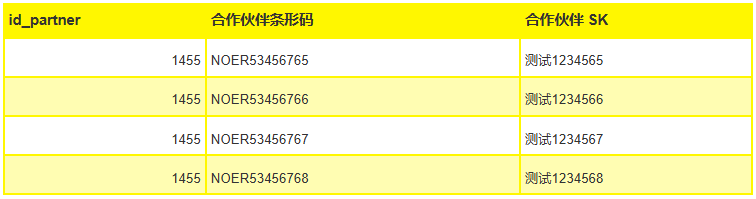
接下来,将您的文件上传到卖家实验室。点击“提交”按钮上传文件。
2. 从卖家实验室打印条形码
首先,请安装QZ Tray,这是一款跨浏览器、跨平台的打印插件。noon 已购买 QZ Tray 的授权,以确保合作伙伴满足使用 Zebra 打印机的所有要求。
然后启用 ZPL
- 点击菜单栏上的QZ Tray图标
- 选择“高级”,然后打开“文件位置”。
接下来,点击“示例演示”。
然后是Sample.html
-在原始打印中启用ZPL
设置打印机以开始从 Seller Lab 打印条形码
- 通过USB 端口将 Zebra 打印机连接到您的计算机。
- Zebra 打印机将出现在您的控制面板中
从卖家实验室打印条形码
- 在中午前完成(FBN)后,点击“我的 ASN 和存储”。
然后点击“打印条形码”按钮。- 确保QZ 托盘已联机。在搜索栏中搜索您的产品,或按待处理请求搜索。点击“打印”按钮打印条形码。点击“设置”按钮选择标签尺寸和条形码在标签上的位置。
为特定商品打印多个条形码
点击“查看详情”
然后单击“多份打印”
- 输入您要为单个商品打印的条形码数量。
【版权提示】信息来自于互联网,不代表出海网官方立场,内容仅供网友参考学习。如发现本站内容存在版权问题,烦请提供版权疑问、身份证明、版权证明、联系方式等发邮件至 jechynwu@chwang.com ,我们将及时沟通与处理。如若转载请联系原出处




企业跨境出海综合服务平台



新手指南
热门推荐
平台常见问题
版权归出海网跨境电商(广州)有限公司所有 粤ICP备2021037671号-5