
搜索




登录
Tokopedia将订单拆分为多个包裹
更新时间:2025-12-31 10:28:31
This article provides a simple guideline on splitting orders into multiple packages, giving you more flexibility in managing your orders, leading to s
本文提供了一个简单的指南,指导您如何将订单拆分成多个包裹,从而让您在管理订单时拥有更大的灵活性,实现更顺畅的物流管理并显著提高配送效率。
拆分订单的好处

拆分顺序标准
为了提高卖家的灵活性,当满足以下条件时,即可选择拆分订单:
🚚 注意:此功能仅适用于通过 Tokopedia 旗下 TikTok Shop 下单的订单。
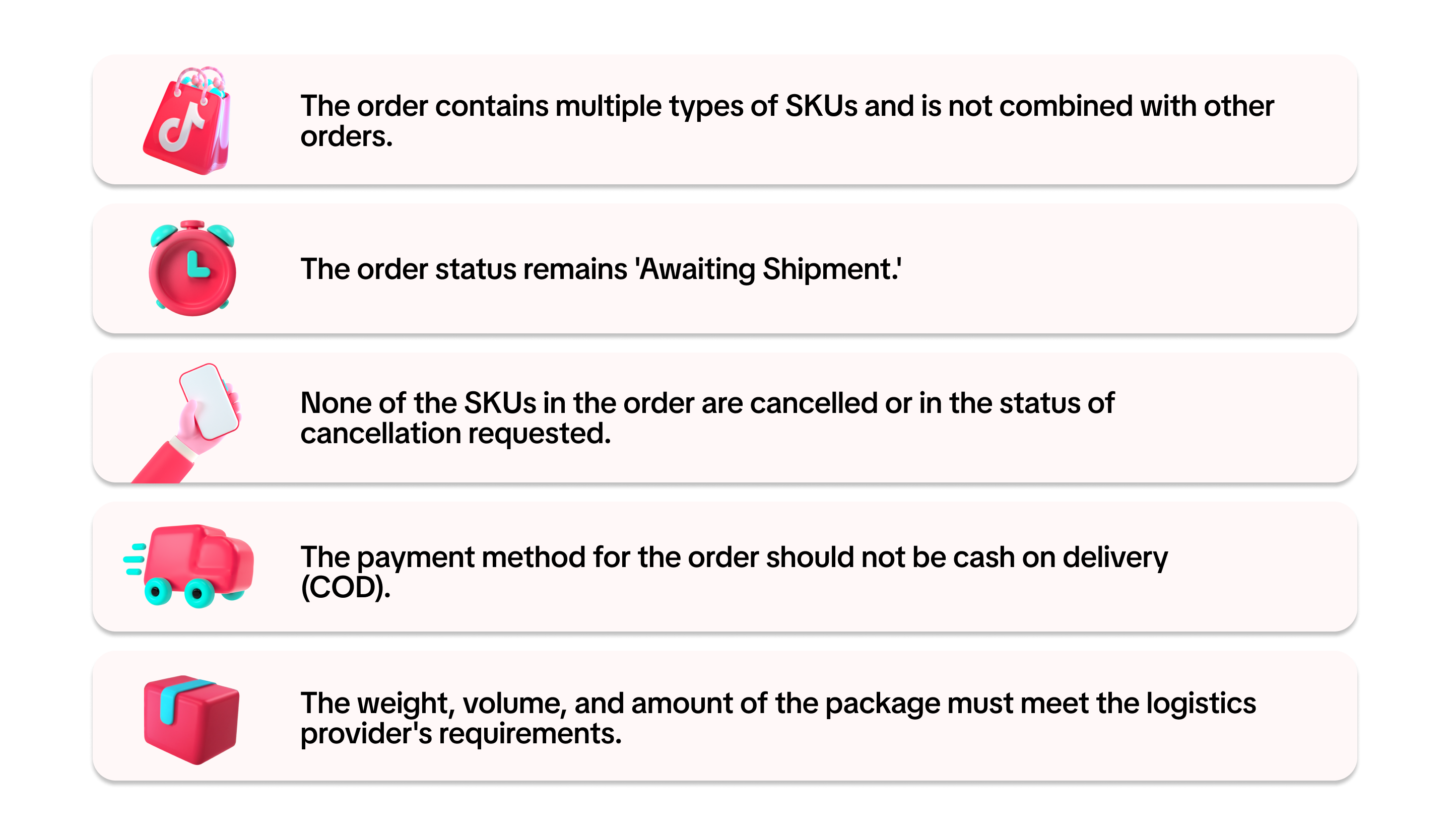
只要拆分订单处于“等待发货”状态(在“等待取货”状态之前),您就可以修改拆分订单。
如何拆分订单
只有当订单包含多个 SKU 且状态为“待发货”时,才能拆分订单。请按照以下简单步骤拆分订单:
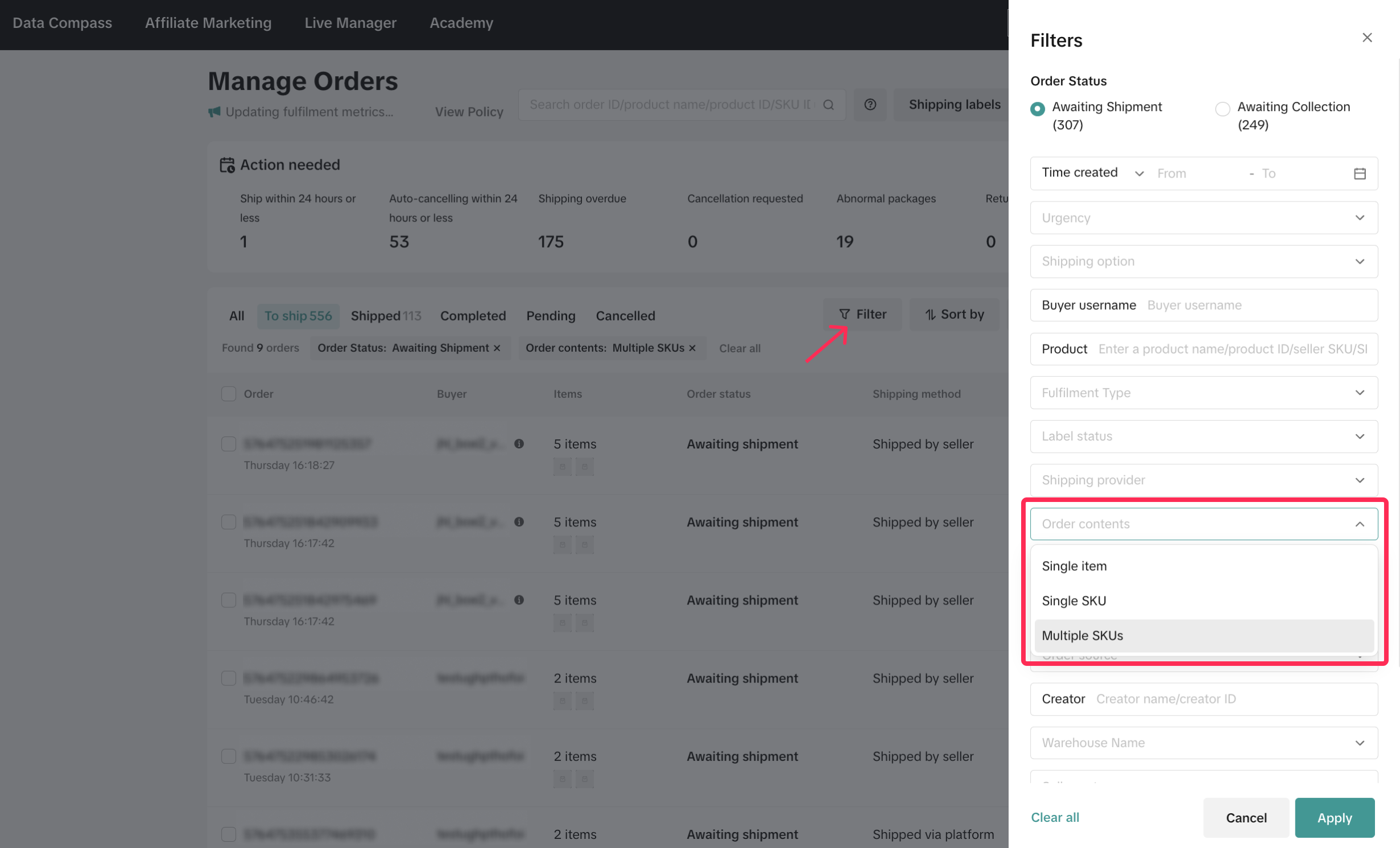
- 前往“订单”“管理订单”页面,找到包含多种 SKU 类型的订单。为此,请使用**“订单内容”筛选器并选择“多个 SKU”。**
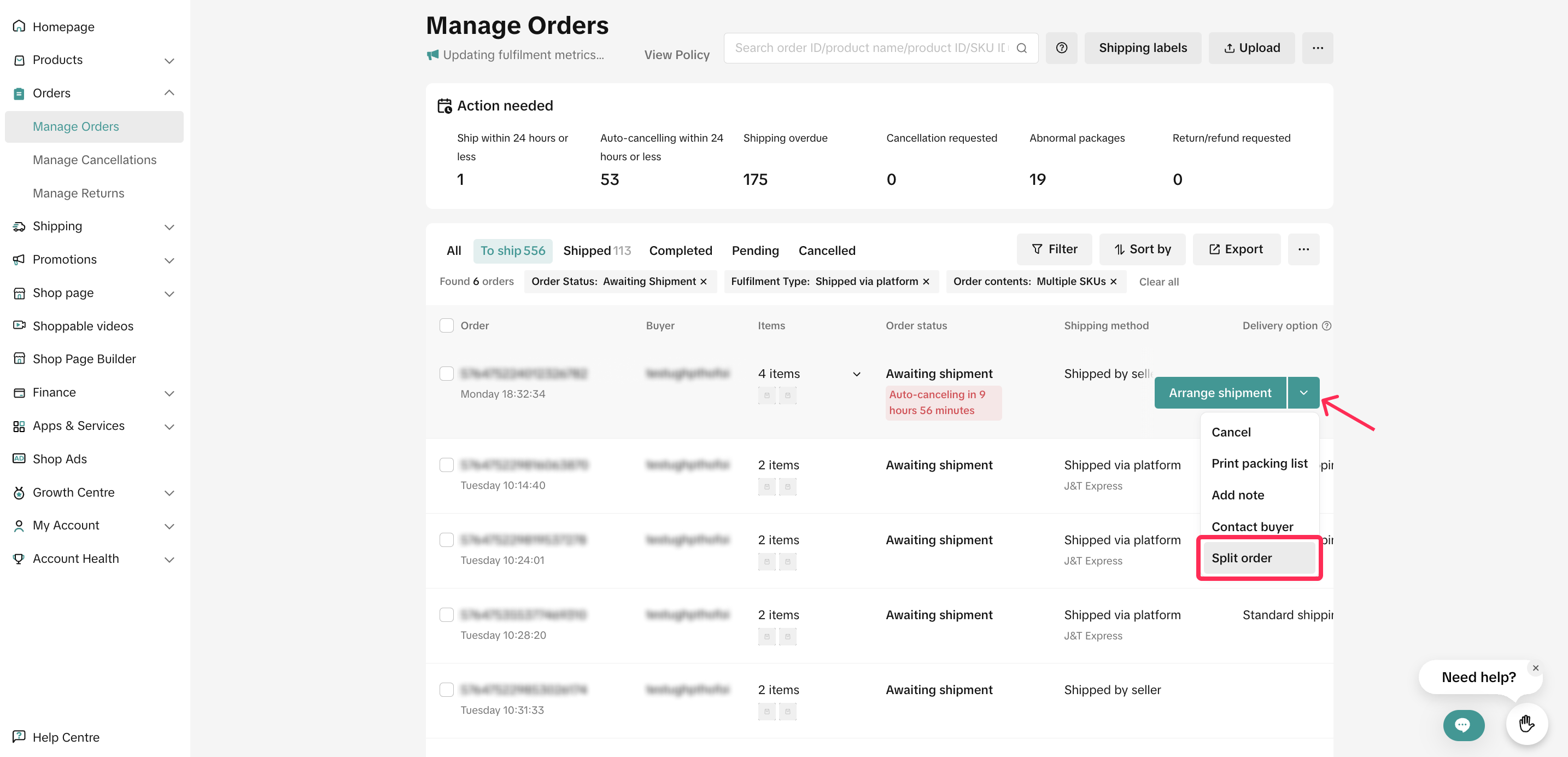
- 选择要拆分的订单,点击下拉按钮,然后选择“拆分订单”。
- 点击“拆分订单”按钮后,您将看到订单中的商品,并可以选择点击“移至新包裹”将它们拆分成不同的包裹。
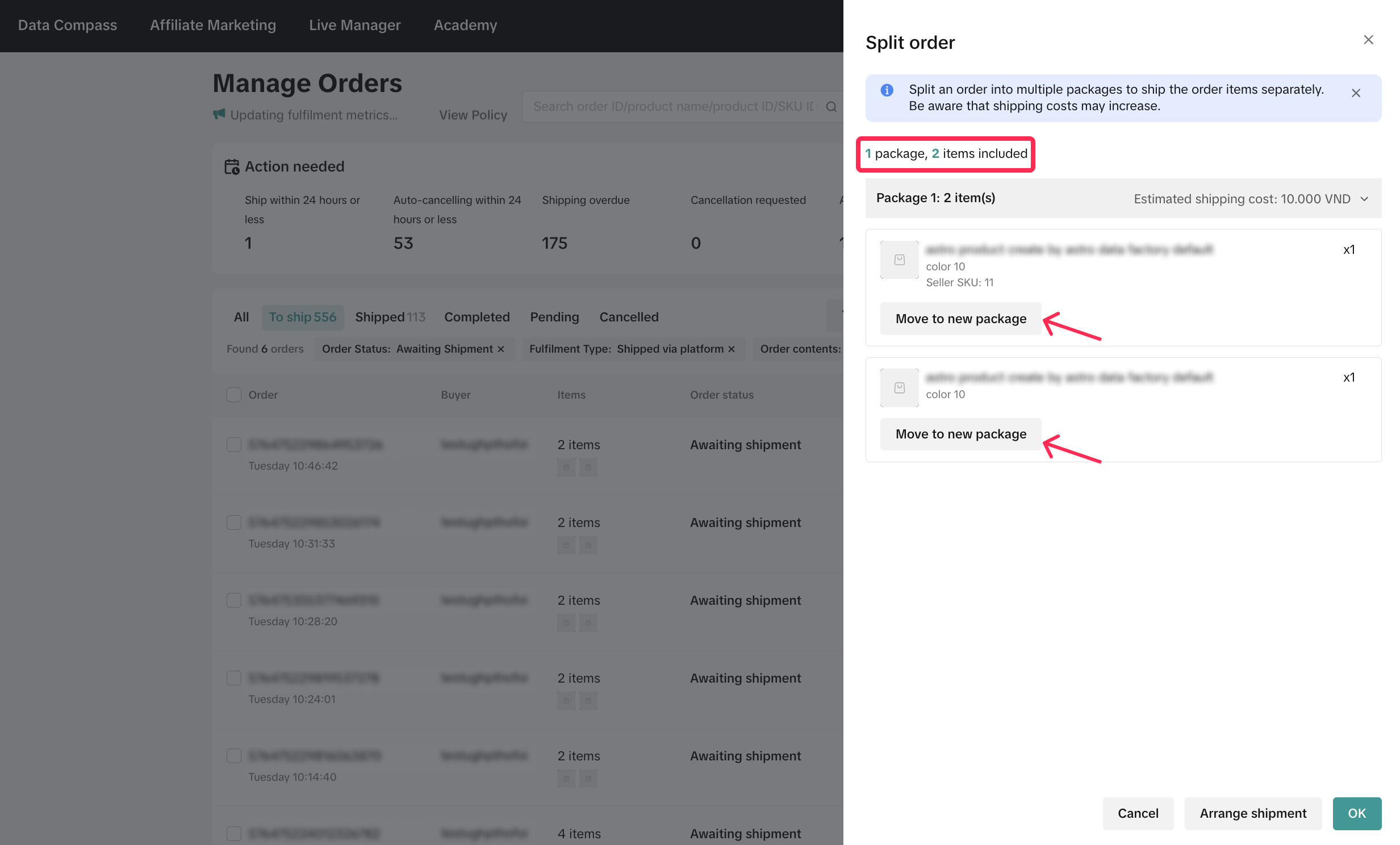
- 现在您可以看到物品已被分成两个包裹。点击“确定”进行确认。如果您改变主意,也可以点击“重置为一个包裹”。
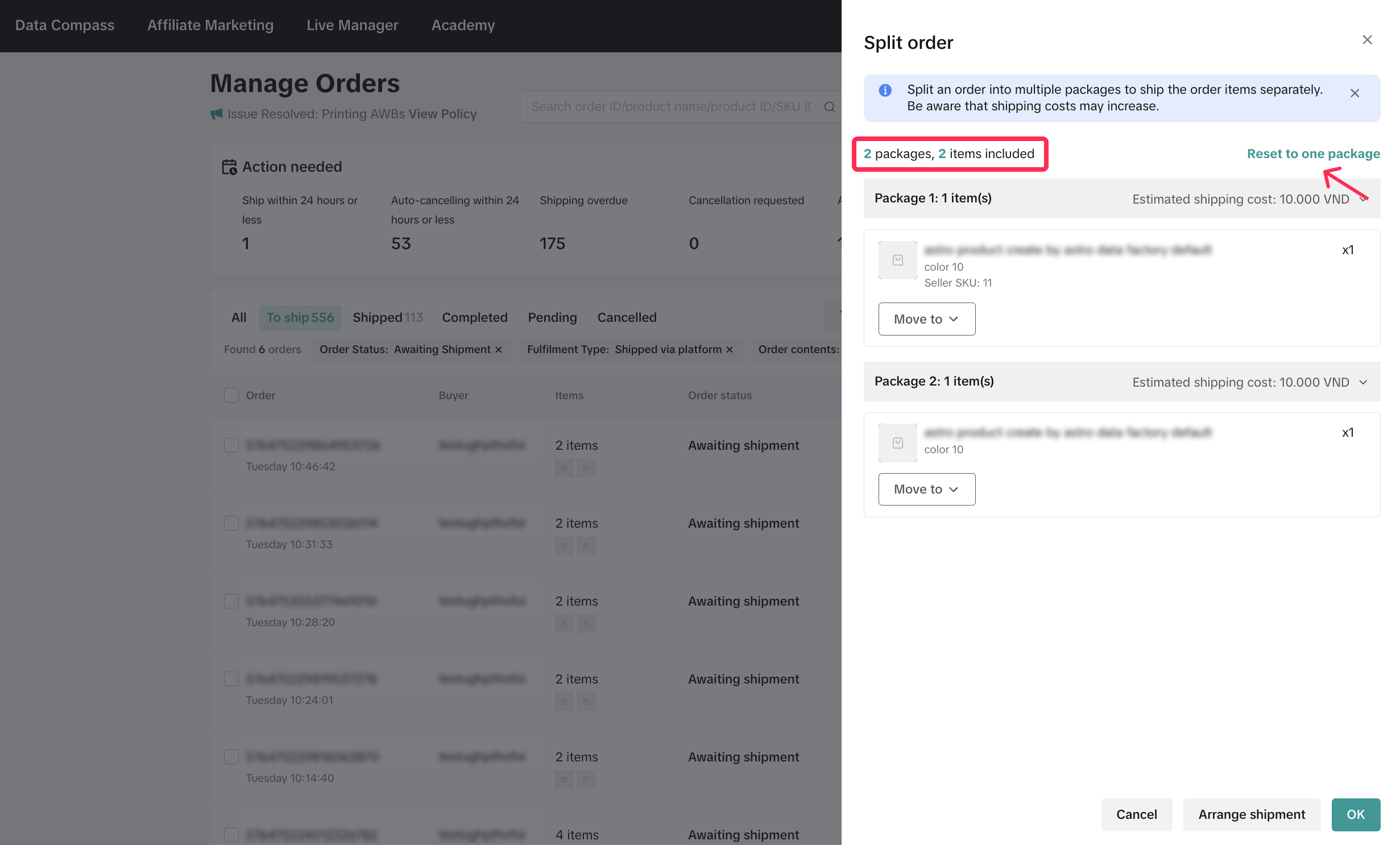
❗️注意:即使 SKU 有多个数量,也不能将同一个 SKU 拆分成不同的订单。例如:对于包含 SKU A(数量:2)和 SKU B(数量:1)的订单
您可以将其分成 2 个包裹:
- 包装 1 包含 SKU A 的两种数量。
- 包装 2 包含 SKU B。
根据该说明,即使 SKU A 有多个数量,也不能将其拆分为不同的订单。
审核拆分订单
卖家可以在“管理订单”选项卡中查看拆分订单。
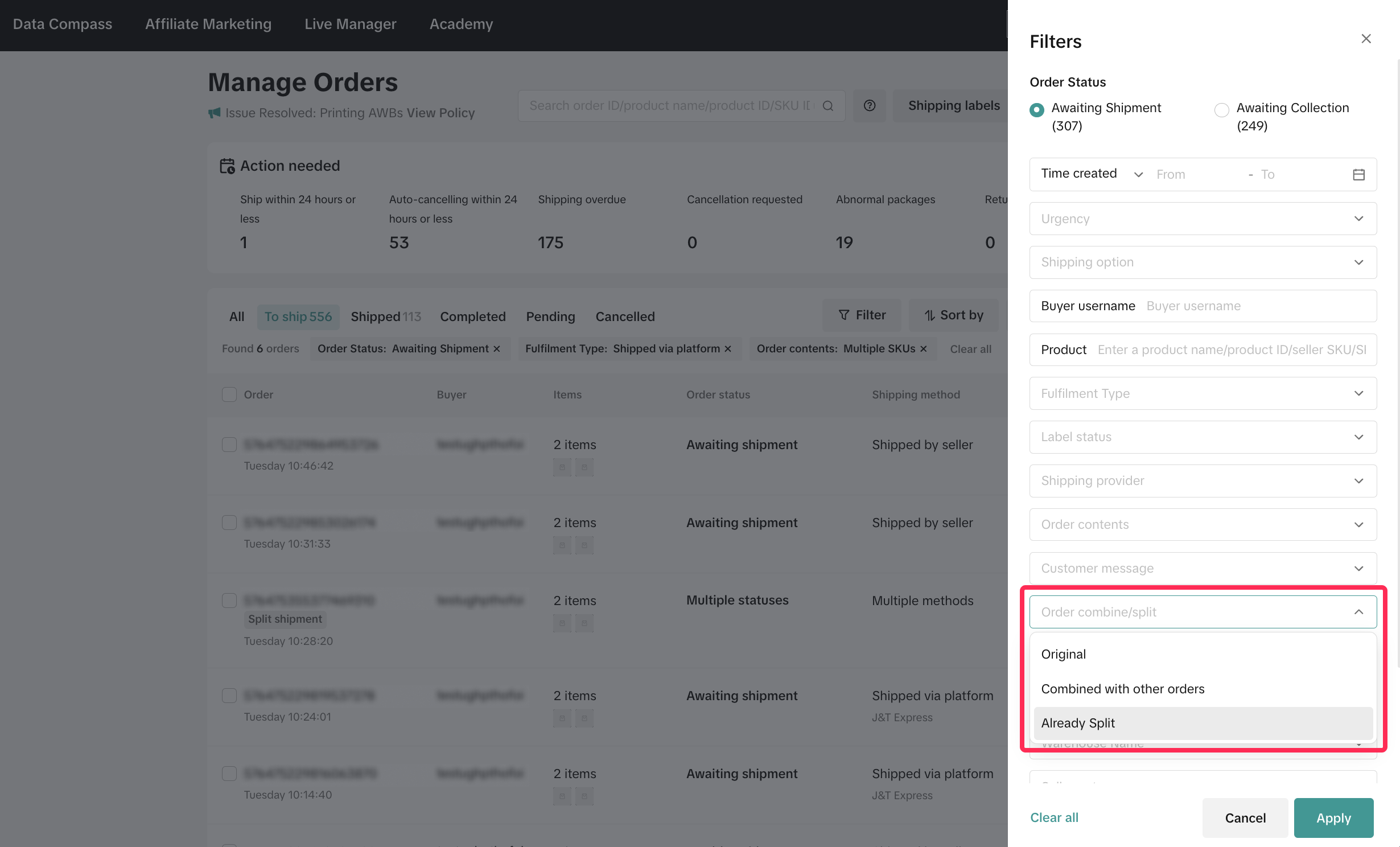
- 导航至“订单”“管理订单”。点击筛选图标,然后转到“订单合并/拆分”筛选器。接下来,选择“已拆分”。
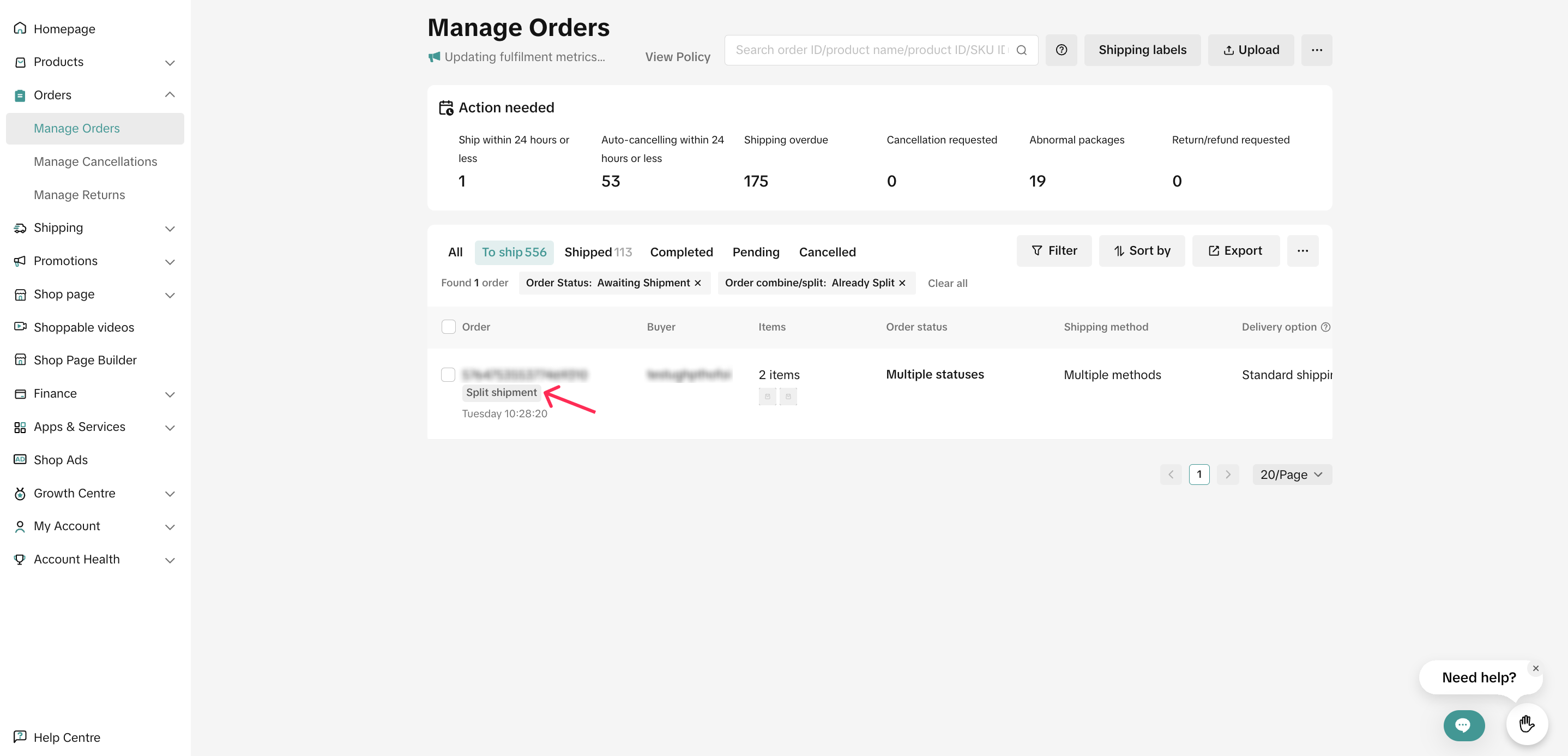
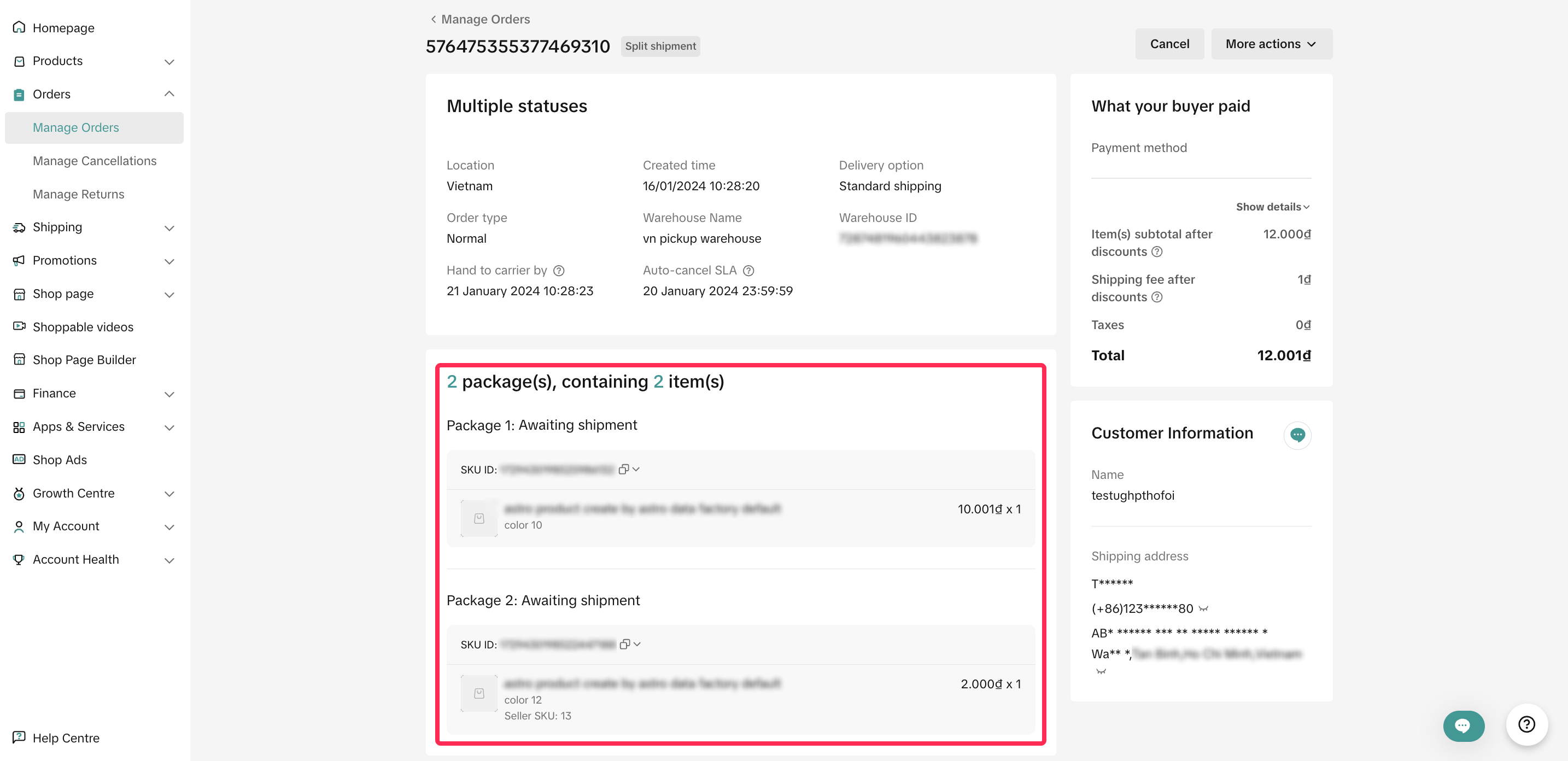
- 系统将显示标记为“分批发货”的拆分订单列表。您可以点击订单查看详情。
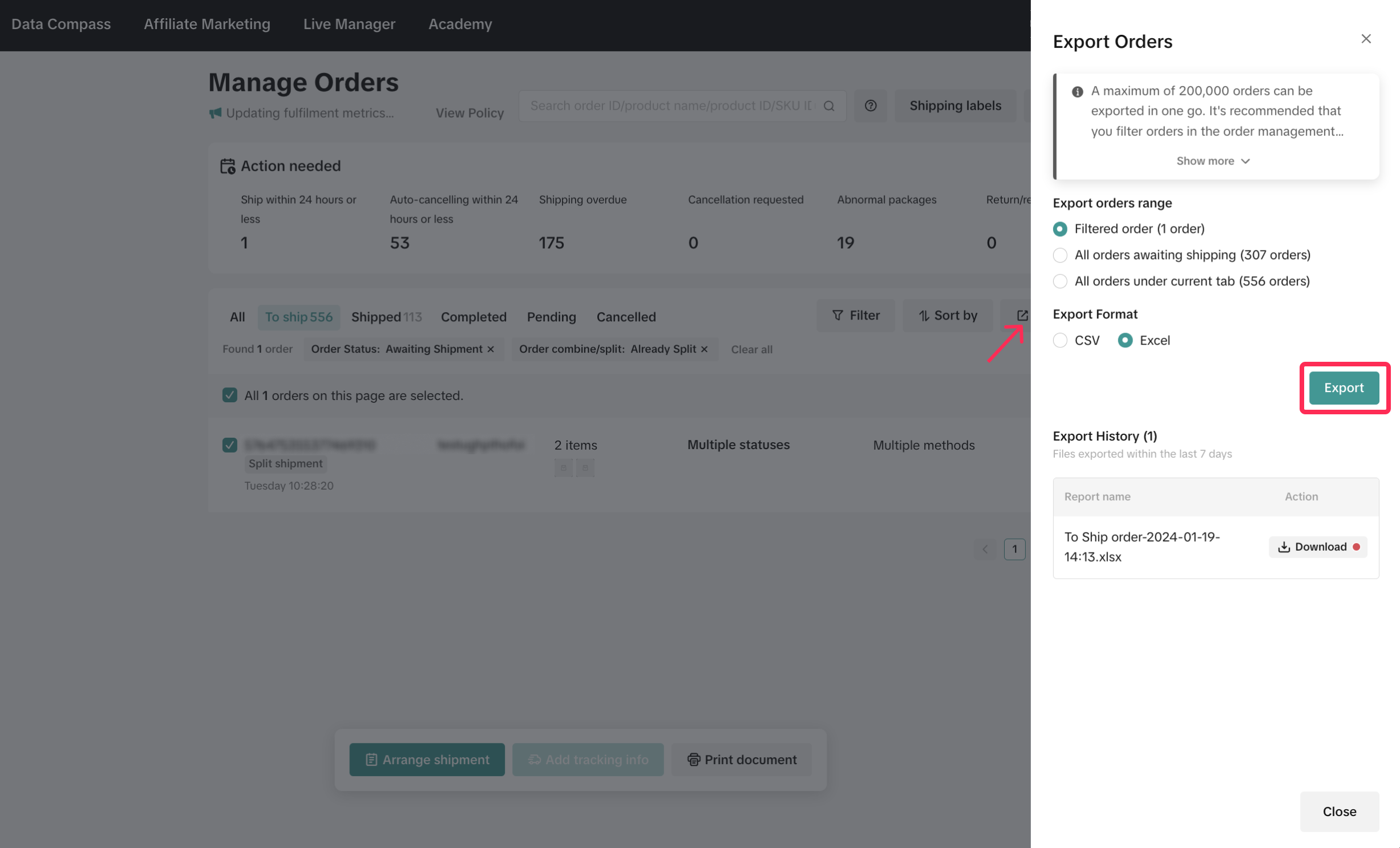
- 您也可以点击“导出订单”按钮下载这些订单。在导出的订单文件中,您会注意到,已拆分的订单在同一个订单 ID 下会有不同的包裹 ID。

编辑拆分订单
只要拆分订单处于“待发货”状态,您就可以对其进行修改。一旦订单状态变为“待取货”,则无法再进行任何调整。
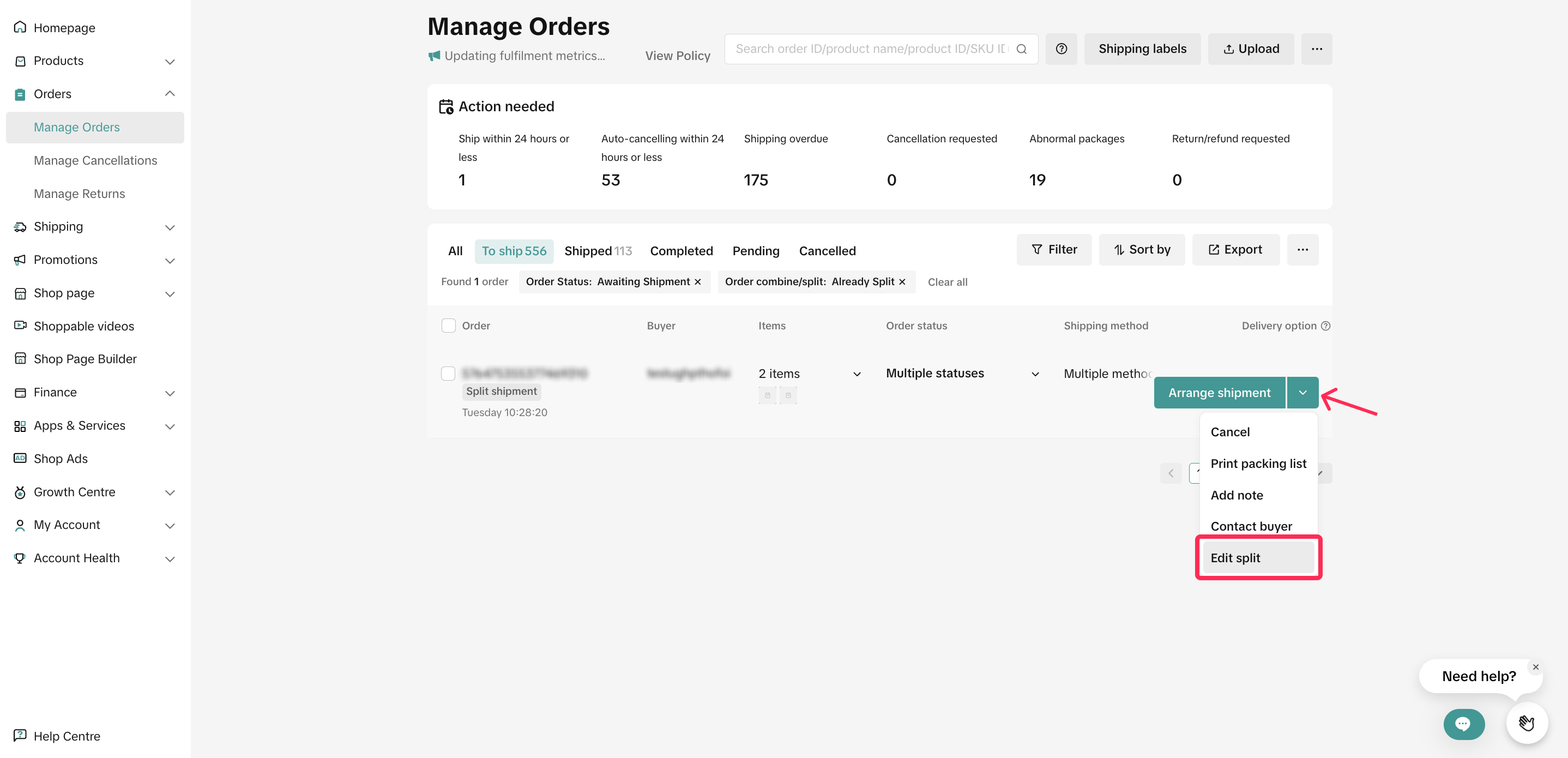
以下是如何在“管理订单”页面中编辑拆分订单的方法:
- 筛选拆分订单,找到要编辑的订单。点击下拉按钮,选择“编辑拆分”。
- 这将允许您进行以下更改:
- 点击“重置为单个包裹”,即可将已拆分的包裹重新合并为一个包裹。
- 点击“移至新包装”将 SKU 拆分到另一个新包装中。
- 要将 SKU 从一个包裹移动到另一个包裹,请点击“移动到”,然后选择要移动到的包裹。
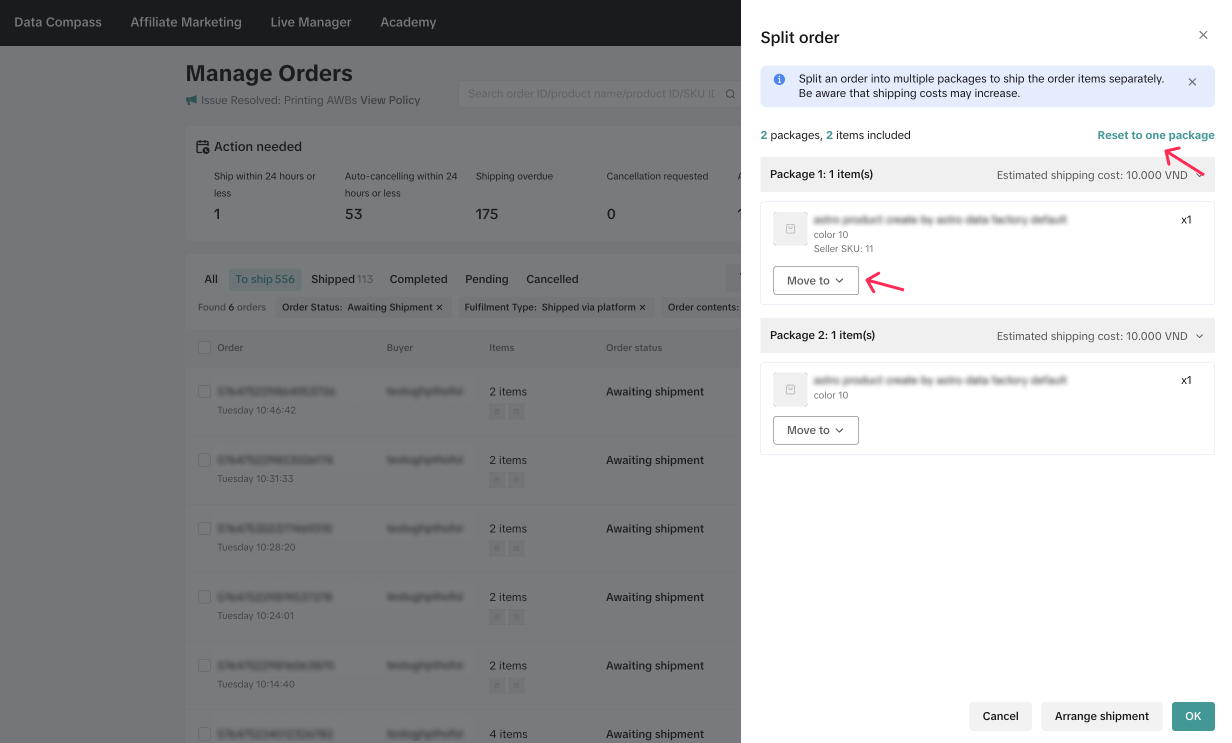
请注意,预估运费仅供参考。实际运费可能因多种因素而异。您可以在“财务”菜单下的“发票中心”查看实际运费。
处理拆分订单
您可以像处理普通订单一样处理拆分订单。如需更详细的订单处理指南,请参阅我们的功能指南。
查询配送状态
要查看拆分订单的配送状态,您有两种选择:
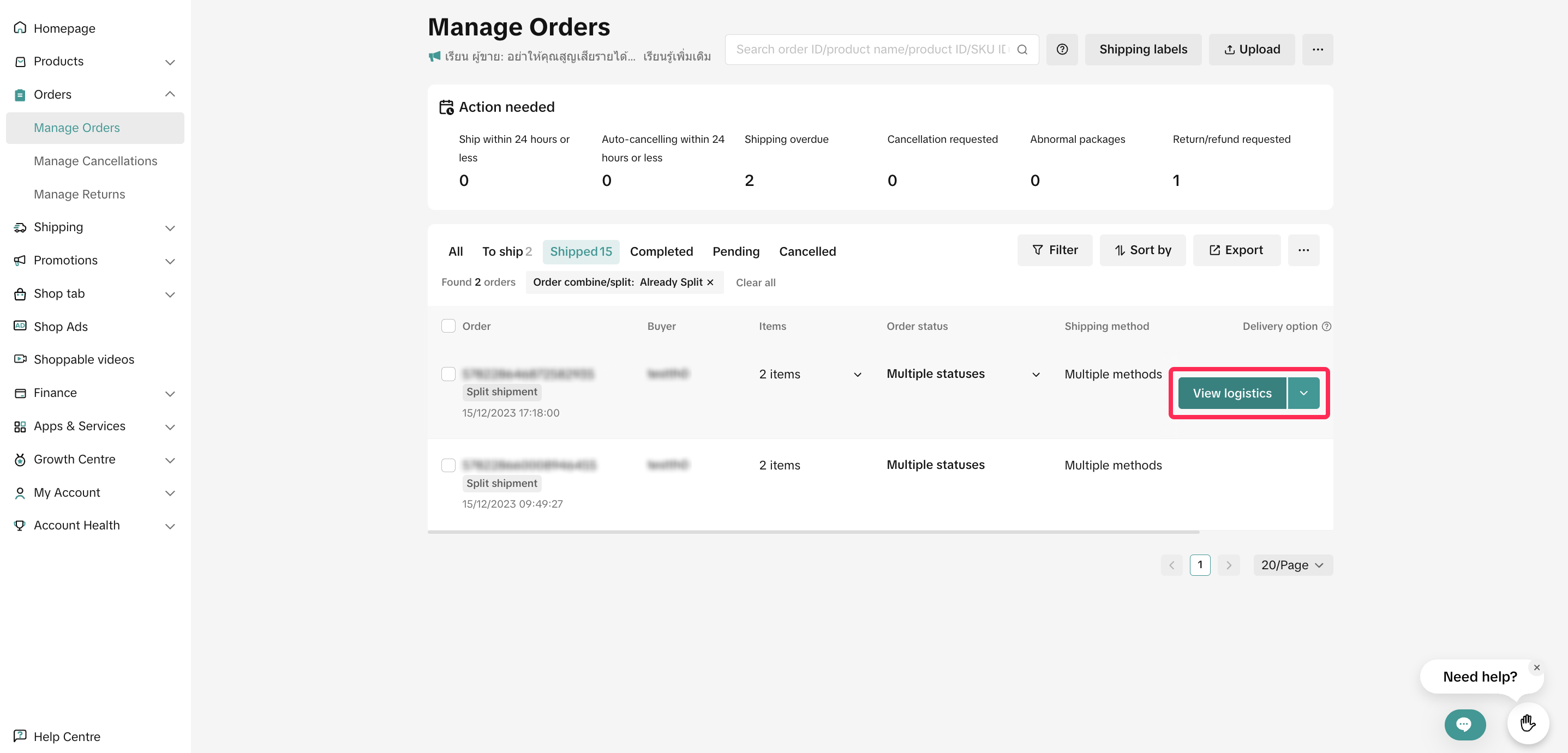
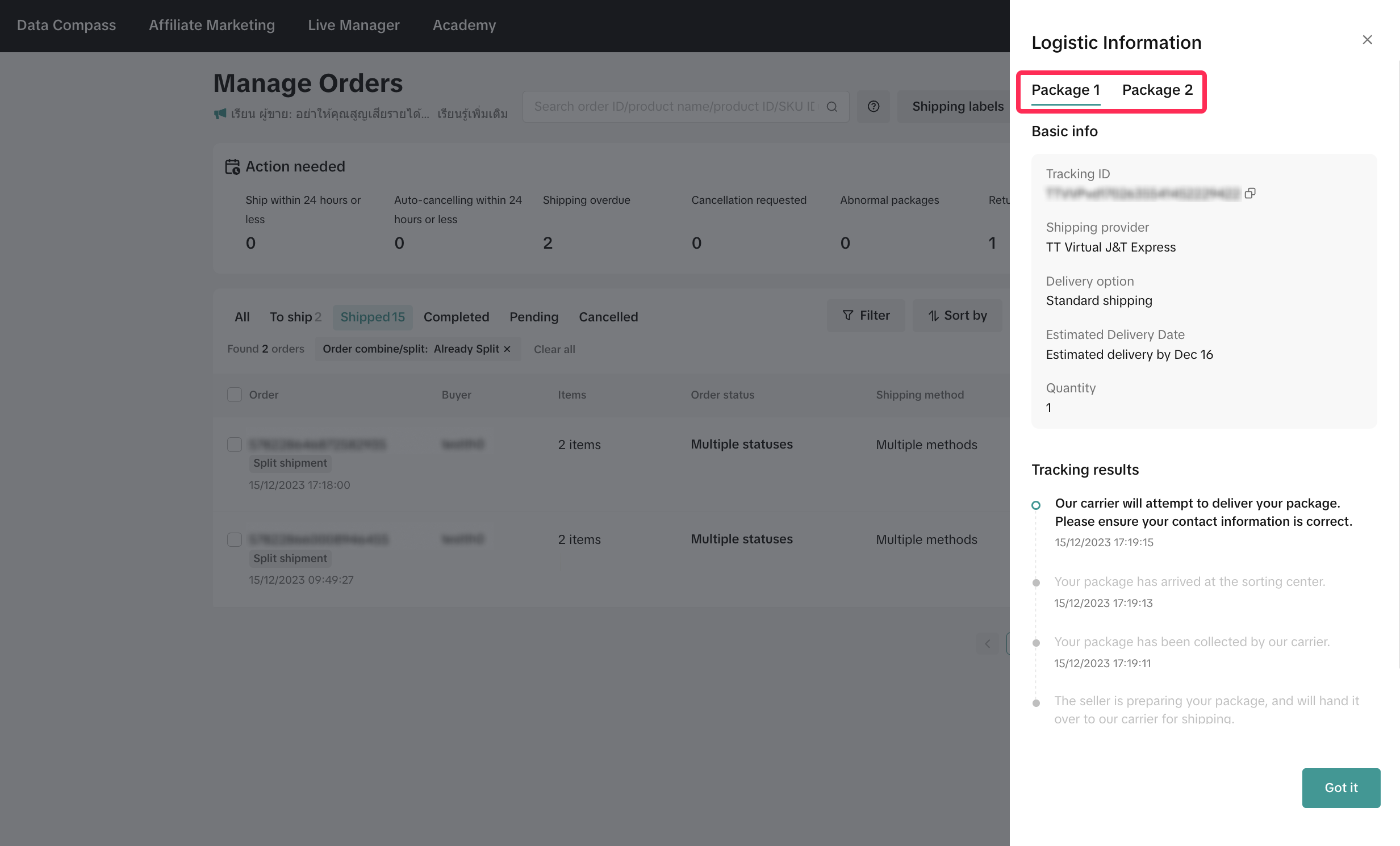
- 查看物流信息按钮:在“管理订单”页面,点击订单上的“查看物流信息”按钮,即可查看配送状态。此时将弹出物流信息窗口,在单独的标签页中显示每个包裹的详细信息。
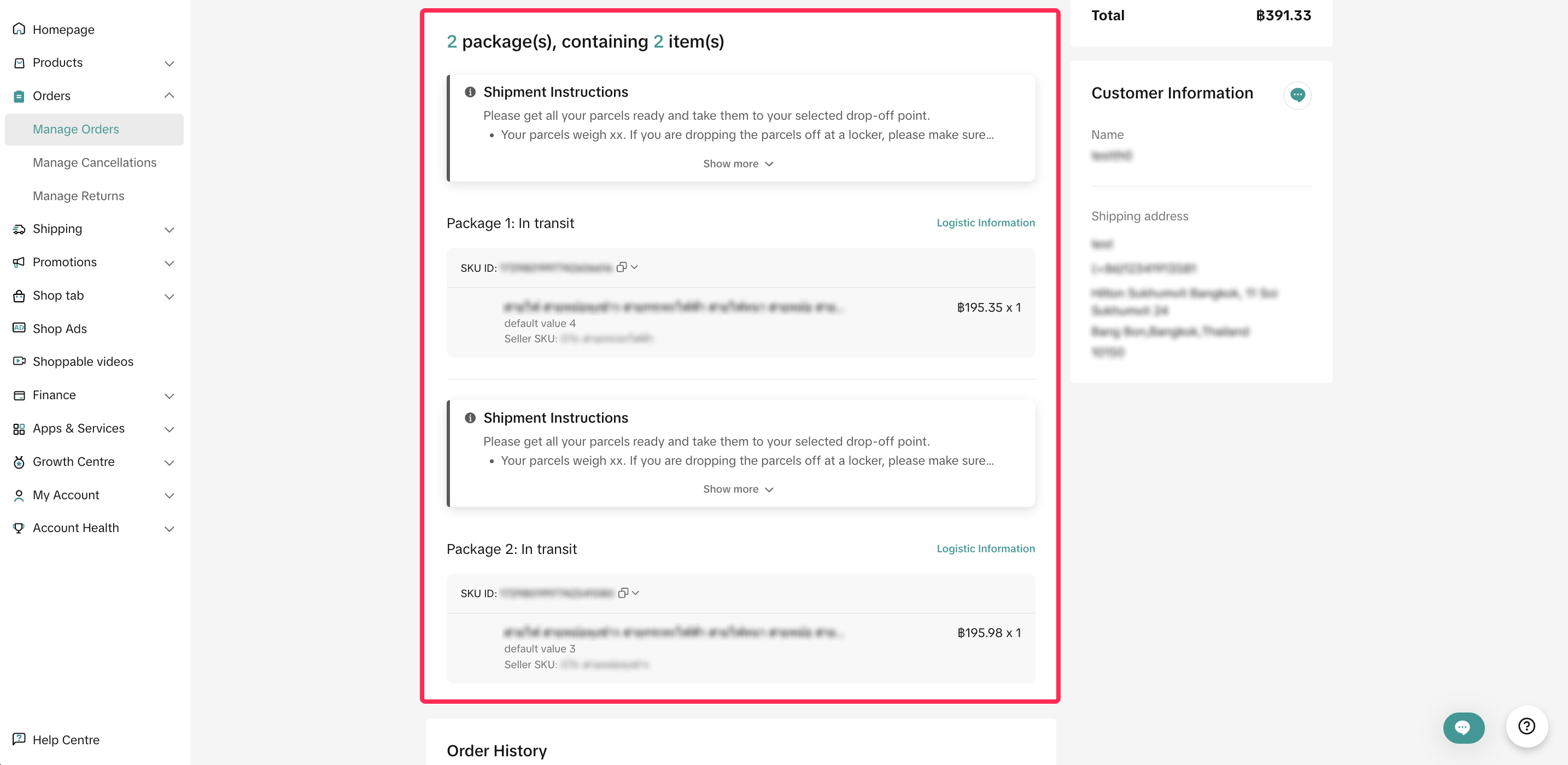
- **订单信息页面:点击“管理订单”**页面上的订单号,即可访问订单信息页面。向下滚动即可查看详细信息。




企业跨境出海综合服务平台



新手指南
热门推荐
平台常见问题
版权归出海网跨境电商(广州)有限公司所有 粤ICP备2021037671号-5