
搜索




登录

分享

复制
2026-02-25 14:22:36
Wildberries如何在图片上添加商品标签?
第1步。 进入:商品与价格 → 商品页面 → 选择所需商品 → 编辑商品页面。
第2步。 点击“标记商品”。
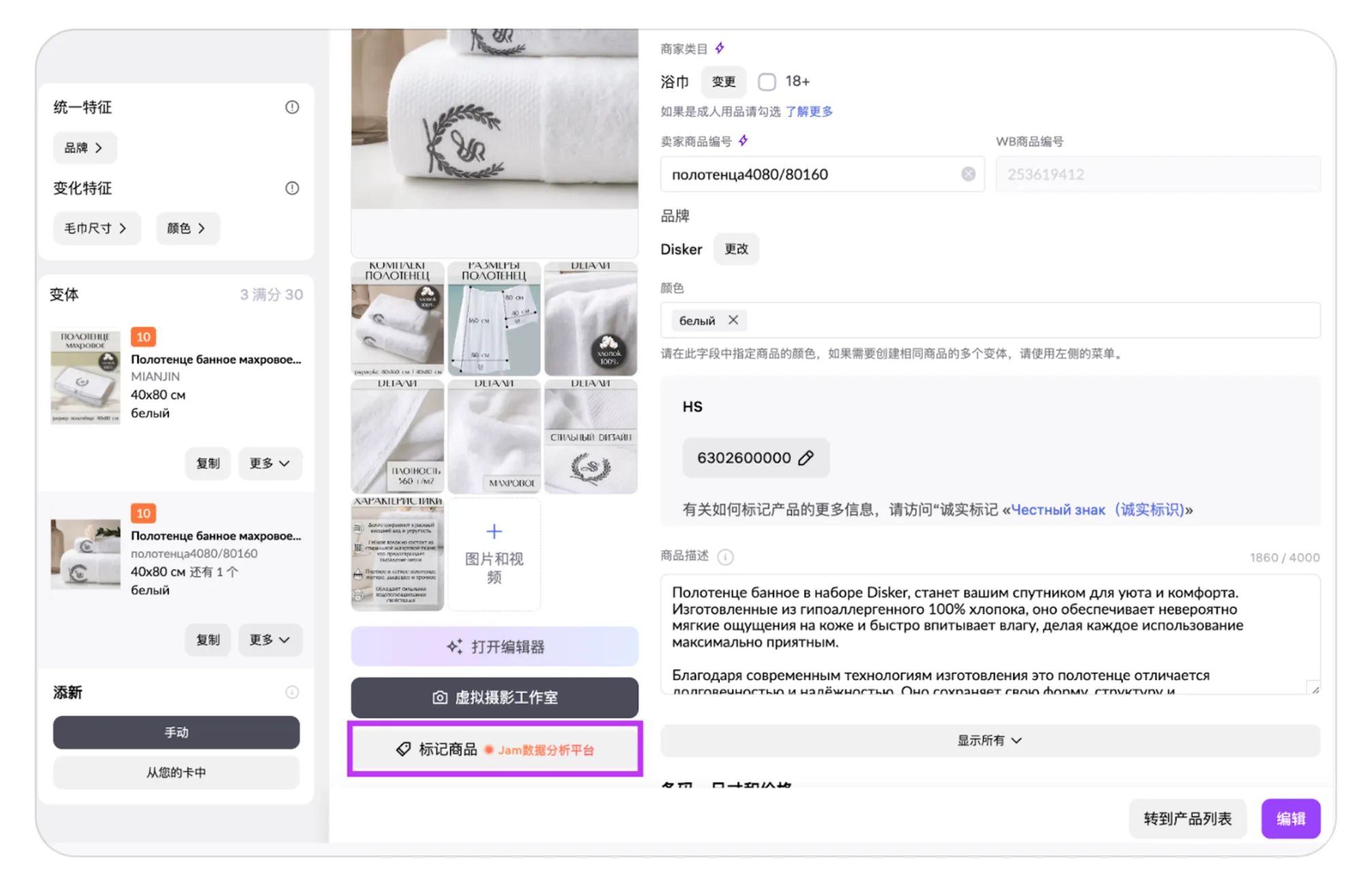
或者点击“打开编辑器”,在照片编辑器中添加标签。然后在照片下方的工具栏中点击带标签的图标。
商品标签只能添加在已创建的商品中,且需满足您已订阅 Jam 服务的前提条件。
如果“标记商品”按钮上带有“Jam”图标,请点击该图标以开通订阅;若没有图标,则说明您已订阅Jam。
步骤3. 选择要添加标签的图片。除主图外,其他图片均可添加标签。
步骤4. 点击照片中希望放置标签的位置。
所选区域中心会显示一个圆圈,方便精确定位标签。买家只能看到这个中心点,无法看到整个标记区域。若要调整标记区域边框,请点击该区域,系统将进入编辑模式,可调整边框位置。点击照片中任意其他区域即可退出编辑模式。
标签只能添加在图像中央区域。如果您尝试选择的区域自动回弹至初始状态,可能原因如下:
- 您选的位置太靠近边缘——边缘区域为导航区,无法放置标签。请稍向中心移动;
- 新建的标记区域离其他标签太近——为避免重叠,不同标签之间需保持一定距离。请将新标签稍作移动。
请确保所选区域准确覆盖您要标记的商品。
步骤5. 选定区域后将弹出窗口,请在其中选择要关联的商品。您可以通过 Wildberries 商品编号快速搜索定位。
只能链接到您自己的商品。
若未能找到商品,可能原因如下:
- 所输编号对应的商品不存在;
- 商品当前不可售,未显示在搜索结果中;
- 商品被封禁。
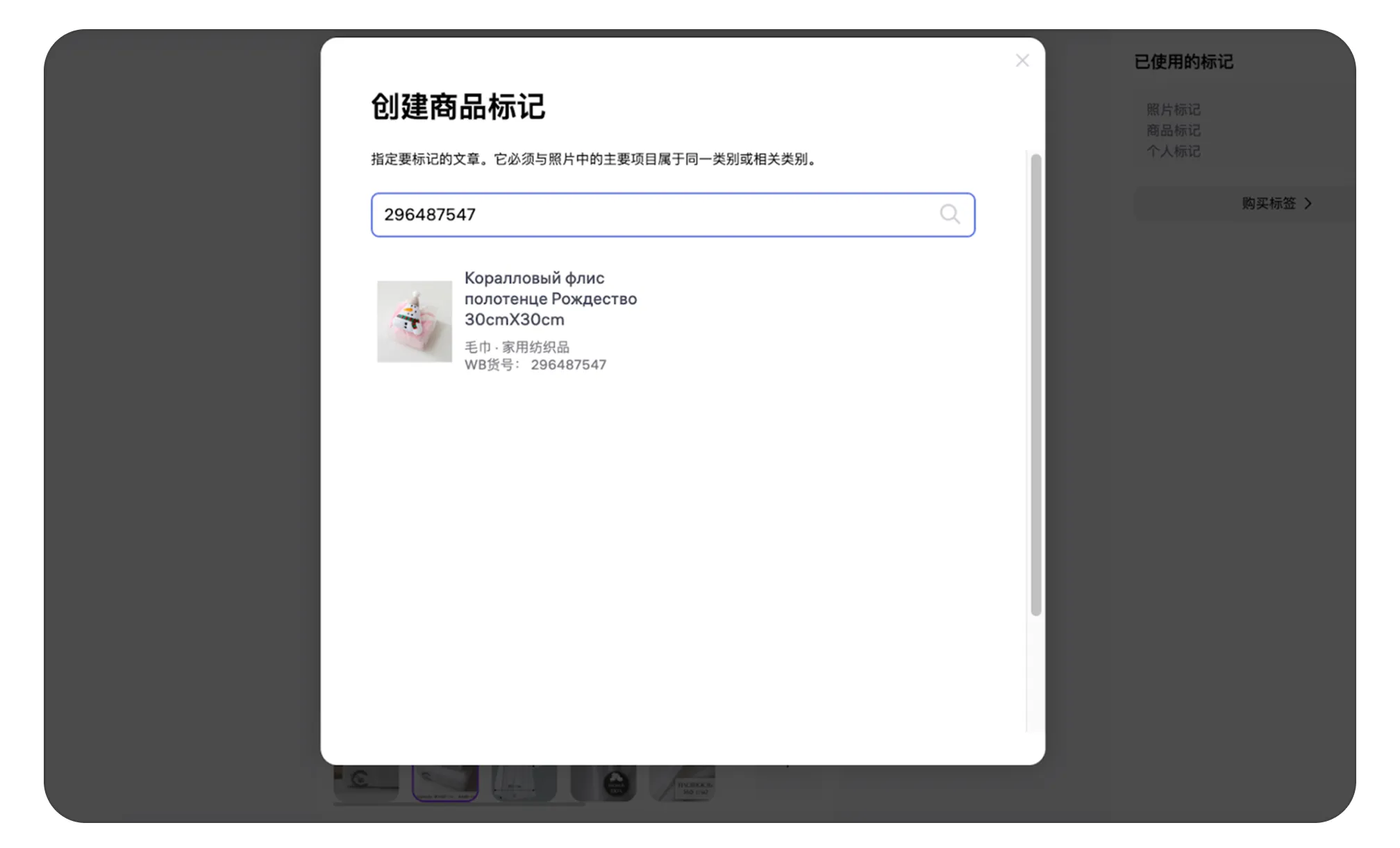
商品选择完成后,窗口将自动关闭,标签将出现在右侧面板的标签列表中。
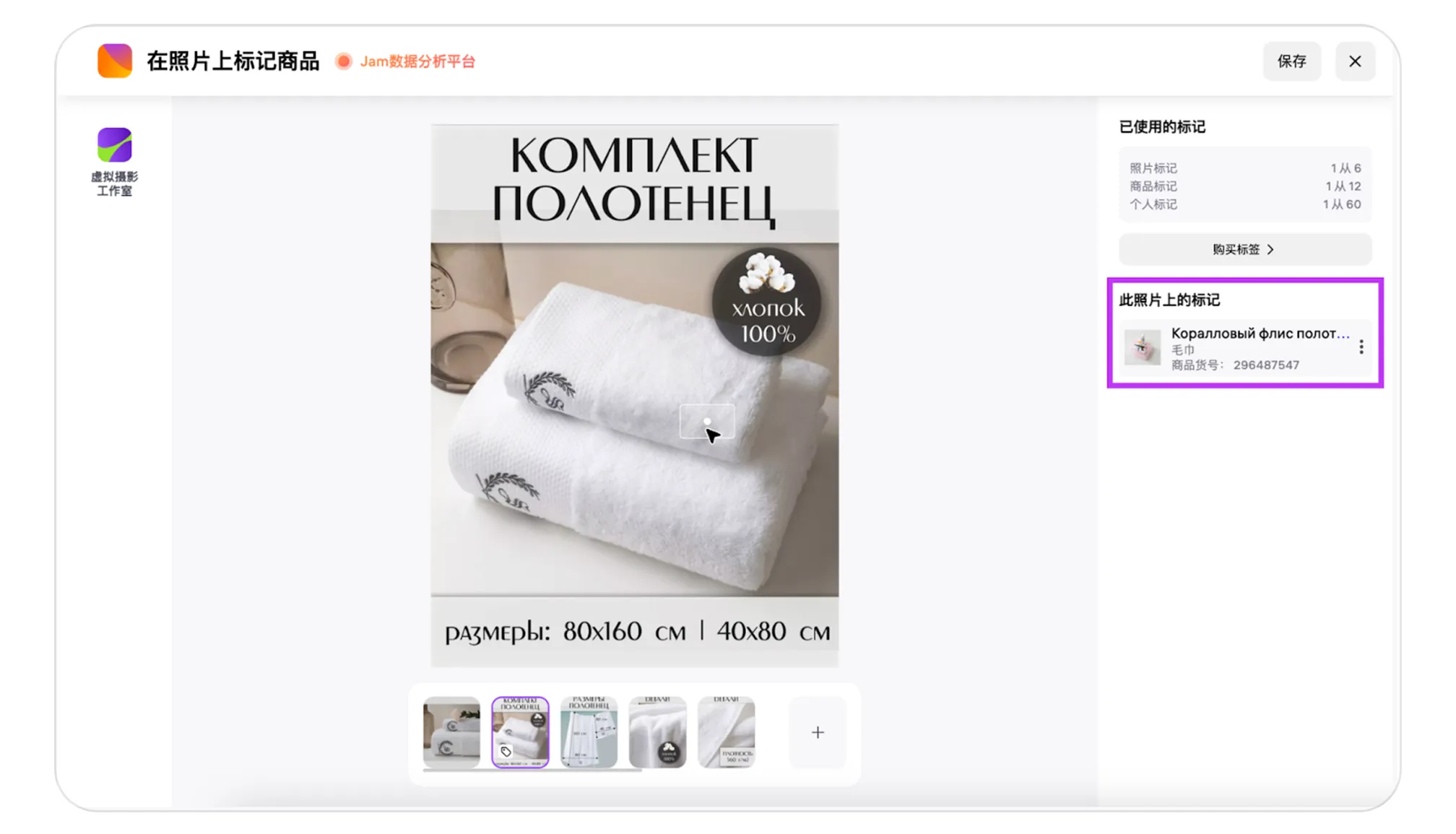
步骤6. 点击右上角的“保存”按钮。标签将添加至图片中,并向买家展示。
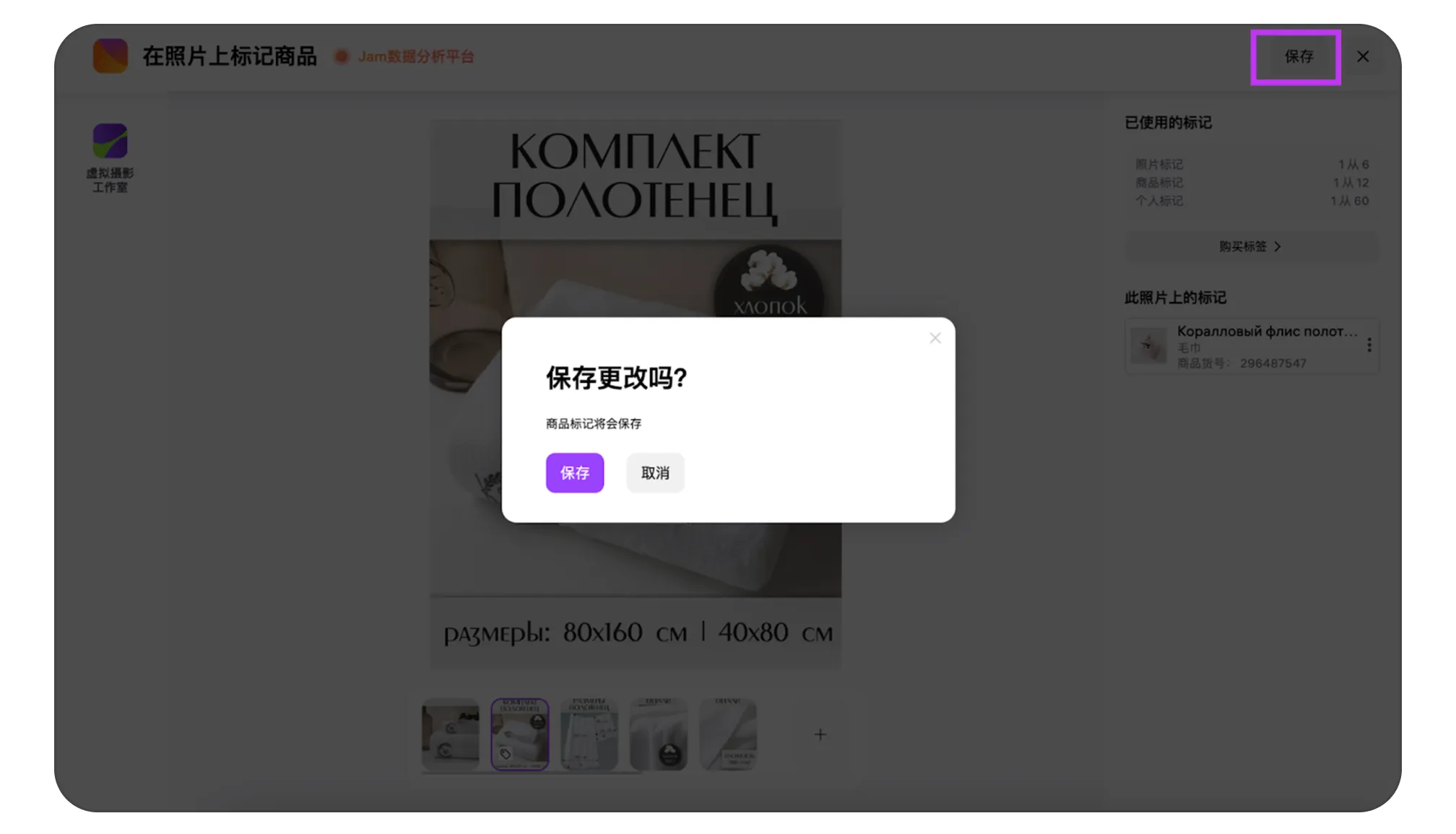
如果您在商品页面中上传了一张此前没有的新图片,并在该照片上添加了标签,该标签不会立即显示。为使买家看到该标签,请按照以下步骤操作:
- 在标签添加页面点击“保存”按钮;
- 返回商品页面并点击“编辑”。
【版权提示】信息来自于互联网,不代表出海网官方立场,内容仅供网友参考学习。如发现本站内容存在版权问题,烦请提供版权疑问、身份证明、版权证明、联系方式等发邮件至 jechynwu@chwang.com ,我们将及时沟通与处理。如若转载请联系原出处




企业跨境出海综合服务平台



新手指南
热门推荐
平台常见问题
版权归出海网跨境电商(广州)有限公司所有 粤ICP备2021037671号-5