
搜索




登录

分享

复制
2026-02-25 14:37:39
Wildberries如何进行A/B 测试?
您可以通过两种方式发起测试:在“商品与价格”板块的菜单中操作,或直接在商品详情页发起。
1. 若通过菜单发起测试,请将光标移至“商品与价格”,点击“A/B 测试”,再点击“+ 测试”。
选择您想测试图片的商品,可通过商品编号或条形码进行搜索。
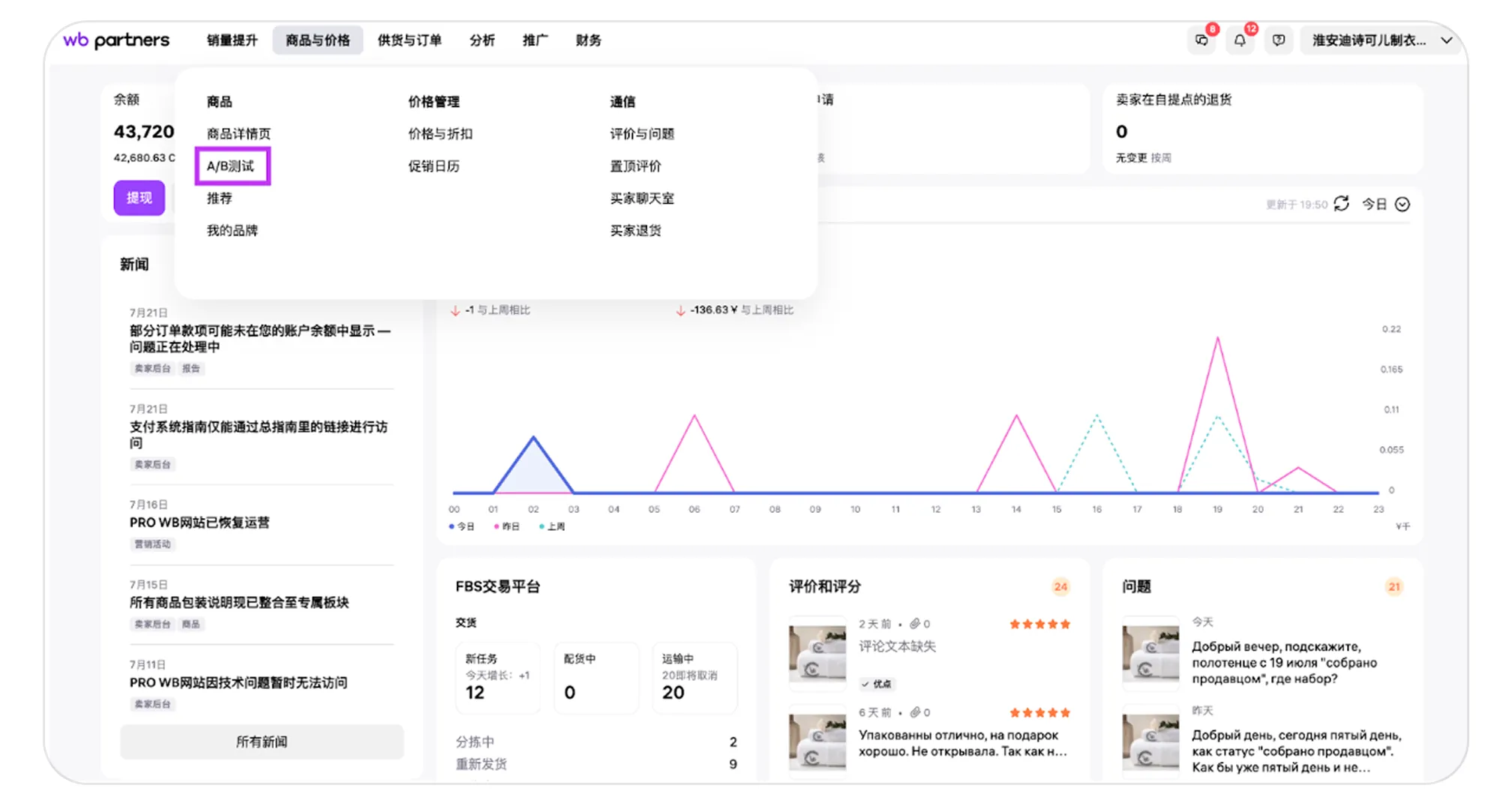
2. 若通过商品详情页发起测试,请在页面底部找到“A/B 测试”横幅,点击“创建”按钮。
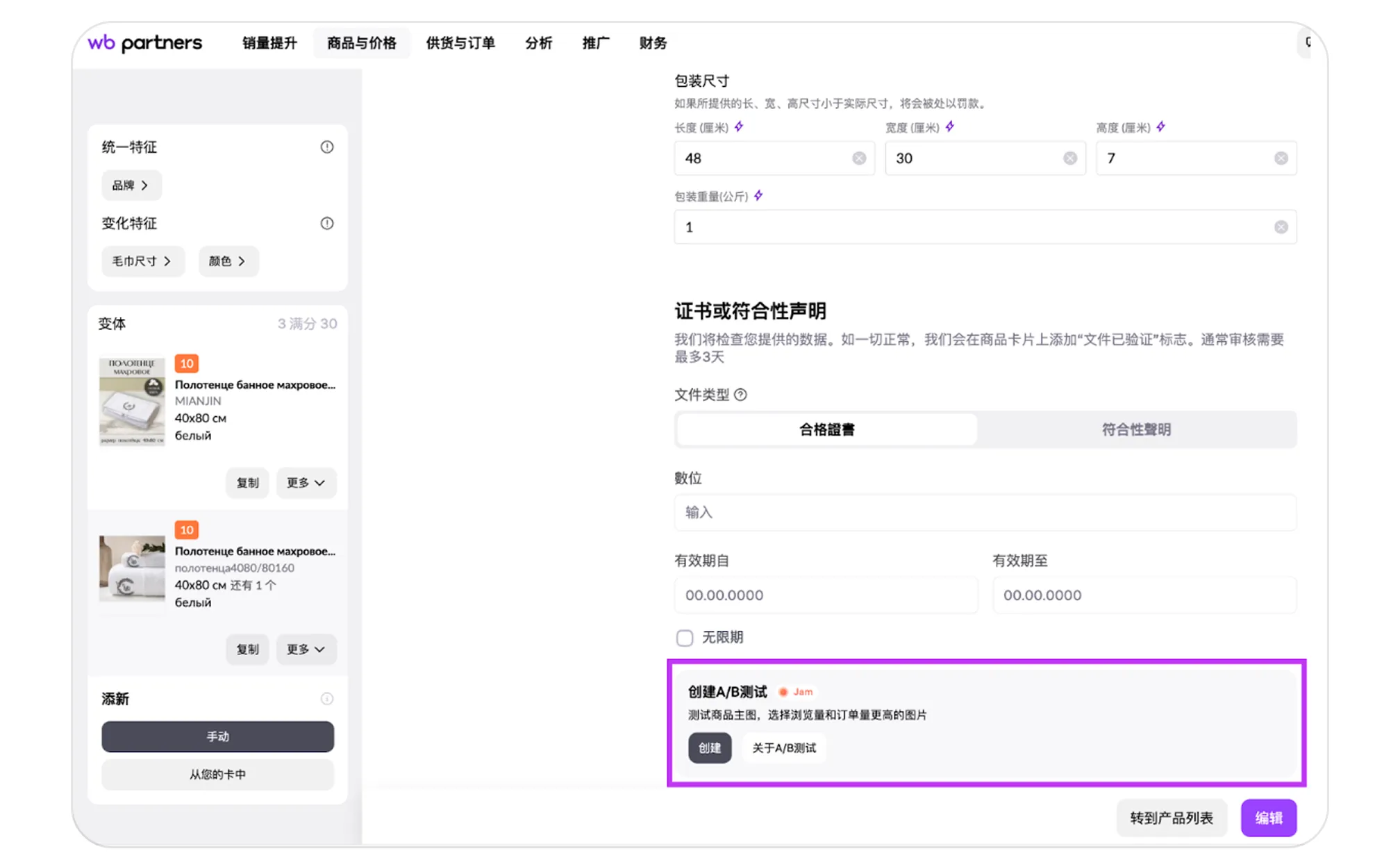
如果商品页面存在与图片相关的错误,需先修复这些错误才能创建测试,具体错误类型可参考系统提示。
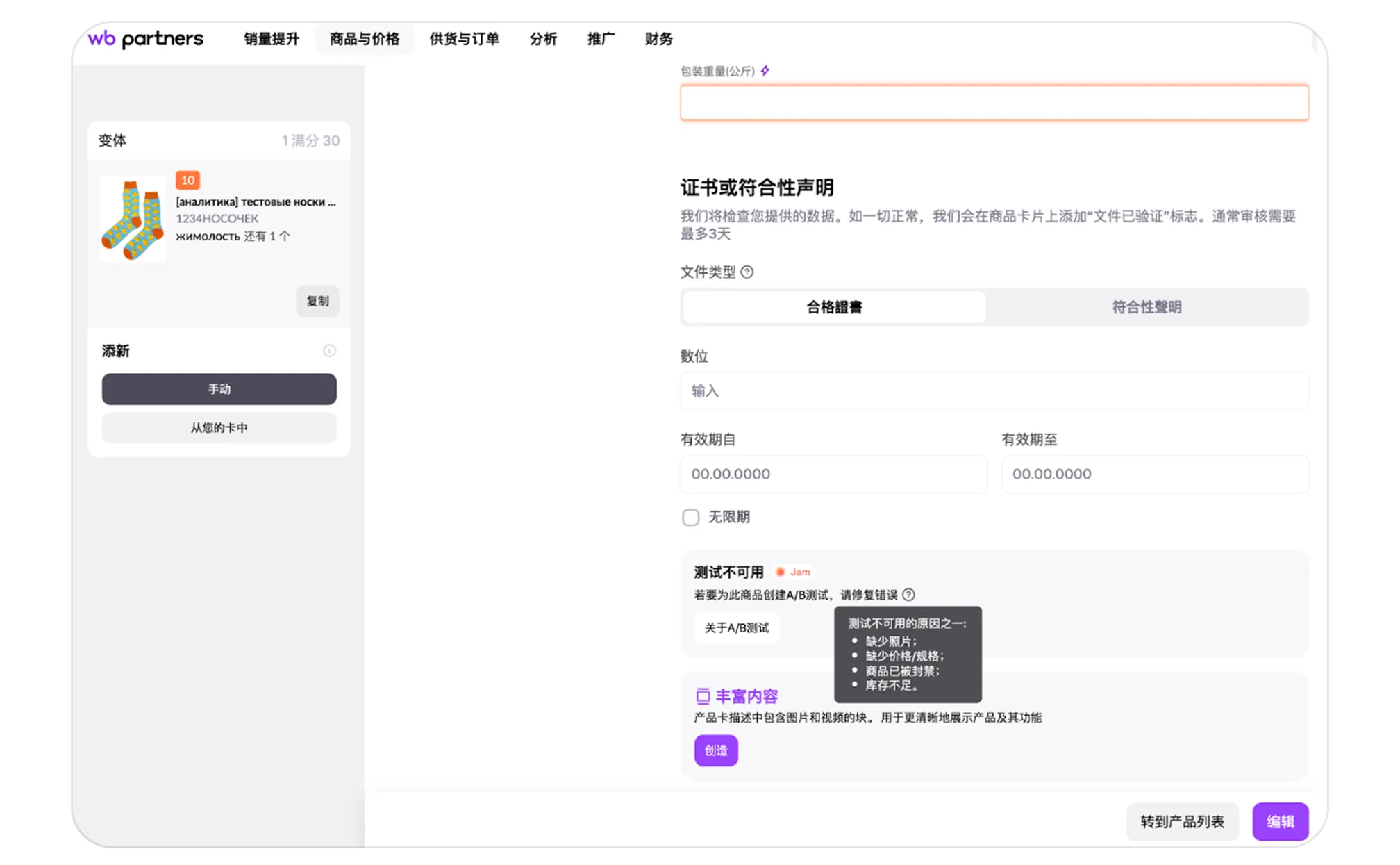
如果开启了视频自动播放功能,将无法进行测试。需先关闭该功能后再开始测试。
如果该商品当前已有测试正在进行,需等待当前测试结束后才能启动新的测试。
如果您未订阅 Jam 服务,则无法从商品页面直接创建 A/B 测试,系统会提示您开通订阅。
测试创建界面
无论从“商品与价格”菜单还是从商品页面发起测试,您都将进入测试创建界面。
请填写以下信息:
- 输入条形码、WB 商品编号或卖家商品编号;
- 为测试命名;
- 选择测试开始日期(不能选择当天);
- 选择测试时长:可设为 1 周至 2 个月;
- 如有需要,可在“备注”栏说明您希望验证的假设,或记录其他重要信息。
测试图 A 会自动从商品页面中提取。请上传用于对比的测试图 B,点击“安排测试”。
通常审核会在 3 小时内完成。您可在“A/B 测试”板块主页查看审核进度,一旦通过,状态会从“审核中”变为“已安排”。
测试过程中务必注意以下事项:
- 请勿修改或删除主图;
- 确保该商品在仓库中有库存。
测试状态
您可以在对应商品详情页查看该商品的测试状态。如果为同一商品发起了多个测试,页面将显示最早发起的测试的状态。
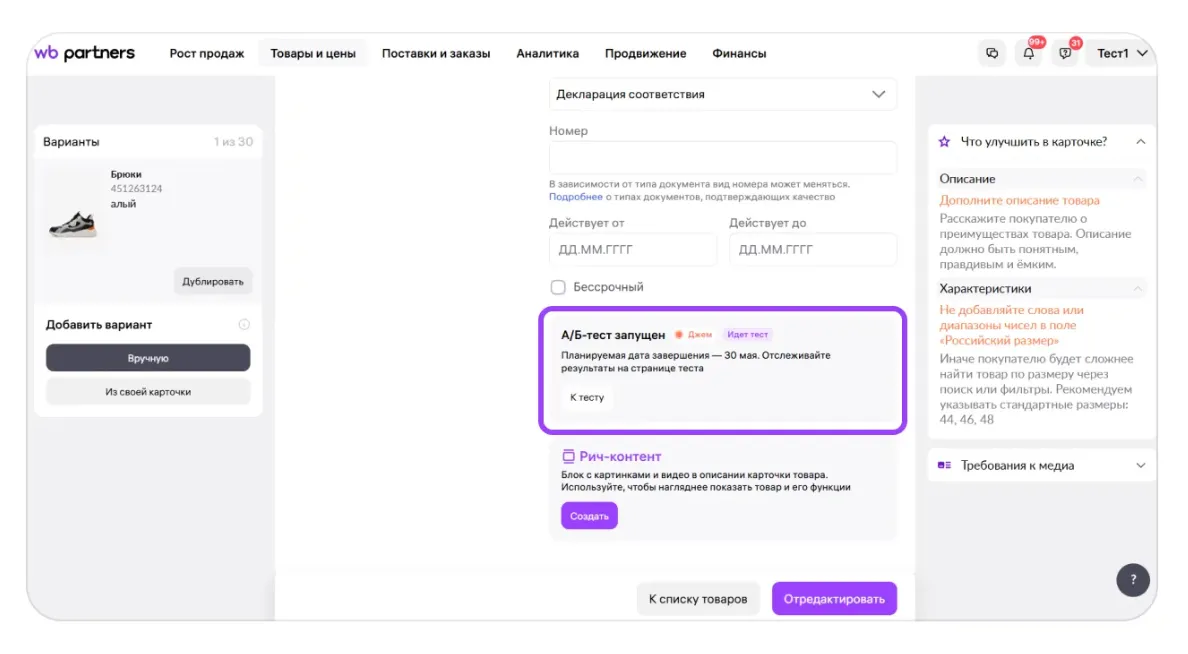
如需查看所有测试的状态,请进入“商品”→“A/B 测试”版块首页。可能出现的测试状态包括:
- “审核中”:测试尚未完成审核;
- “已安排”:审核通过,测试将在设定日期启动;
- “测试中”:测试图片正在被展示与对比中;
- “等待结果”:测试已完成,最终结果将在两天后显示;
- “已完成”:测试成功完成,可查看测试结果;
- “已停止”:测试在结束前被您手动终止;
- “错误”:测试图片 B 存在问题;
- “已取消”:测试已被 Wildberries 取消。
Wildberries 会在以下情况下取消测试:
- 商品详情页的主图为视频而非图片;
- 商品主图已被更换;
- 商品页面无任何图片;
- 商品被平台封禁;
- 商品在仓库中已无库存;
- 系统发生技术故障。
如遇技术故障,您可重新安排测试。在测试详情页点击“安排测试”即可。若因订阅的 Jam 服务已过期而无法进行测试,只需恢复订阅后即可再次启动测试。其余情况无法重新发起测试。
【版权提示】信息来自于互联网,不代表出海网官方立场,内容仅供网友参考学习。如发现本站内容存在版权问题,烦请提供版权疑问、身份证明、版权证明、联系方式等发邮件至 jechynwu@chwang.com ,我们将及时沟通与处理。如若转载请联系原出处




企业跨境出海综合服务平台



新手指南
热门推荐
平台常见问题
版权归出海网跨境电商(广州)有限公司所有 粤ICP备2021037671号-5