
搜索




登录

分享

复制
2026-03-05 15:19:11
Daraz店铺装修模块有哪些内容?
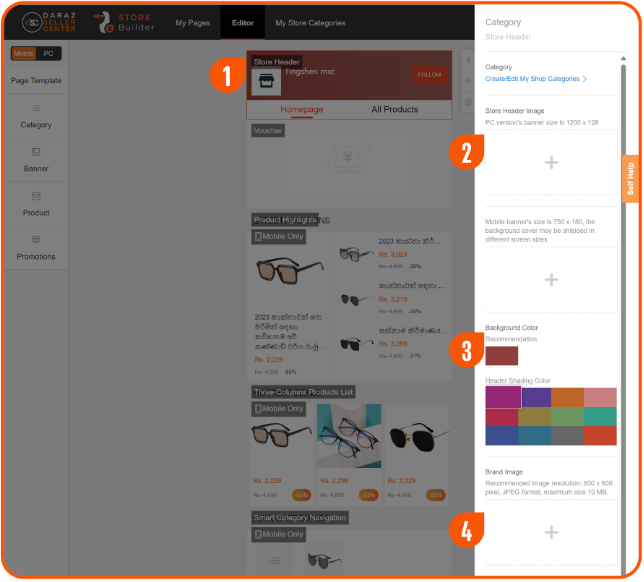
Store Header模块
1. 点击预览页面的Store Header 模块,弹出右侧编辑功能菜单
2. 下滑找到Store Header Image可以上传PC端和手机端对应尺寸的横幅门头
3. Background Color 根据店铺和品牌风格自定义门头背景颜色
4. Brand Image 根据提示的图片尺寸要求上传店铺头像

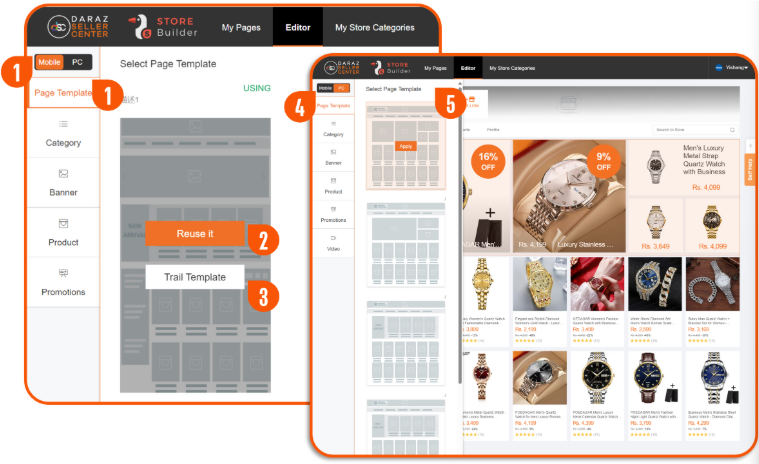
Page Template模块
1. 在Mobile中 Select Page Template模块中仅有一个统一店面模板,以确保在小屏设备上统一完整的体验
2.点击 Reuse it 使用且弹出编辑预览页面
3. 点击 Trail Template 模拟手机预览效果
4. 点击 切换PC
5. Select Page Template 有多个模板可供选择,点击 Apply 右侧直接展示编辑预览页面
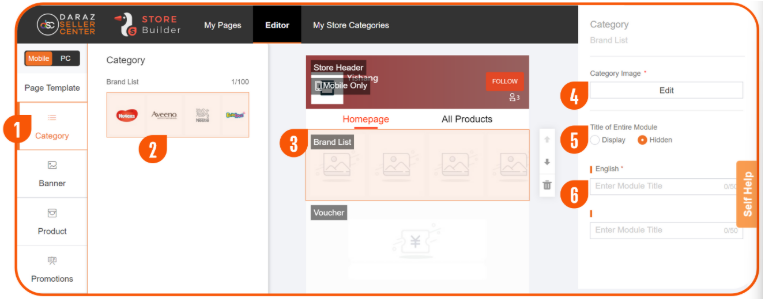
Category模块
1. 点击Category 模块
2. 弹出可选模板 Brand List,拖拽模板至图中3的预览编辑页面,*位置可自定且可以多次拖拽生成更多页面模块
3. 点击编辑预览页面Brand List 弹出右侧设置和编辑内容
4. 点击 Edit ,弹出右下图编辑窗口
5. 可以选择是否展示或隐藏模块的标题Title
6. 设置英文模块标题Title
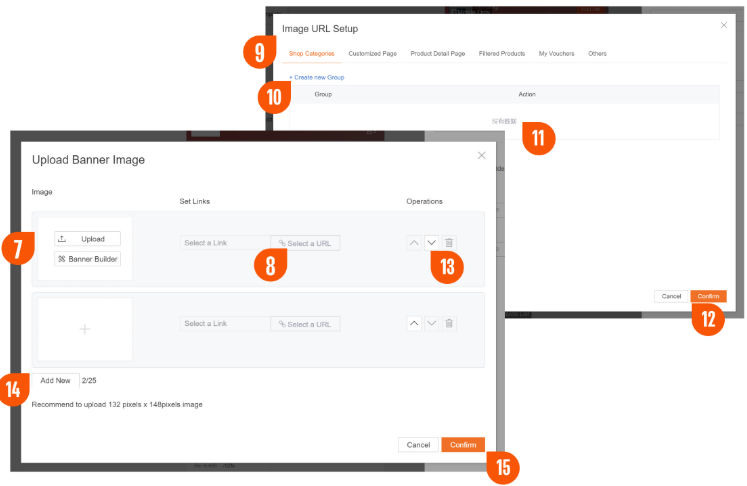
7. 点击可上传和编辑对应类目图片
8. 点击添加对应跳转链接,弹出图9对话框
10.点击创建产品分组链接,根据需求做产品分类
如手表商家:男表所有SKU设置为一个分组链接;女表SKU设置为一个分组链接,一次类推
编辑的链接将列表显示在11位置。
11. 选择对应图片的分组跳转链接
12. 点击 Confirm 确认
13. 可编辑类目排序和删除类目
14. 点击 Add New 添加类目,最多可添加25个
15. 点击 Confirm 确认完成编辑,且回到装修编辑页面点击右下角 Save 。
Banner模块
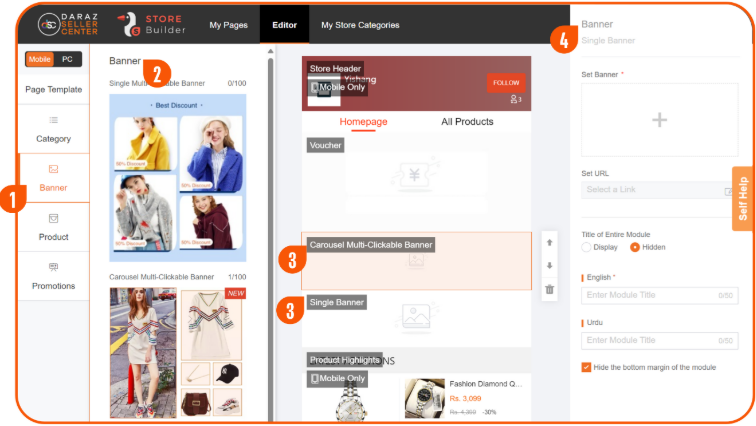
1. 点击 Banner 弹出图中2所示的可选模板
2. 拖拽图中2所示Banner模板,到编辑预览页面的提示位置,
3.点击Banner模块弹出右侧途中4所示编辑栏
4. 根据编辑栏提示完成设置
不同的banner编辑栏内容不同,只需按照提示完成内容设置并点击右侧编辑栏右下角 Save 。
Product模块(含Countdown Products秒杀模块)
1. 点击Product 模块弹出图中2所示模板内容
2. 可以选择任意模板或多个模板,拖拽至右侧编辑预览界面,
*不同模板对应展示内容和编辑内容不同
3. 点击图中3所示模板,弹出右侧属性编辑栏
4. 根据不同模板会有不同编辑内容如自定义产品,banner图添加,自动展示等,按照提示完成内容编辑点击 编辑栏右下角 Save 。
Countdown 首页闪购模块设置
1. 进入Product 模块
2. 在模板栏下拉至底端,找到Countdown Products 模板,拖拽至右侧编辑预览页面,(此模块只能添加一次)
3. 点击 Countdown Products 模板 弹出右侧编辑栏,
4. 编辑秒杀时间(可以提前预设,前台会自动显示倒计时)
5. 给闪购取一个漂亮响亮的广告词
6. 点击 Select Products 按照提示要求选择产品,点击右下角 Save 。
Promotions模块
1. 点击Promotions
进入模块
2. 选择Voucher 模板拖拽至右侧编辑预览页面
* Voucher模板只能拖拽一次
3. 点击Voucher 模板,弹出右侧编辑栏
4. 卖家根据需求设置自动或手动展示Voucher,以及点击 Create New Voucher 跳转至新的优惠券设置,完成后点击右下角 Save 。
【版权提示】信息来自于互联网,不代表出海网官方立场,内容仅供网友参考学习。如发现本站内容存在版权问题,烦请提供版权疑问、身份证明、版权证明、联系方式等发邮件至 jechynwu@chwang.com ,我们将及时沟通与处理。如若转载请联系原出处




企业跨境出海综合服务平台



新手指南
热门推荐
平台常见问题
版权归出海网跨境电商(广州)有限公司所有 粤ICP备2021037671号-5