
搜索




登录

分享

复制
2026-03-11 14:23:55
速卖通历史活动商品导入功能怎么使用?
一键导入功能可有效关联 前序活动报名商品及折扣,提升报名效率,降低报名工作量,快来学习使用吧!
一、操作教程
1、设置入口:在【活动报名-商品报名】处

2、选择历史活动
仅支持90天结束内的同类型的活动,单次仅支持选择一个活动进行导入,选中活动后再点击「下一步」:

3、选择导入方式(提交报名)
3.1场景A:当所选择历史活动报名商品数小于等于100.仅支持符合当前活动资质的商品导入(不符合活动资质的商品会被自动过滤,降低操作成本)
Step1:选择导入内容
默认选择【报名商品】,支持多选(①全部、②报名商品、③活动图片、④折扣比例、⑤活动库存、⑥限购数量),导入商品信息选项支持商家自定义选择,具体内容依赖于活动要求。
批量导入功能会过滤掉不符合活动资质的商品,商品未导入有三个情况:
【a】商品资质不符合本次活动要求,请在商品列表页通过点击【添加商品】按钮,搜索商品后查看具体不符原因;
【b】如【添加商品】处查不到该商品,则说明本活动为反向招商活动,只有精准符合条件的商品才会进入平台的选品范围,该商品不符合选品范围;
【c】该商品已下架或报名同期其他活动。

如活动不需要活动库存,则不会出现活动库存选项,以此类推
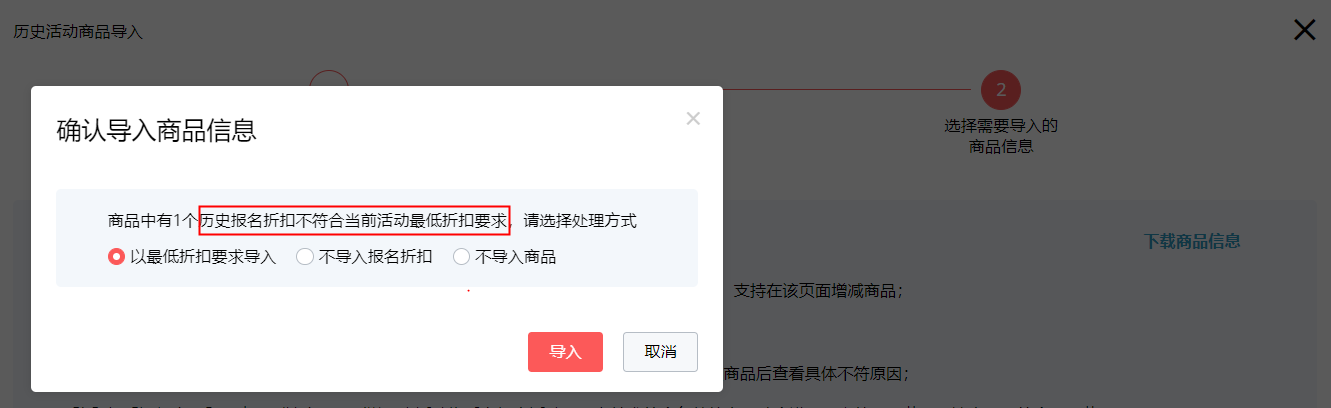
Step2:当导入不符合条件场景,会出提示及二次选择确认
【下左图】历史活动折扣不符合当前活动折扣要求,您可选择:
以符合本次活动最低折扣要求导入;
不导入(历史)报名折扣,即仅导入商品后,进入页面操作调整折扣;
不导入商品,即不导入不符合折扣要求的这些商品
【下右图】历史活动报名库存大于当前实际库存的场景,您可以选择:
按当前库存比例报名
不导入商品库存,即进入页面再操作调整库存

3.2场景B:当选择历史活动报名商品数大于100.无法页面批量导入,只支持导出历史活动信息-->通过Excel导入报名
Step1:选中活动后,点击「下一步」,进入历史活动报名商品信息导出环节,点击「导入」将商品导出到excel里


如出现折扣不符或库存不符情况,二次提示及确认
Step2:下载商品导出信息

Step3:Excel编辑确认后,点击「上传」进行报名
上传方式有两种:
导出商品界面,点击--去上传按钮,进入上传报名环节;
报名添加商品界面,点击--Excel导入报名 按钮,进入上传报名环节

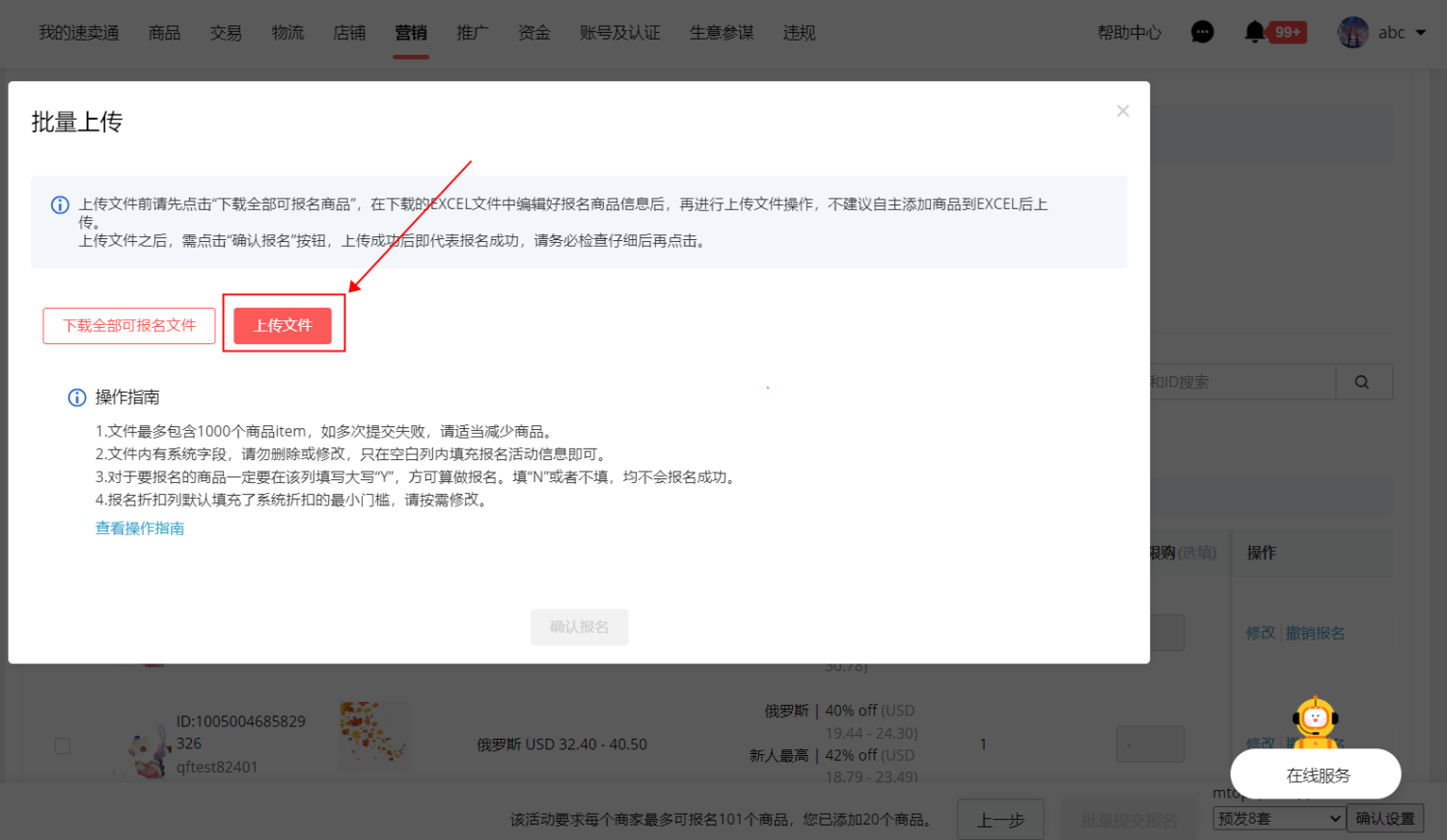
【方式一】导出商品界面,点击--去上传按钮,进入上传报名环节

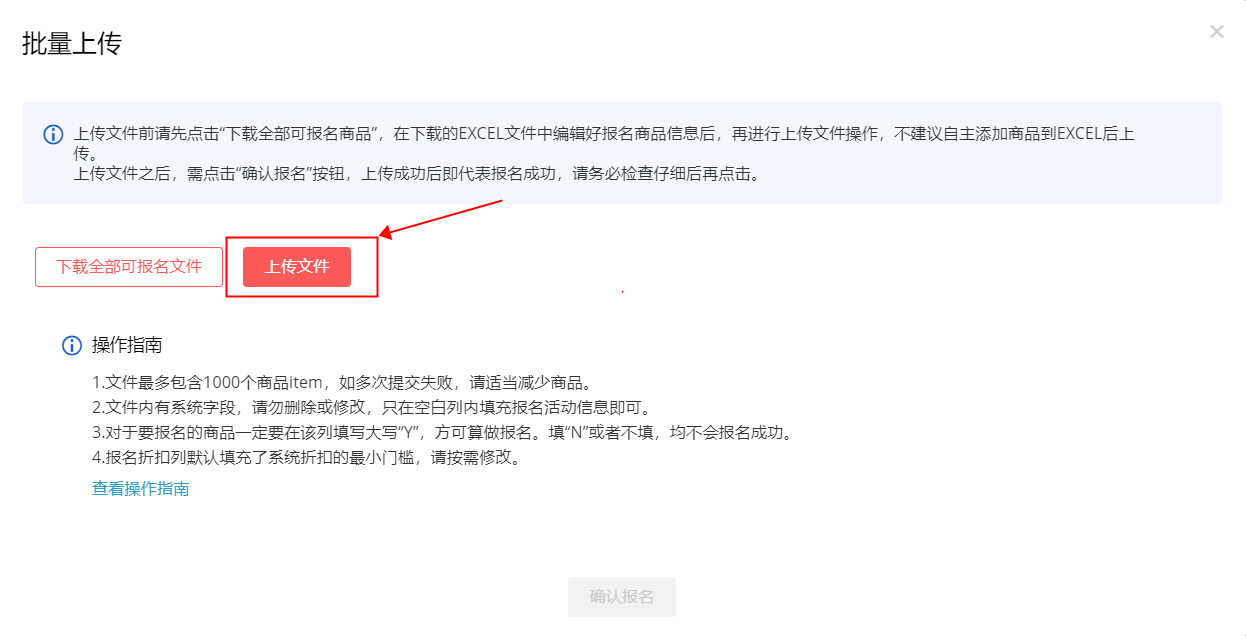
【方式二】报名添加商品界面,点击--Excel导入报名 按钮,进入上传报名环节
Step4:上传文件成功后,点击【确认报名】,提交成功即报名完成


提交成功即报名完成,请务必在商品列表页二次检查对应商品的折扣、sku、库存等信息!
进入操作记录查询界面:下载相关信息,可查询导入结果反馈信息并识别失败原因


【版权提示】信息来自于互联网,不代表出海网官方立场,内容仅供网友参考学习。如发现本站内容存在版权问题,烦请提供版权疑问、身份证明、版权证明、联系方式等发邮件至 jechynwu@chwang.com ,我们将及时沟通与处理。如若转载请联系原出处




企业跨境出海综合服务平台



新手指南
热门推荐
平台常见问题
版权归出海网跨境电商(广州)有限公司所有 粤ICP备2021037671号-5