
搜索




登录

分享

复制
2026-04-17 09:27:17
美客多如何批量上传产品?
1. 批量访问列表工具
首先,请进入 Mercado Libre 账户中的“商品列表菜单”。点击“列表” ,然后选择“批量”选项。
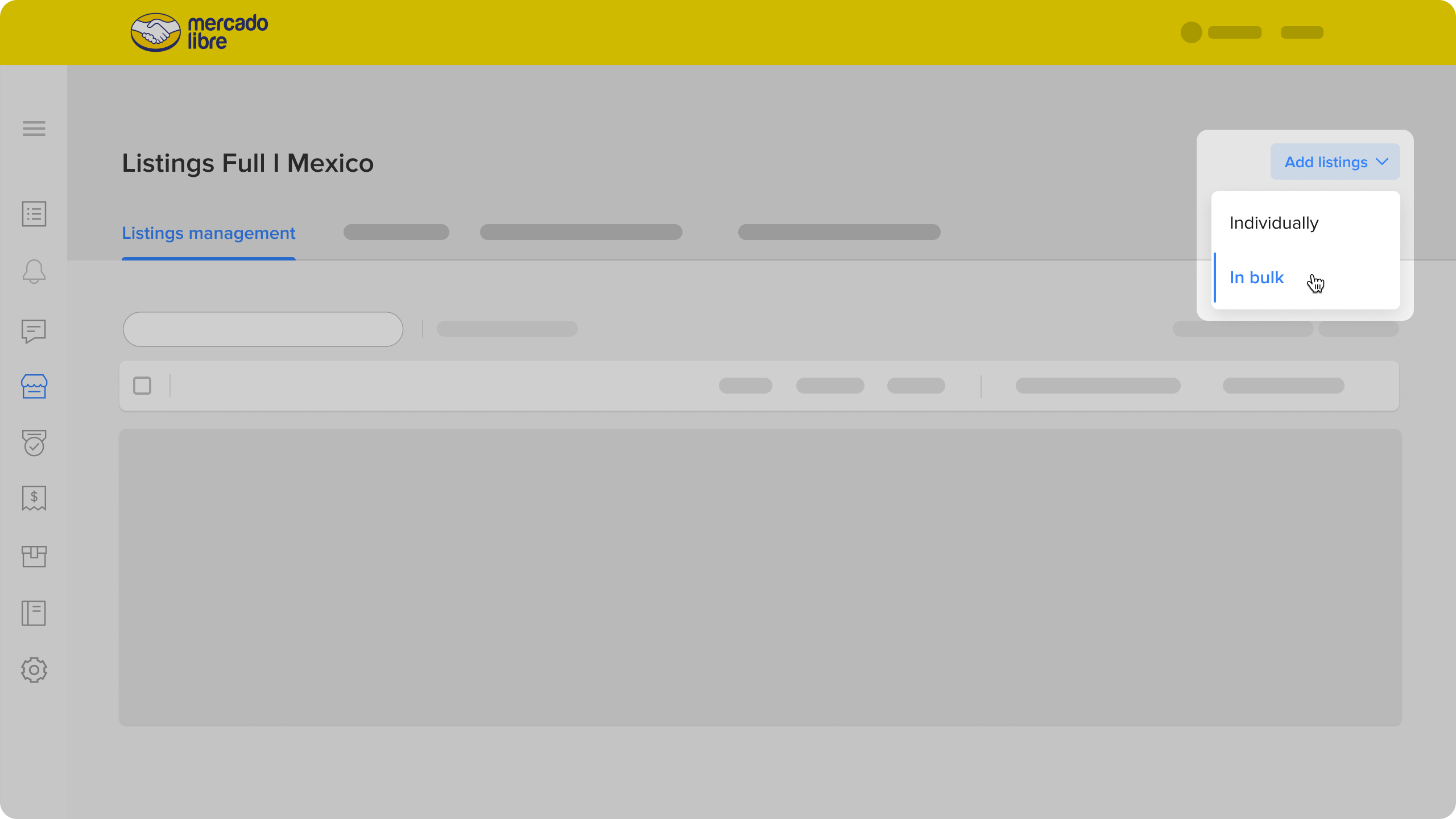
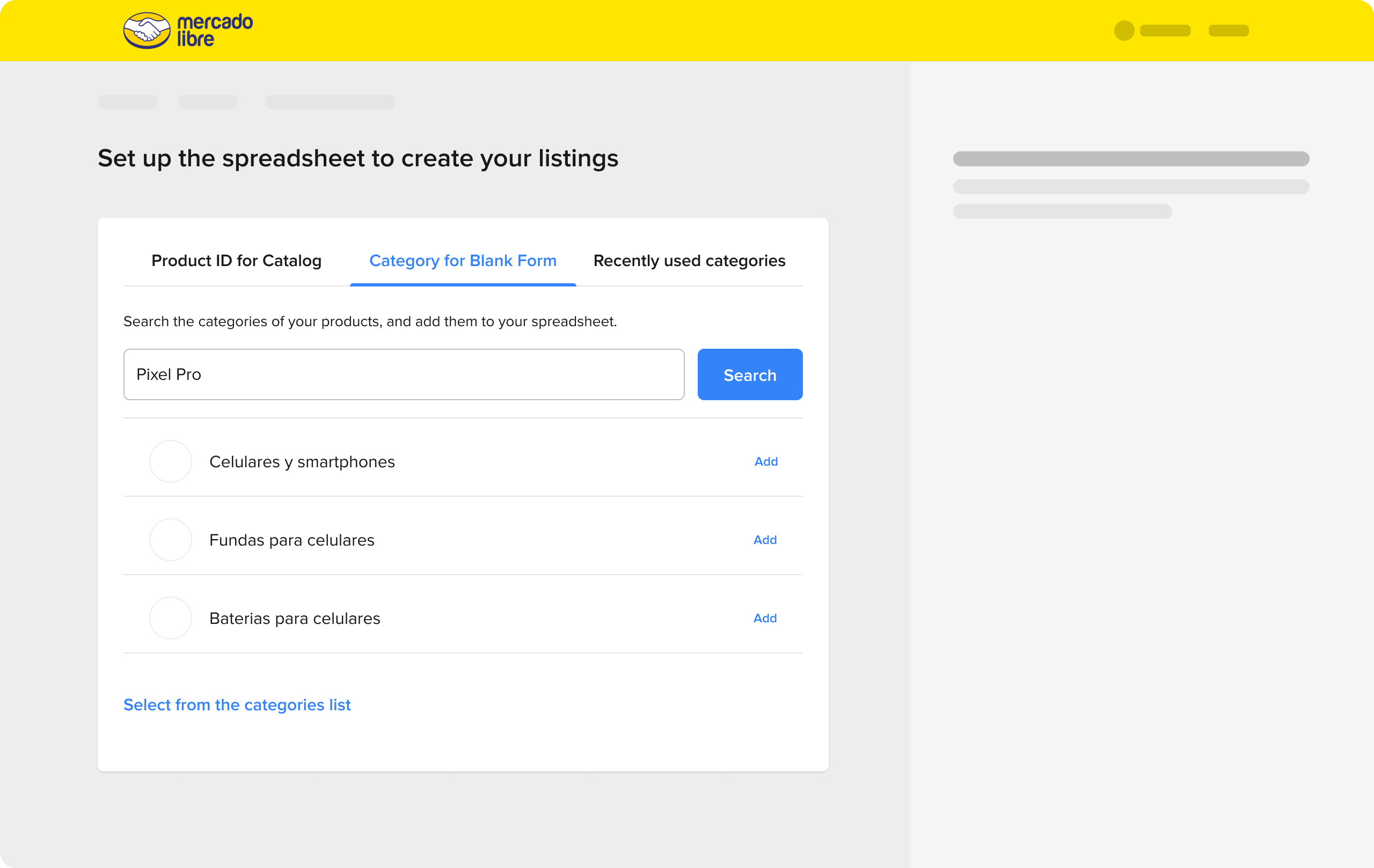
2. 选择要列出的类别,然后下载电子表格。
- 如果您已经创建了列表,您将在“最近使用的类别”中查看使用频率最高和最新的列表。
- 如果您想将商品发布到其他类别,可以从“空白表单类别”中进行操作。您需要在搜索栏中输入要发布的商品类别名称,例如:微波炉、运动鞋、电子游戏等。
- 您也可以使用“按产品 ID 搜索”选项。输入您要上架商品的商品代码,我们会在产品目录中查找它们。如果您不确定产品 ID 的位置,我们建议您查看产品包装或制造商页面。
- 搜索越精准,就越有可能找到你需要发布的准确类别。正确选择类别是买家找到你的产品并避免受到处罚的关键。
- 如果您找不到想要的类别,可以浏览类别列表。
- 选择完要列出的类别后,请下载电子表格。请注意,每个电子表格只能使用一次。
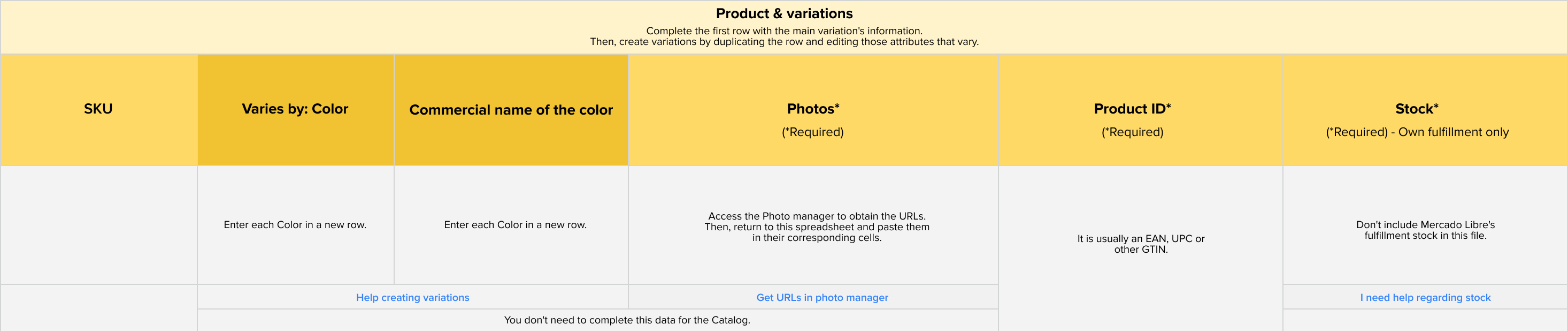
3. 在电子表格中填写您的详细信息
接下来,我们将为您提供一些技巧,帮助您正确填写产品信息:
- 请勿更改标签页名称或添加新标签页。请勿删除包含详细信息和帮助信息的彩色行,因为我们需要它们来正确读取文件。
- 请填写标有“必填”的必填信息。我们建议您填写所有字段,以便获得更准确的列表。
- 如果您的类别有变体,您可以通过复制行来创建它们。了解更多详情。
- 如果您的产品没有通用代码或产品规格表中的任何详细信息,您可以通过输入“N/A”或“不适用”来表示。
- 要将产品照片添加到电子表格中,请访问照片列中的“照片管理”工具。
- 请注意,您必须是所用照片的版权所有者。如果您不是版权所有者,则需要获得所有者的授权才能使用这些照片,以免侵犯知识产权。
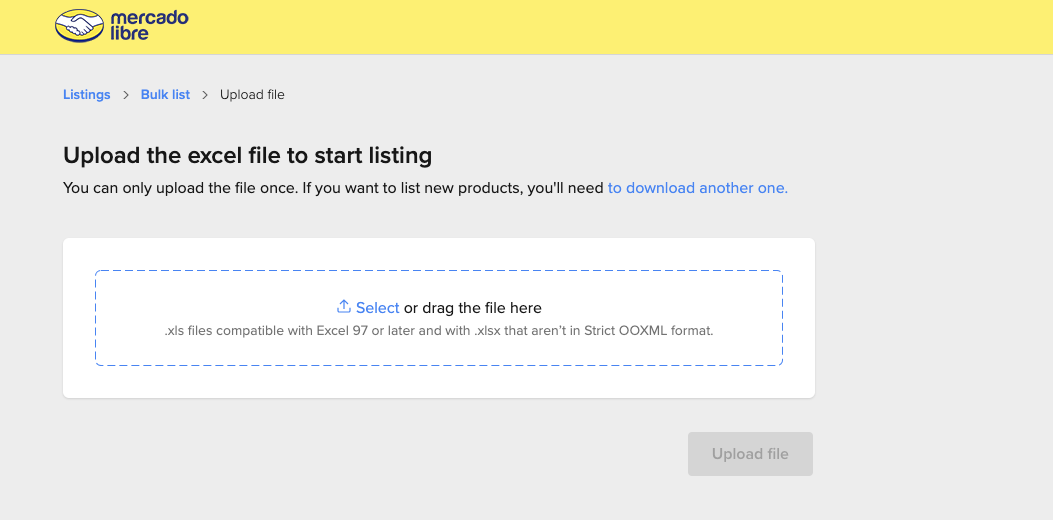
4. 将电子表格上传到列表
完成电子表格后,您需要将其再次上传到 Mercado Libre。为此,有两种方法:
- 请转到电子表格的“帮助”选项卡,然后单击“上传Excel电子表格”的直接链接。您必须在此处上传文件。
- 进入“列表”菜单,前往“列表”,选择“批量”选项,然后选择“上传Excel电子表格”选项。您必须在此处上传您的文件。
listing上传一旦开始,您将无法停止,直到整个过程完成。这可能需要几分钟时间。如果您不想等待,可以关闭此页面,我们会在上传完成后通过电子邮件通知您。
请注意,您只能上传最近 30 天内下载的电子表格,并且每天最多可以上传 10,000 个列表。
5. 完成!您已列成功上传listing
当您的电子表格数据成功上传后,我们将通过成功消息或电子邮件通知您。
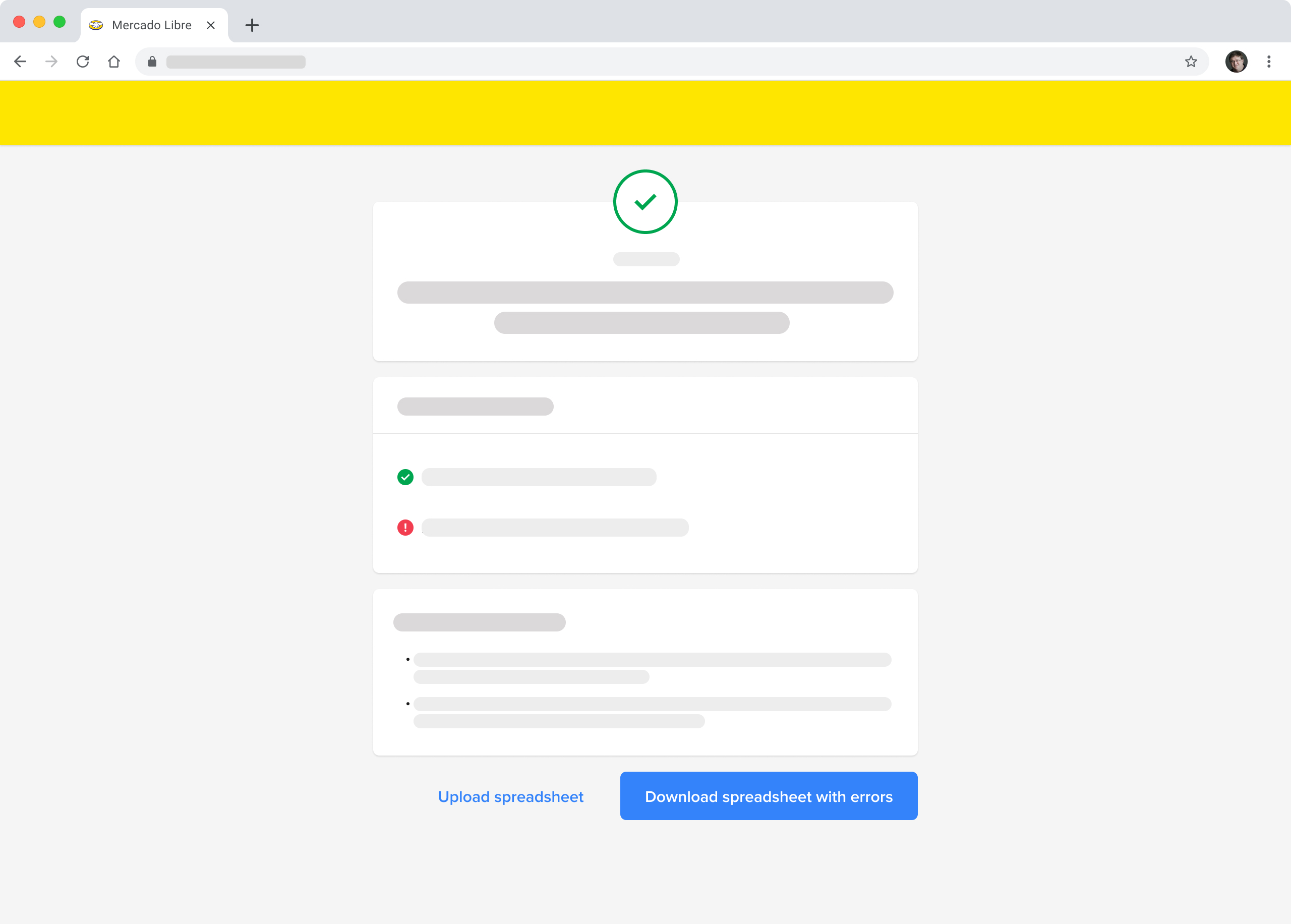
如果您的listing信息出现错误,您可以下载包含错误信息的文件。在这个新文件中,您只会看到那些无法上传的listing信息,需要更正的信息会以红色下划线标出,并且新增了一个名为“错误摘要”的列,您可以在其中查看未填写的必填字段。完成后,请重新上传该文件以发布listing信息。
【版权提示】信息来自于互联网,不代表出海网官方立场,内容仅供网友参考学习。如发现本站内容存在版权问题,烦请提供版权疑问、身份证明、版权证明、联系方式等发邮件至 jechynwu@chwang.com ,我们将及时沟通与处理。如若转载请联系原出处




企业跨境出海综合服务平台



新手指南
热门推荐
平台常见问题
版权归出海网跨境电商(广州)有限公司所有 粤ICP备2021037671号-5