
搜索




登录
Tokopedia卖家发货规则
更新时间:2025-12-31 11:22:32
In this guide, we will walk you through the enhanced 'Shipped by Seller' shipping process. We've implemented various improvements to streamline the or
本指南将带您了解改进后的“卖家发货”流程。我们已实施多项改进措施,以简化订单发货流程,并方便您上传发货信息。
如何发货
请查看此流程图,了解从开始到结束的订单发货的简单步骤。
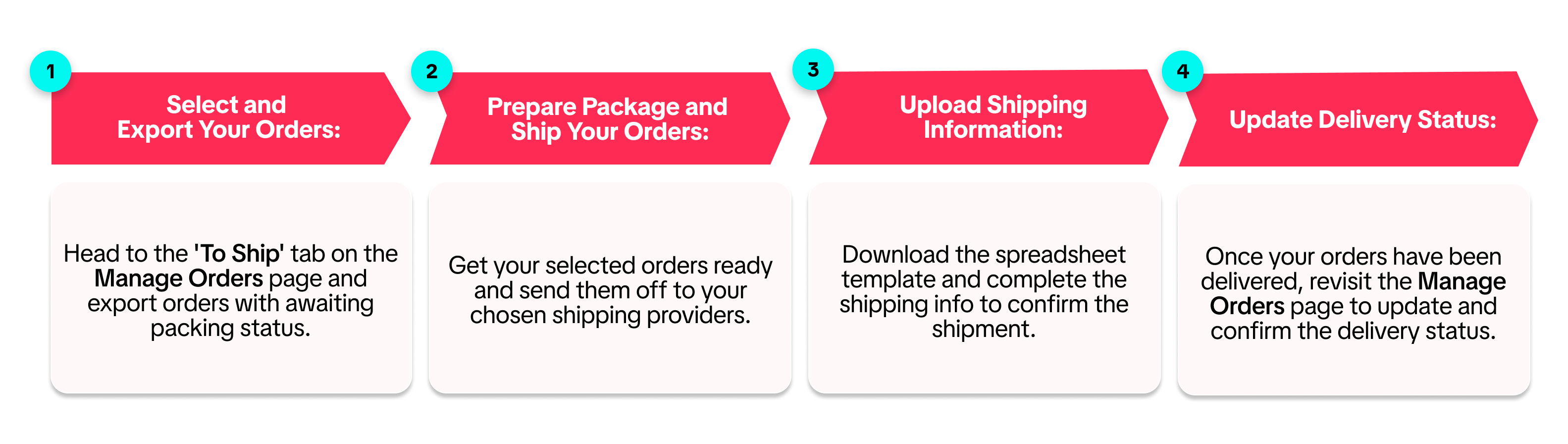
选择并导出您的订单
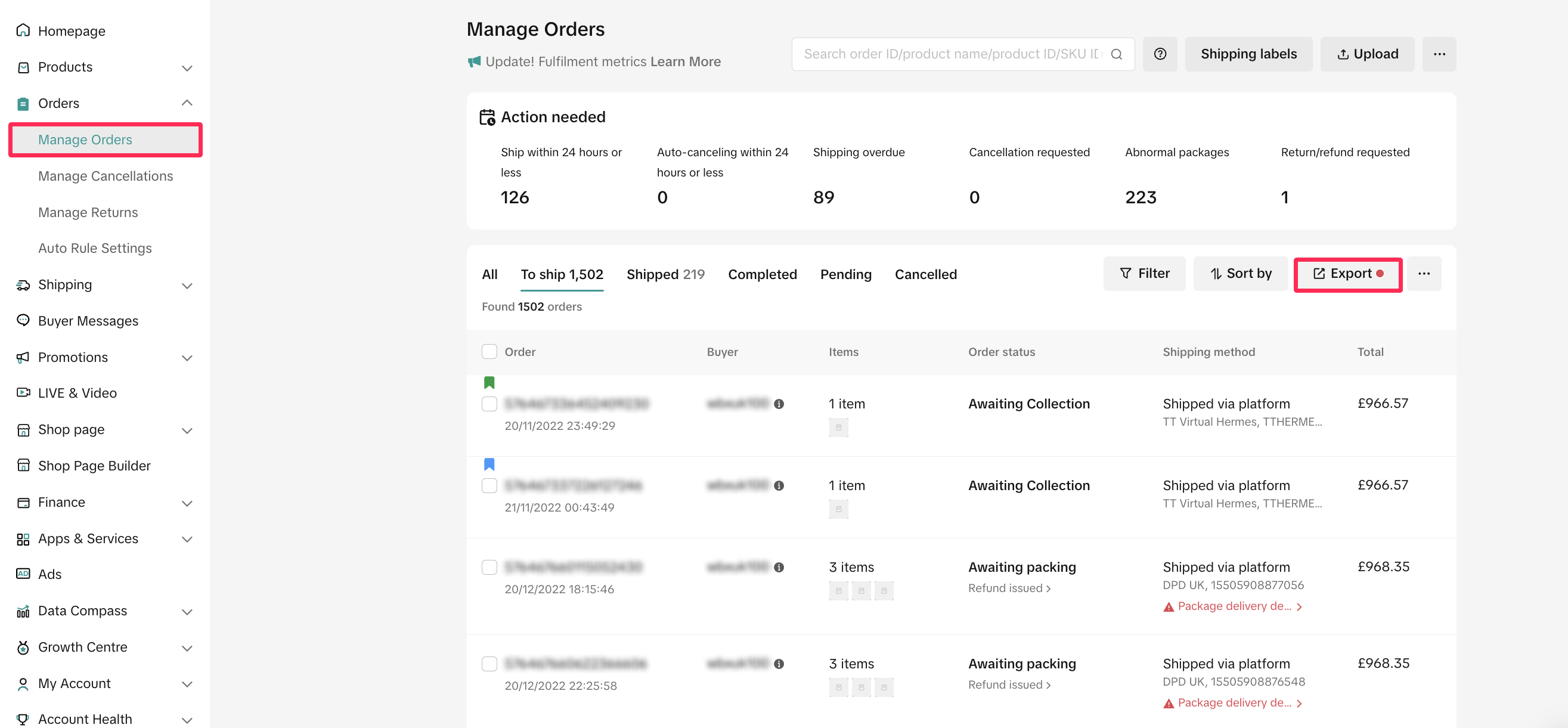
- 客户成功下单后,您可以在卖家中心的“订单”“管理订单”中找到这些订单。要自行处理这些订单的发货,请导航至“待发货”选项卡,然后点击“导出”按钮导出订单。
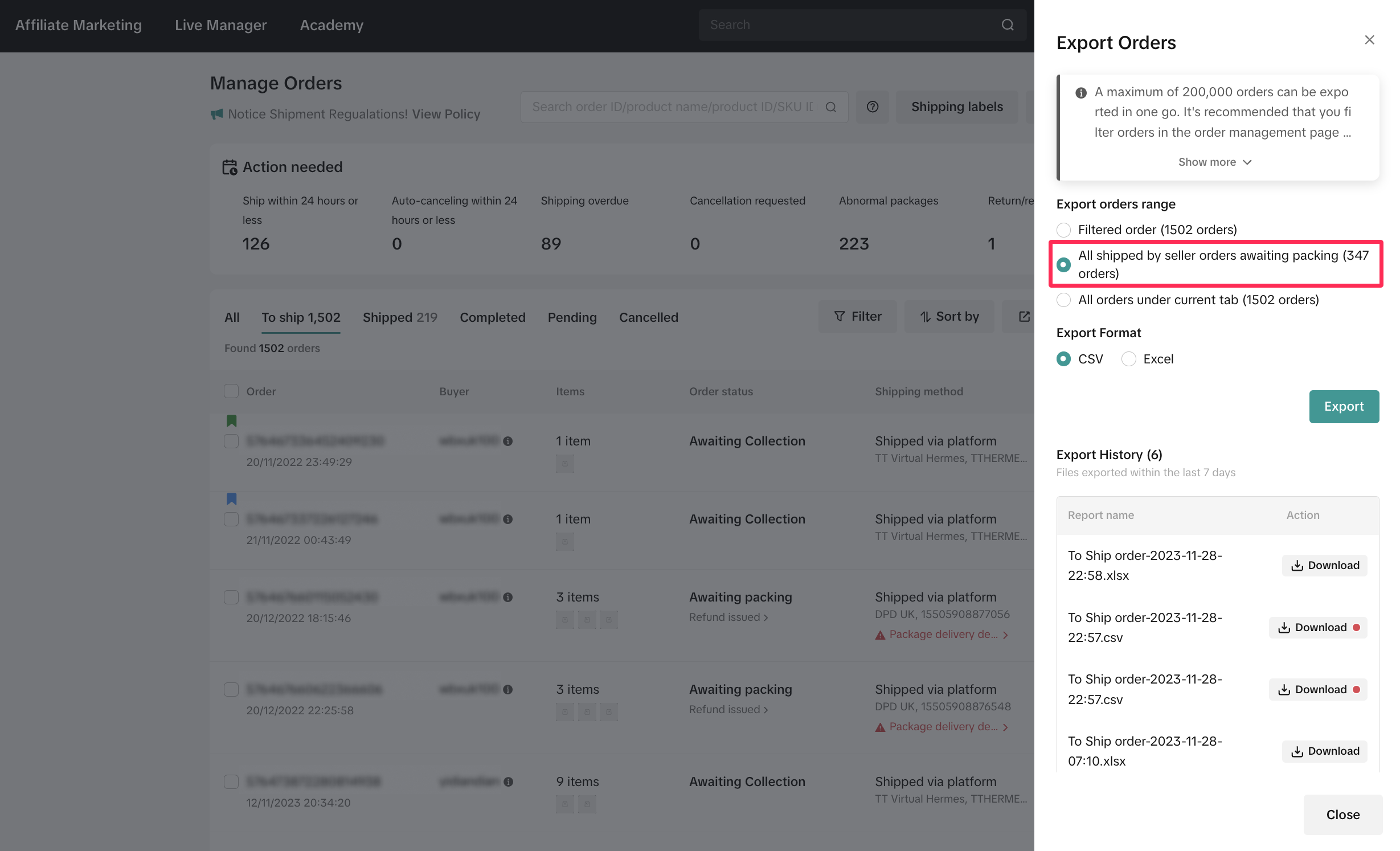
- 在“导出订单”选项卡中,选择导出订单范围为“所有卖家已发货但尚未打包的订单”。然后导出您的订单并下载文件。
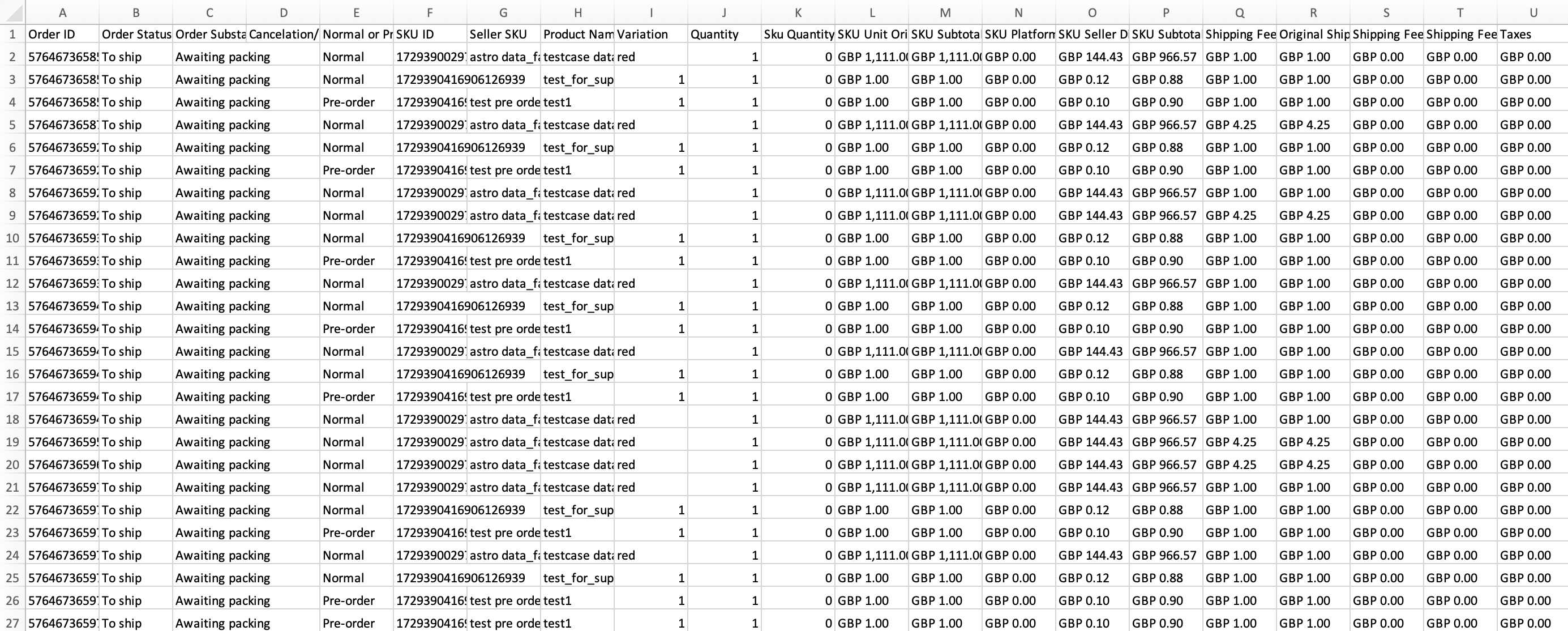
- 您将找到一个包含所有订单信息的电子表格,包括订单 ID、SKU ID、数量和客户收货详情。请注意,一次最多可导出 20 万个订单。
准备包装并寄送您的订单
- 收到订单信息后,准备好订单并与您选择的物流供应商安排发货。
上传发货信息
完成发货安排后,您必须将物流供应商提供的发货信息上传至卖家中心。这样平台才能确认您已完成订单。您可以通过两种方式上传发货信息:
批量上传货运信息
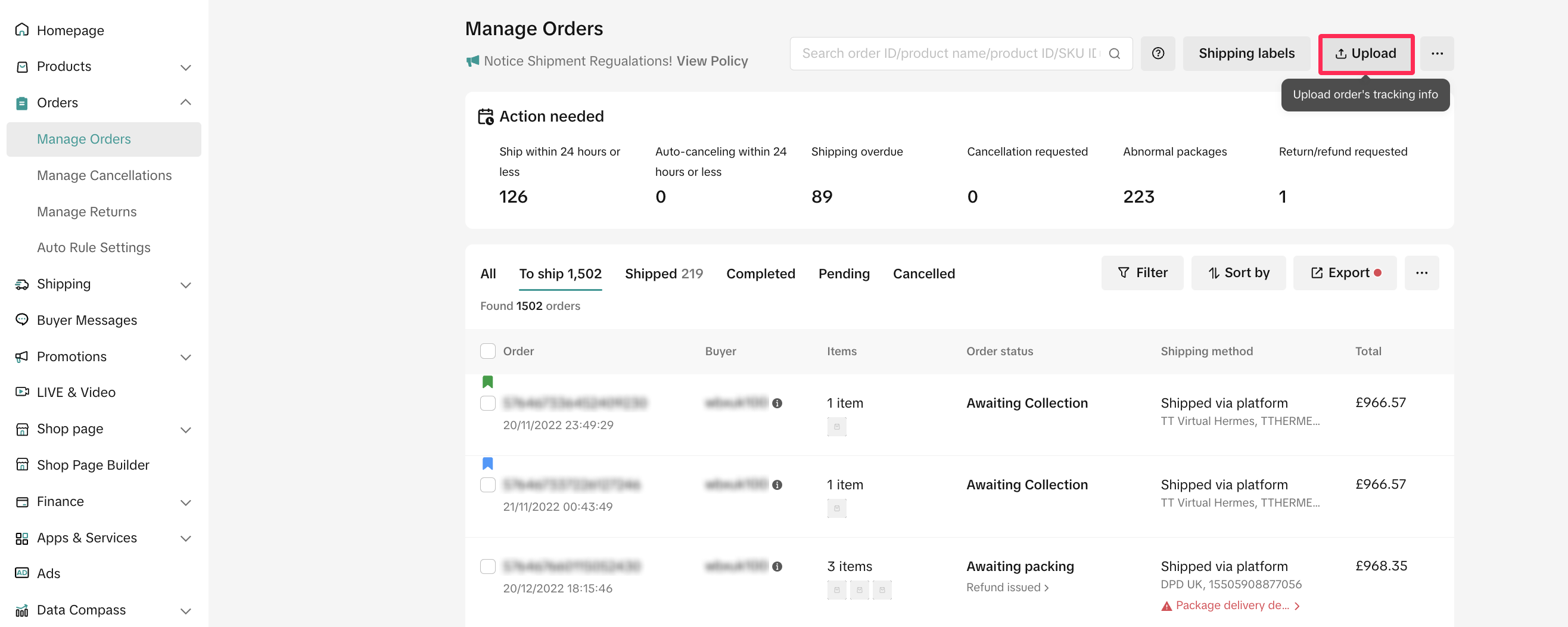
- 要批量上传发货信息,请访问“管理订单”页面。点击右上角的“上传”按钮下载模板。系统将提供分步说明指导您完成整个过程。
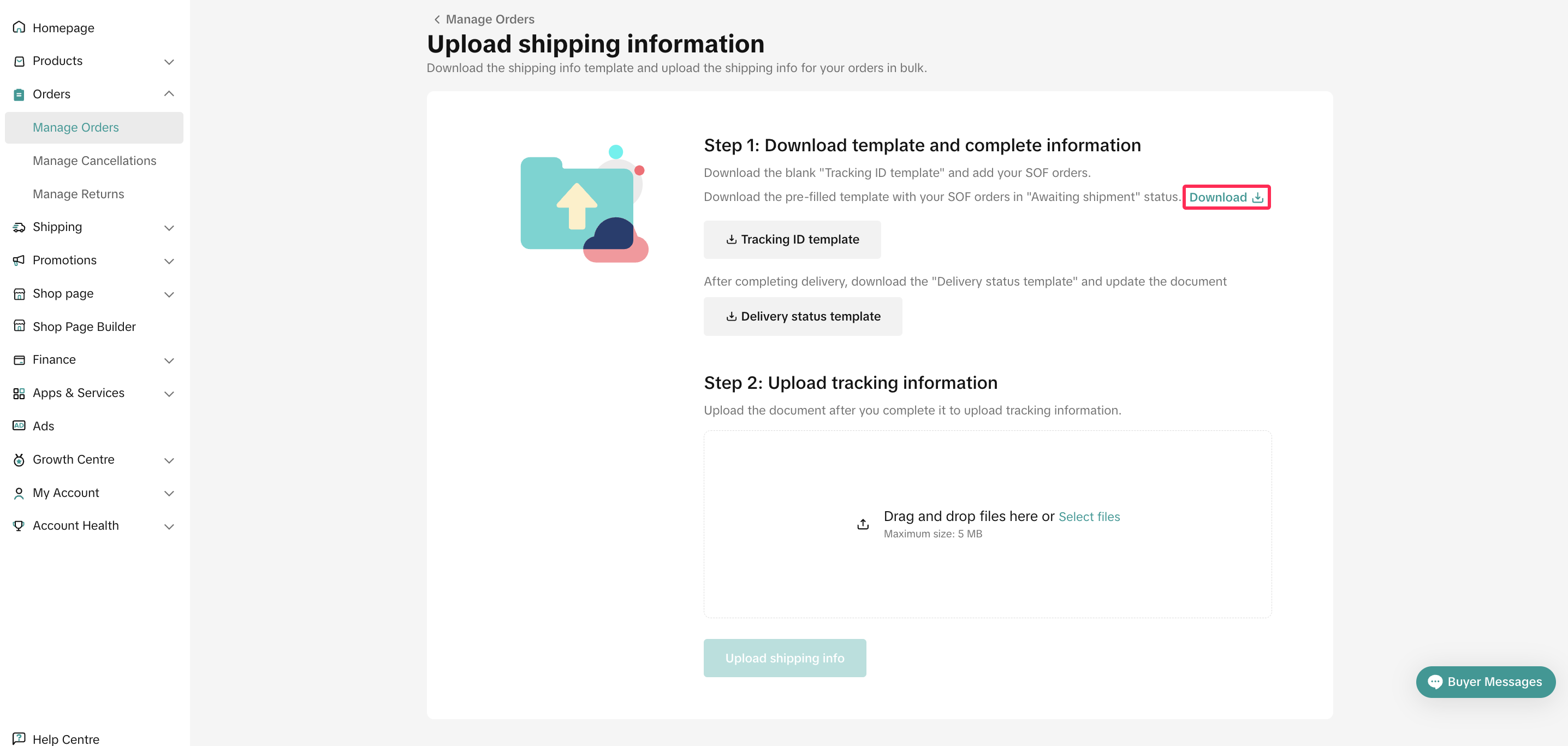
- 点击“下载”即可获取卖家已发货但状态为“待发货”的订单模板。或者,您也可以选择“下载模板”获取空白模板。
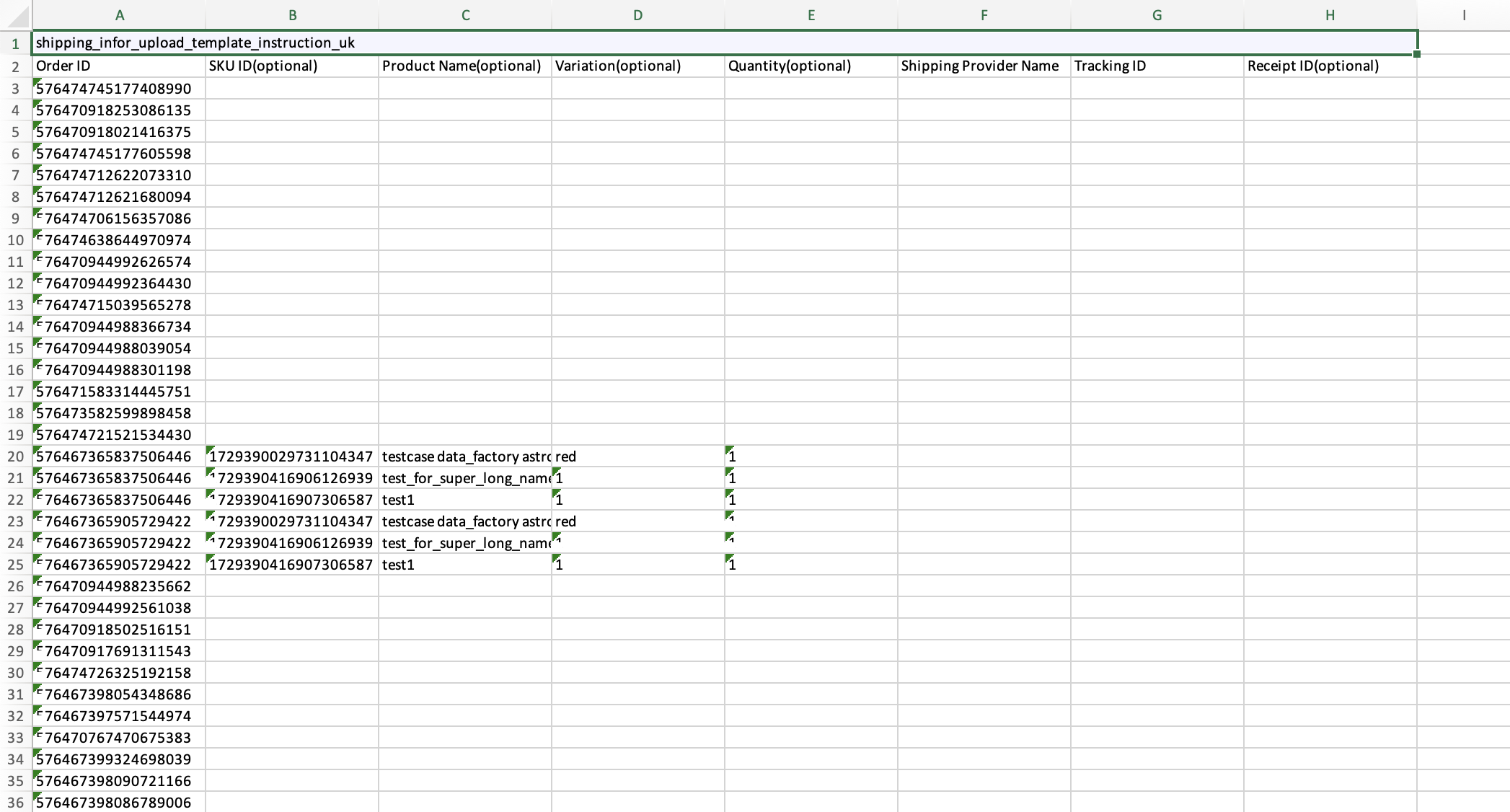
- 打开下载的电子表格,其中包含订单 ID、SKU ID、产品名称、规格、数量、物流供应商名称、追踪 ID 和收据 ID 等列。您需要添加物流供应商名称和追踪 ID。请注意不要删除或移动任何列,否则可能会导致上传过程中出现错误。
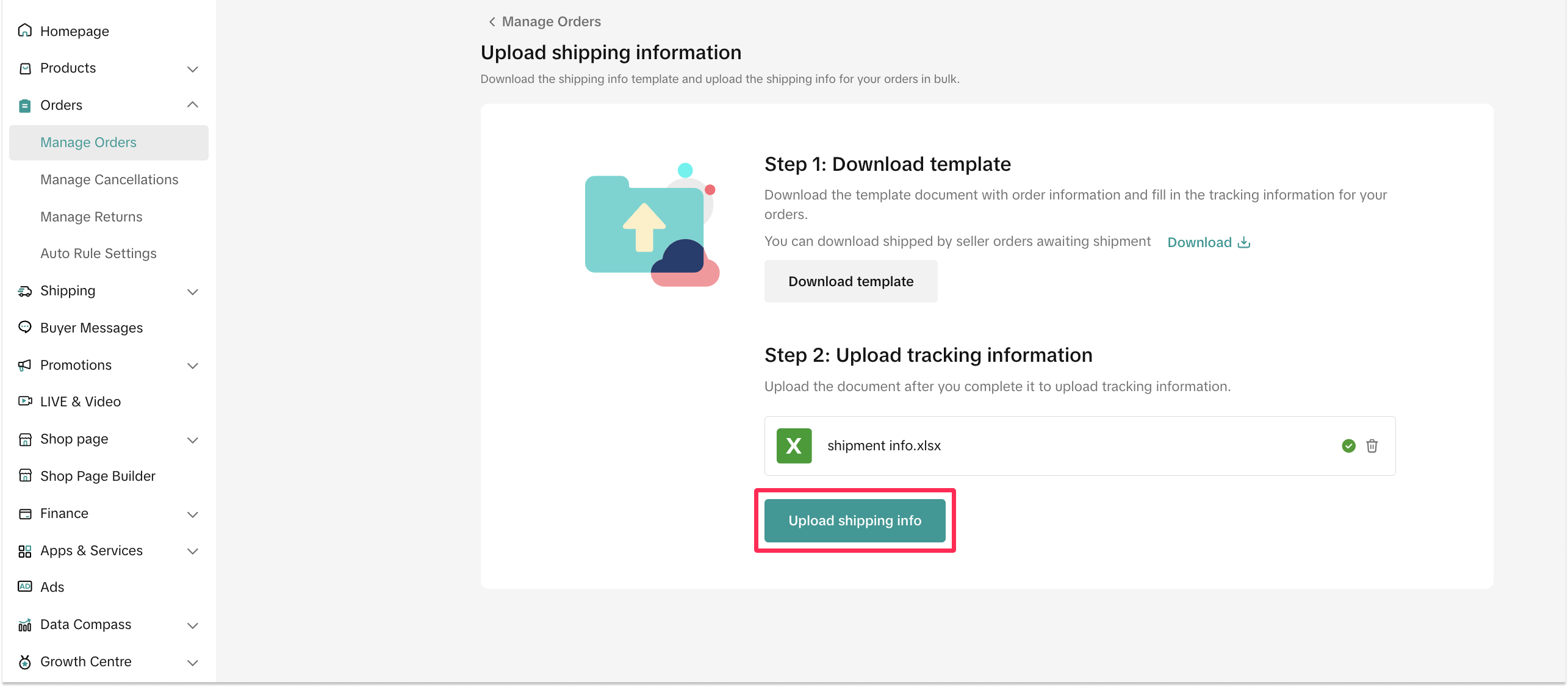
- 要上传已填写的电子表格,请点击“选择文件”并选择您的电子表格。然后,点击“上传发货信息”。
- 上传后,系统将显示所有订单,并提示您是否存在运单号或物流供应商信息方面的问题。请核对详情,进行必要的修改,然后点击“提交包裹”以确认物流信息。
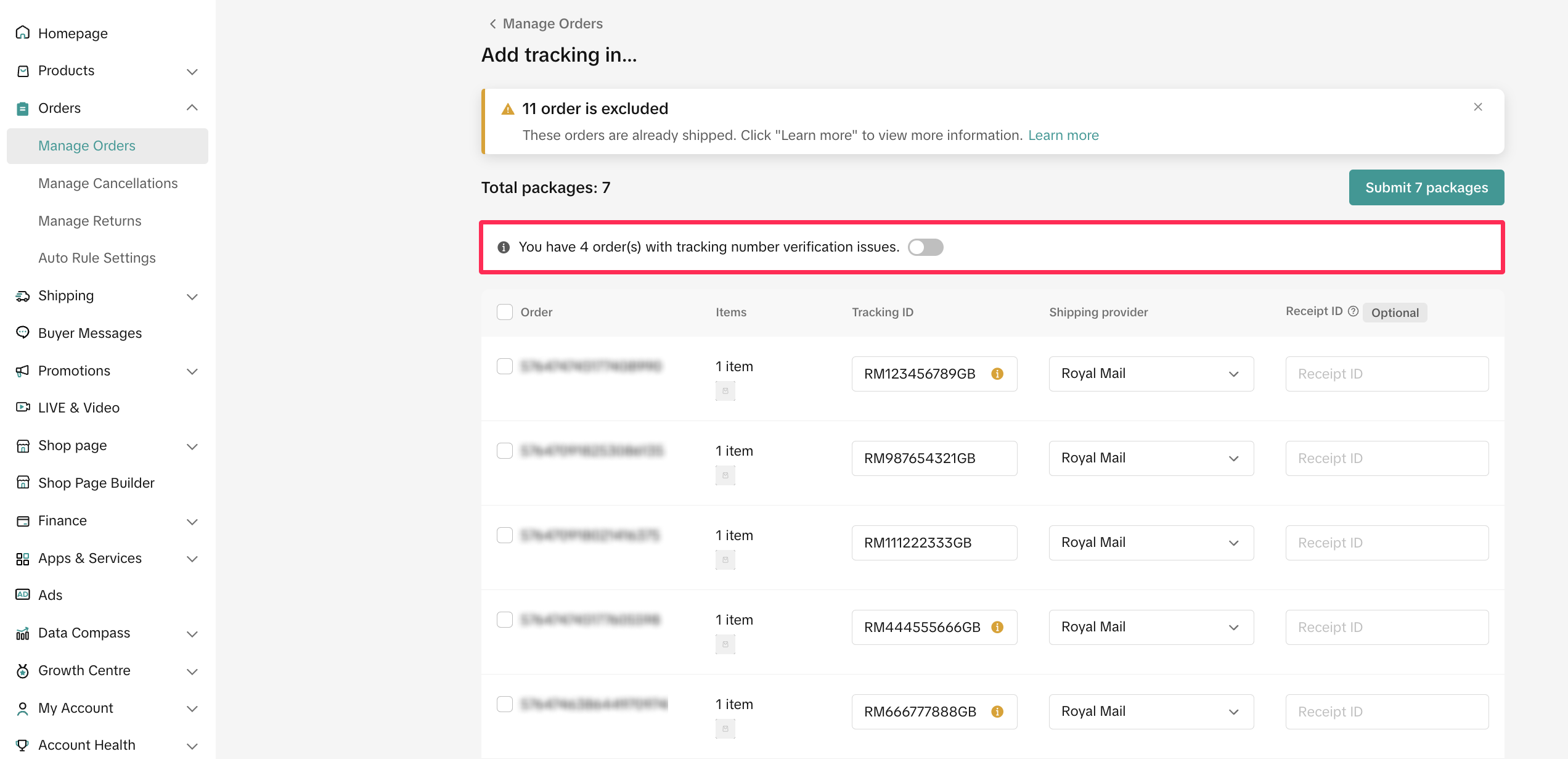
逐一上传发货信息
- 对于单个上传的商品,您可以访问“管理订单”页面,并筛选“卖家发货”订单。
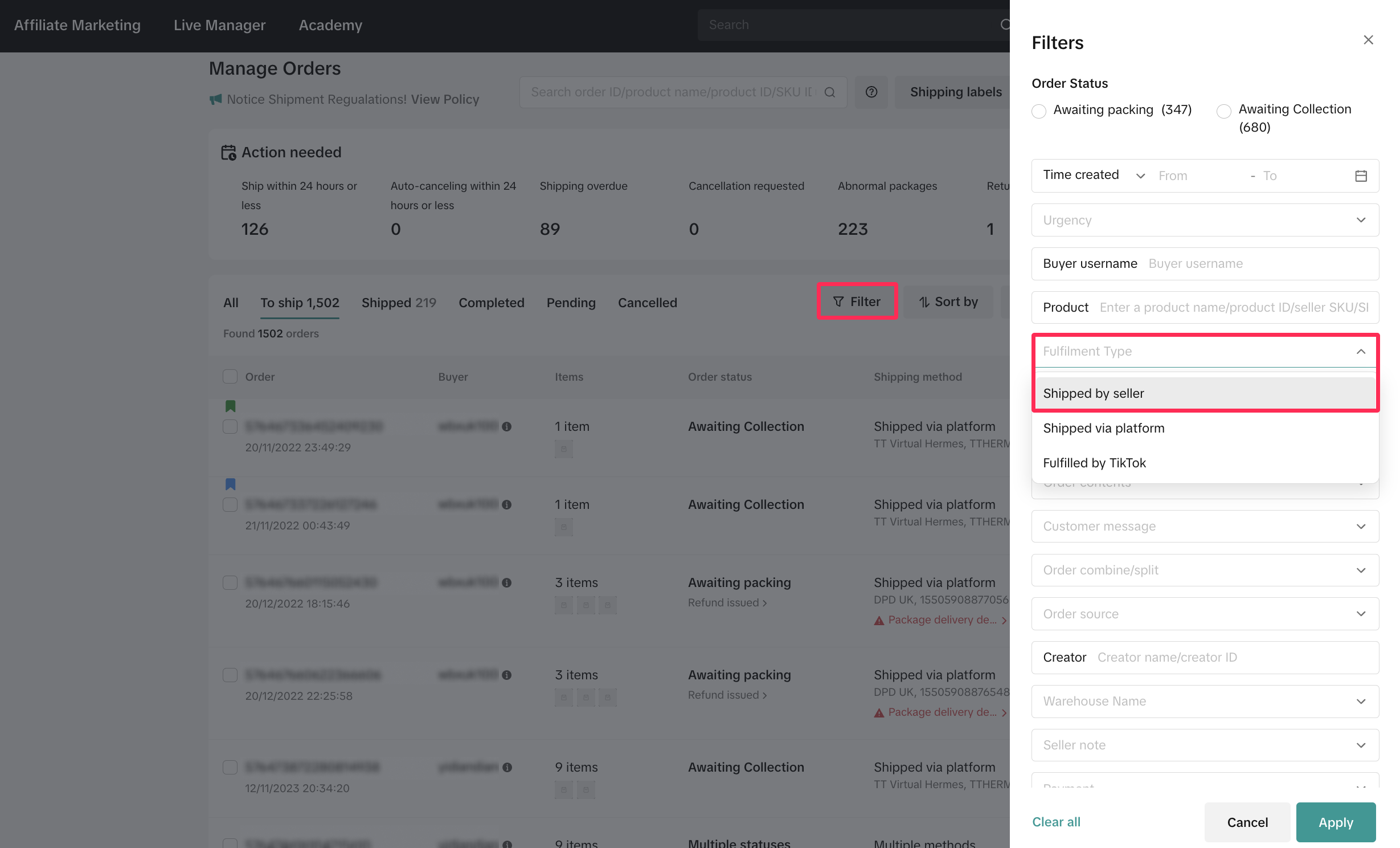
- 您可以轻松地通过勾选所需的订单并点击“添加跟踪信息”来多选订单。
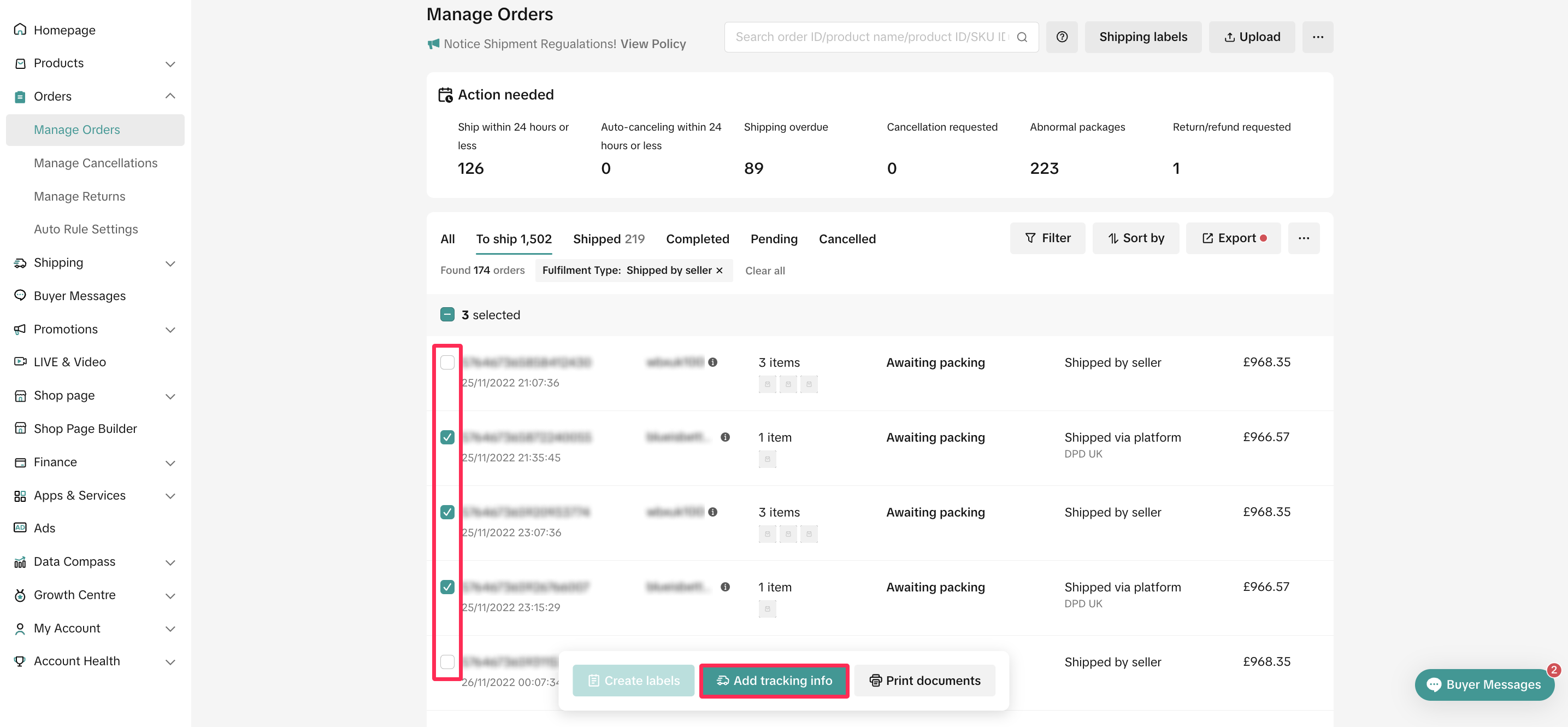
- 系统会将您重定向到“添加追踪信息”页面,您可以在该页面输入追踪ID并选择物流供应商。完成后,点击“提交包裹”。
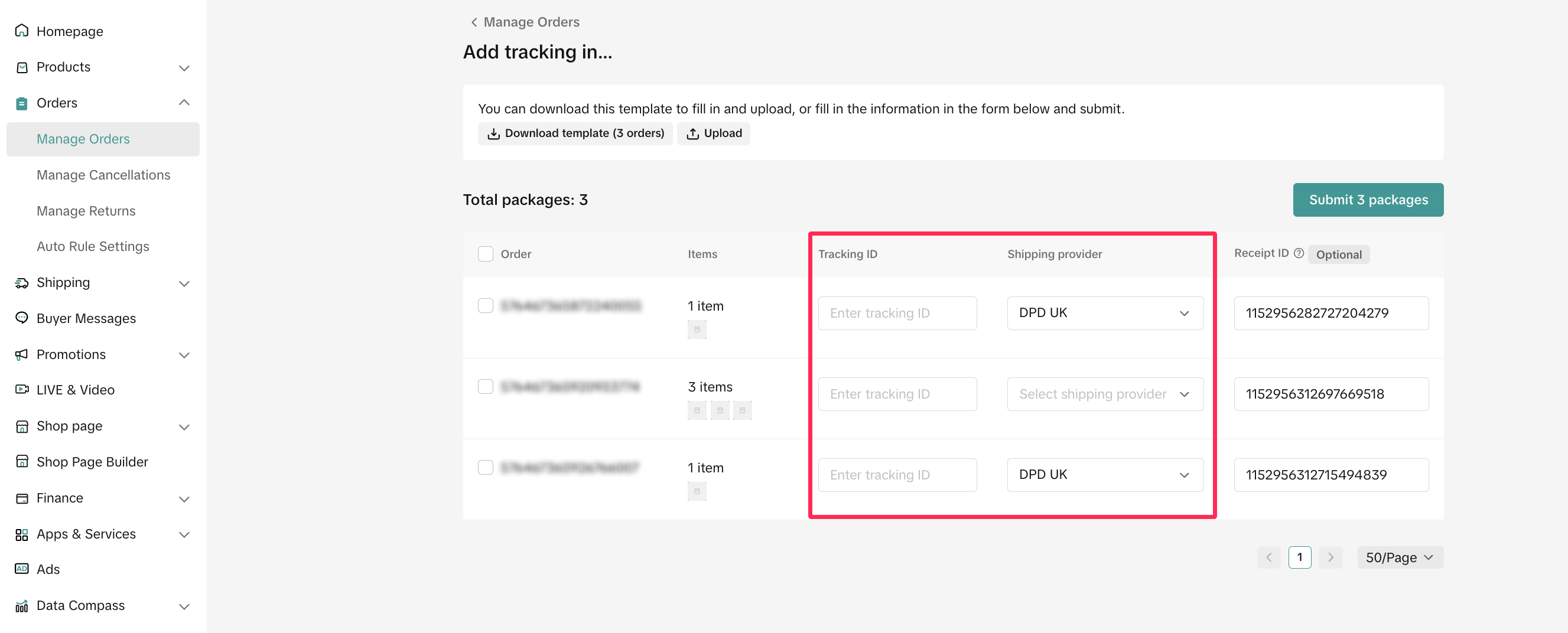
- 系统将显示所有订单,如果追踪号码或物流供应商信息有任何问题,系统会提示您。请核对详情,进行必要的修改,然后点击“提交包裹”以确认物流信息。
更新配送状态
订单送达后,务必更新配送状态,以表明配送是否成功。有两种方法可以更新配送状态。
批量更新配送状态
- 要批量上传发货信息,请转到“管理订单”页面。在右上角,点击“上传”。
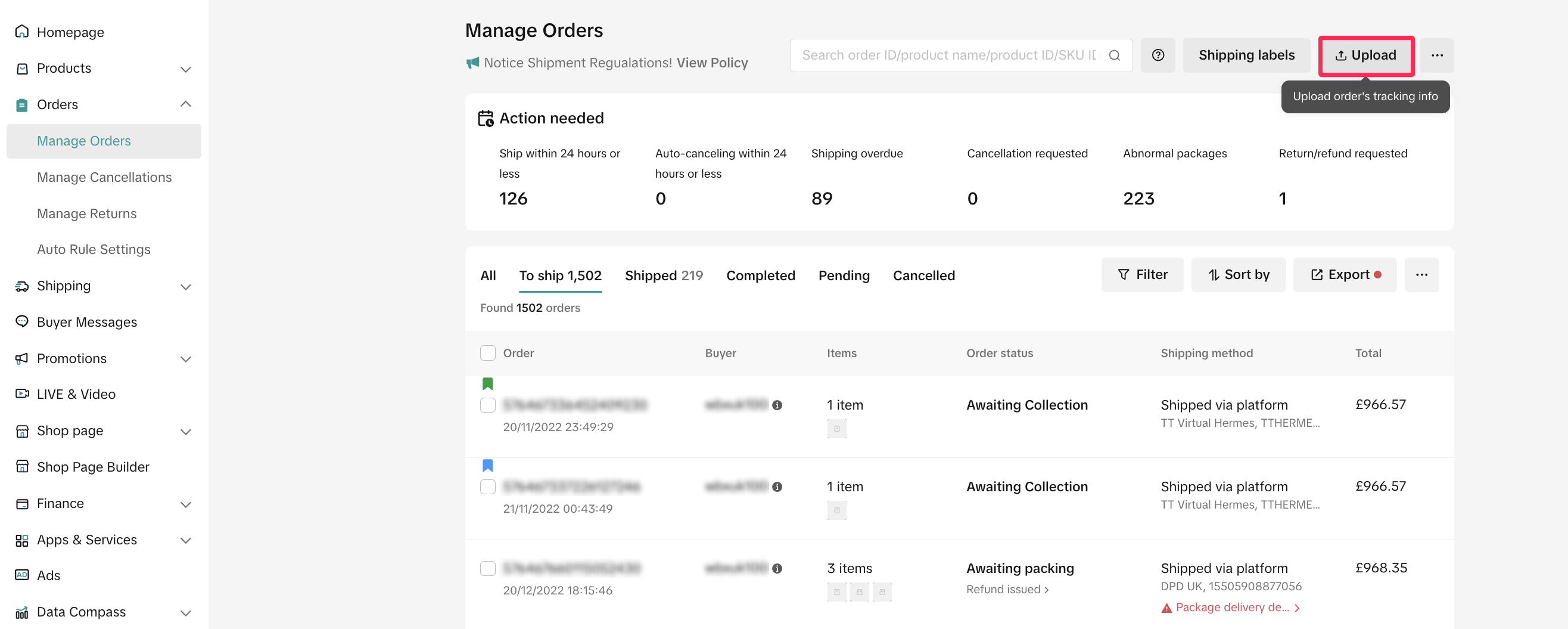
- 我们将提供两个模板供您下载。请选择“配送状态模板”下载电子表格。
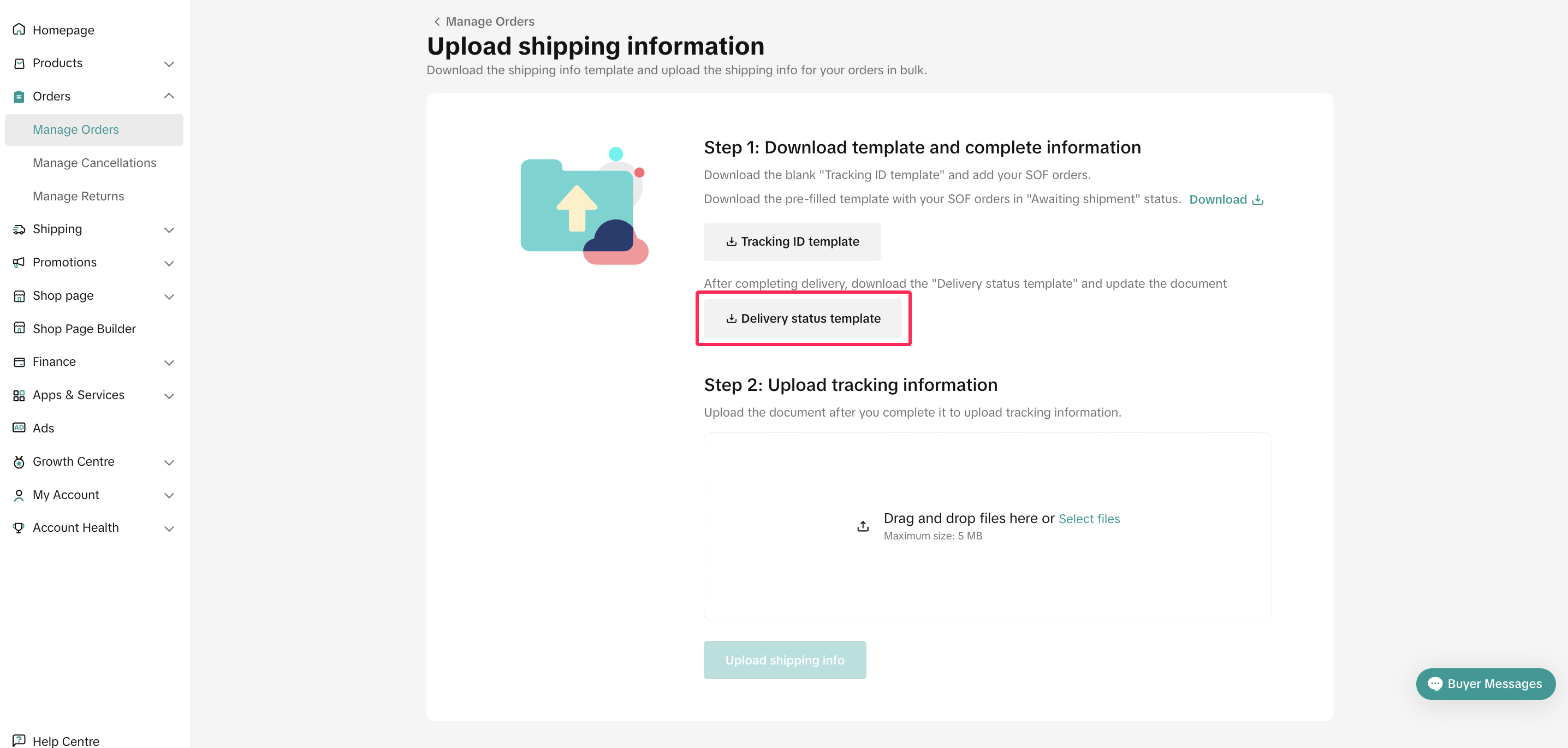
- 打开下载的电子表格,其中包含包裹 ID、订单 ID、产品名称、规格、数量、物流供应商、追踪 ID、配送结果和配送失败原因等列。在“配送结果”和“配送失败原因”列中添加信息。确认上传的状态正确,并注意不要删除或移动任何列,否则可能会导致上传过程中出现错误。

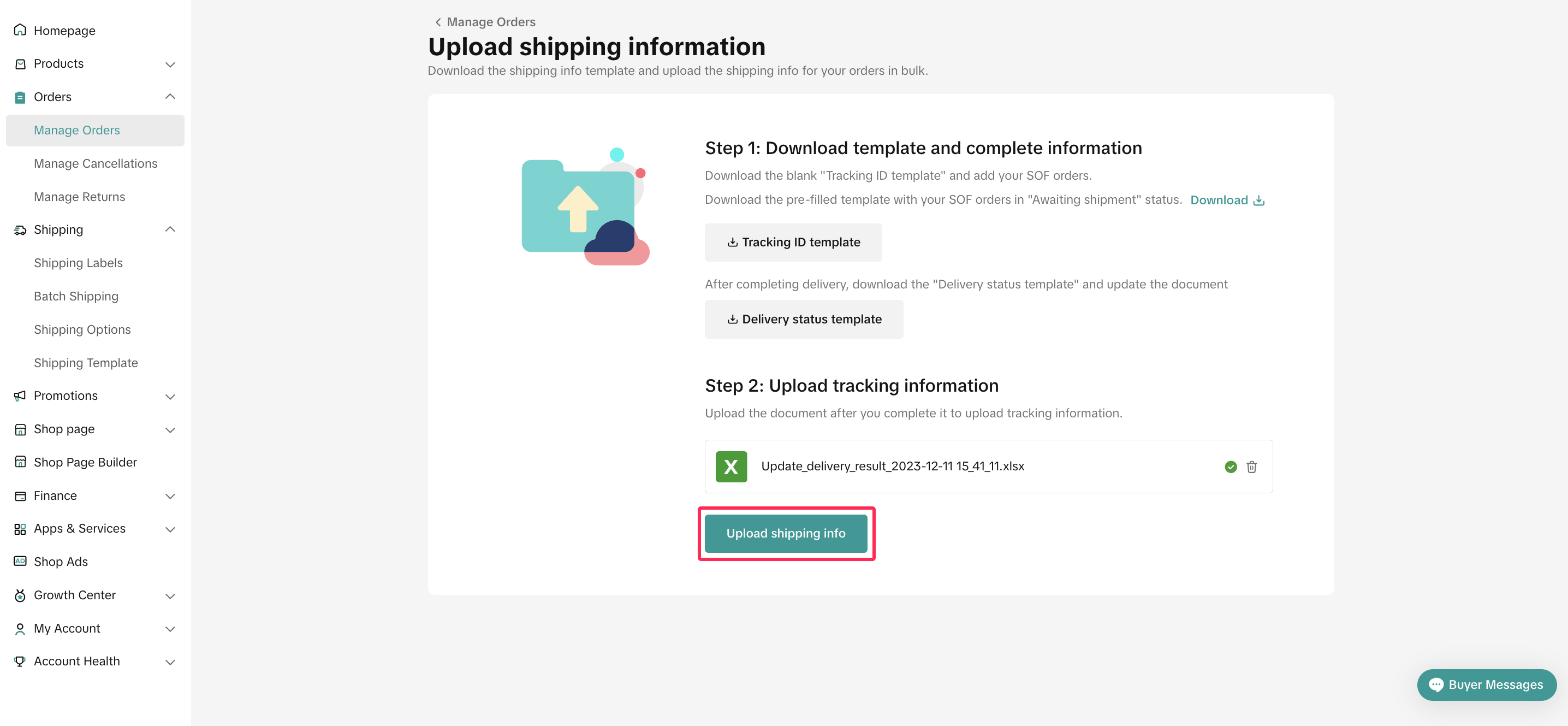
- 电子表格完成后,将其上传到卖家中心以更新发货信息。
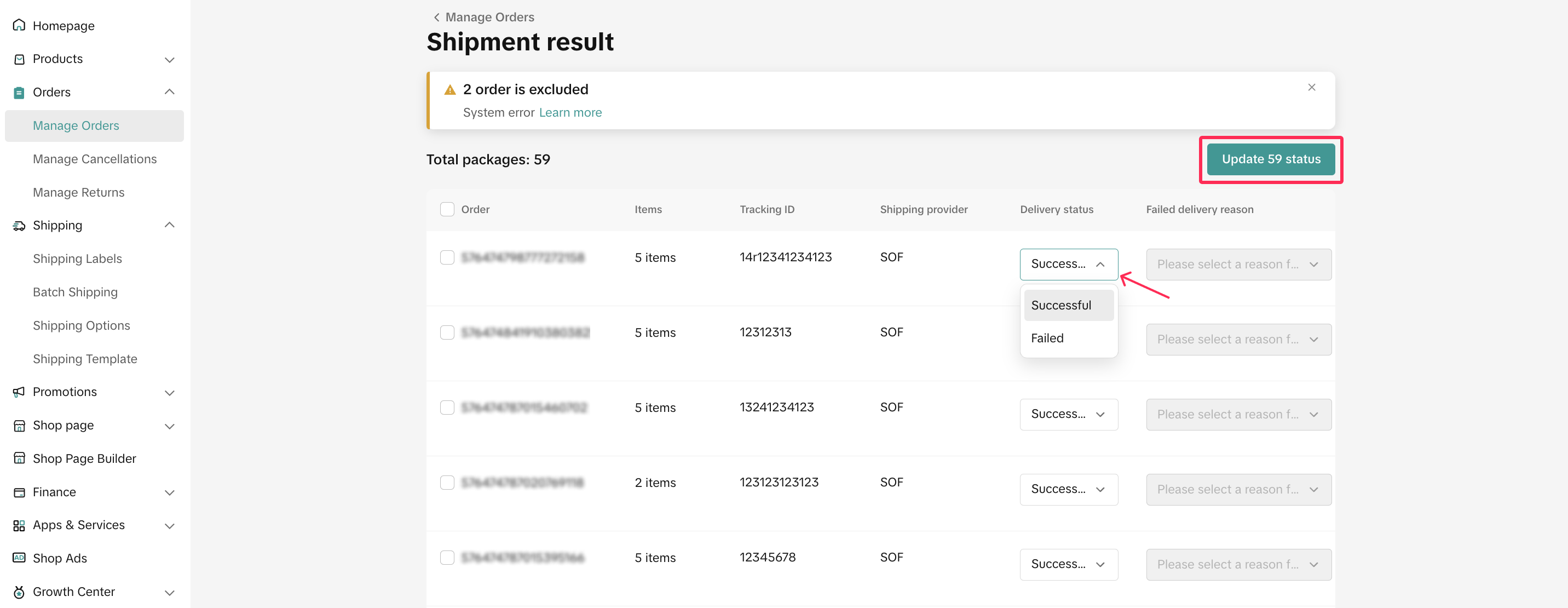
- 系统会提示您查看上传状态。请核对详情,进行必要的修改,然后点击“更新状态”以确认上传状态。
逐一更新配送状态
- 您也可以逐个更新发货状态。只需前往“管理订单”页面,筛选“卖家发货”订单即可。
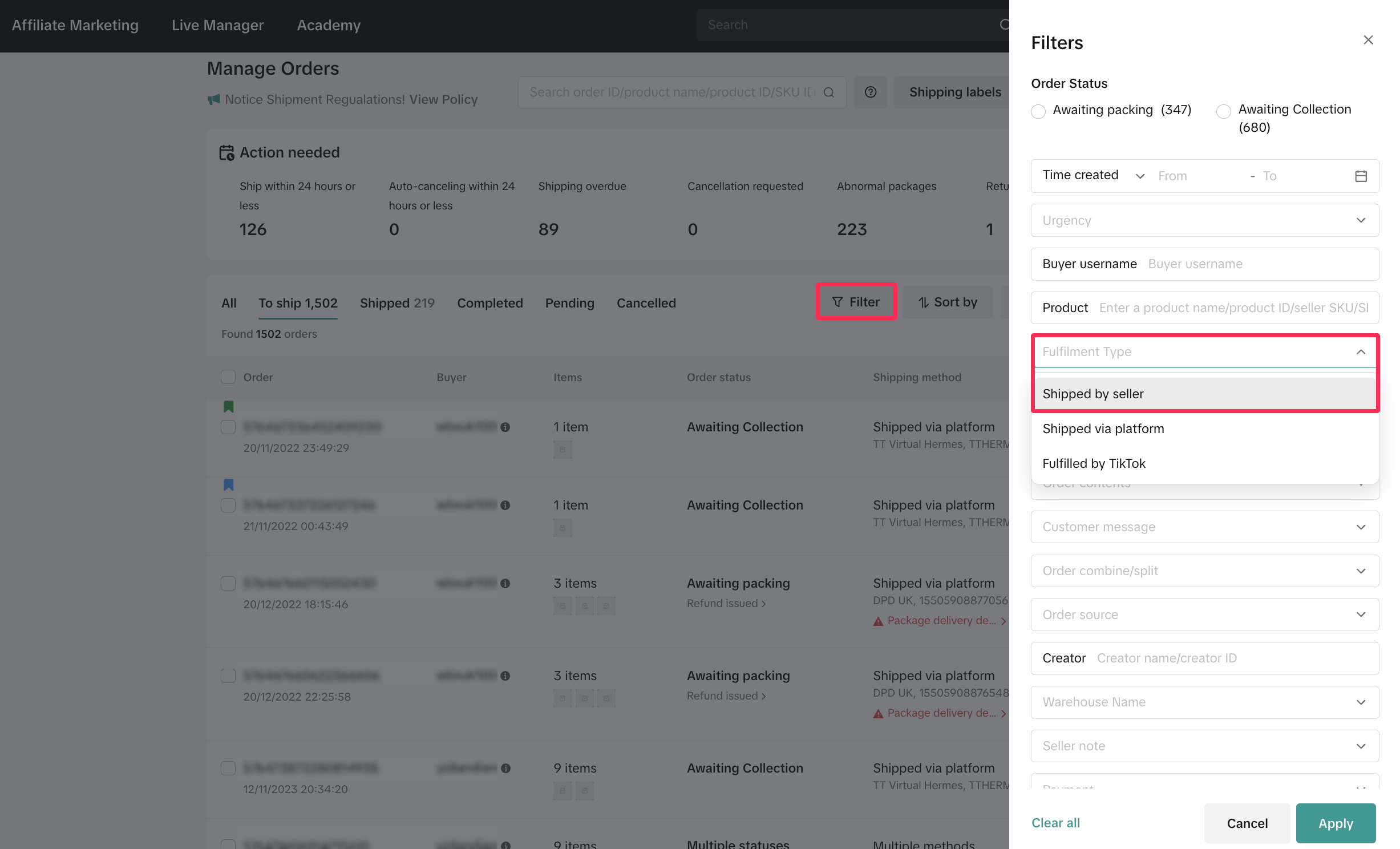
- 选择要更新的订单,然后点击“更新配送状态”。
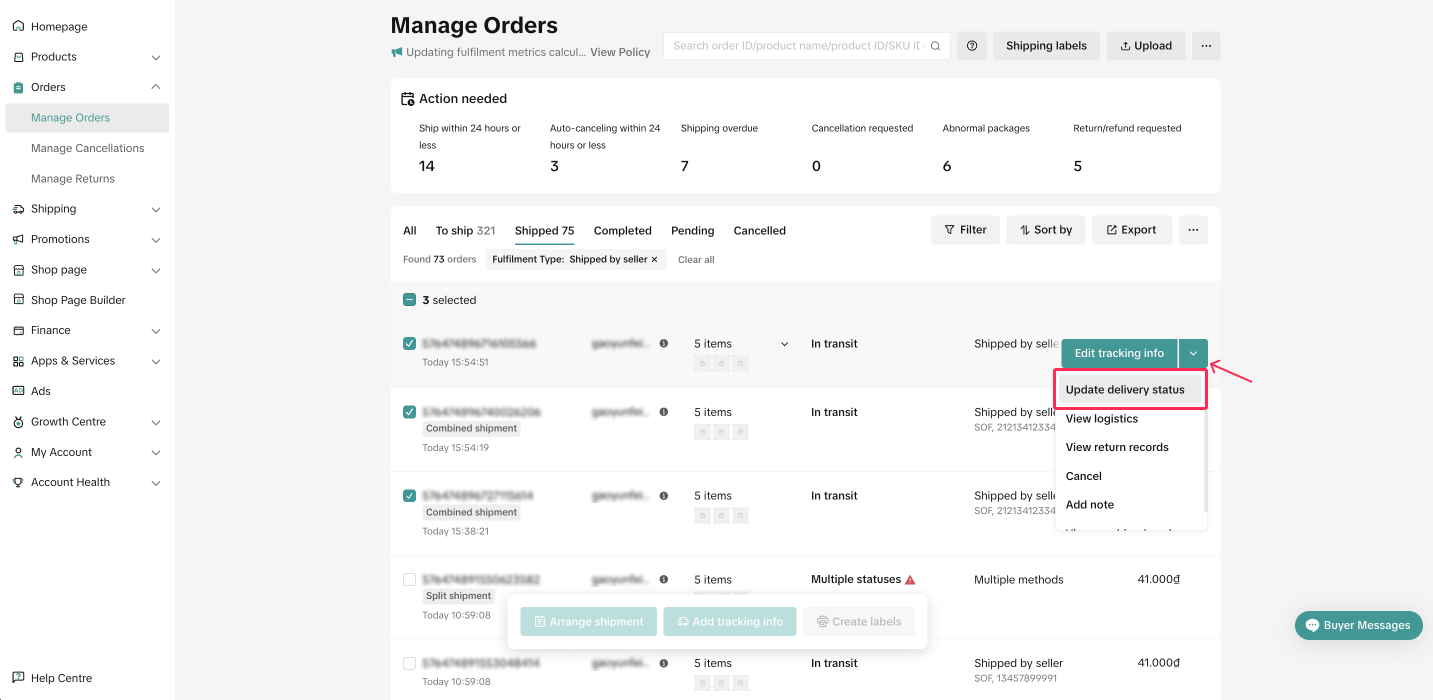
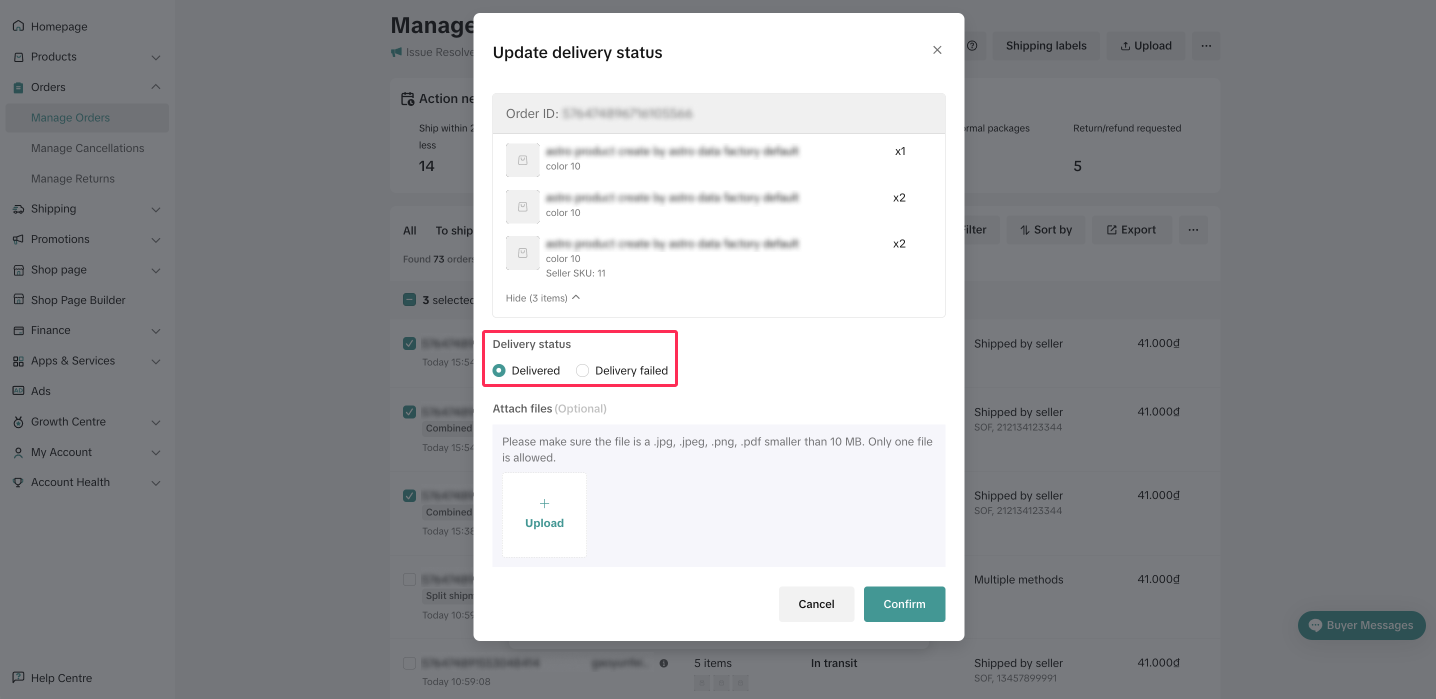
- 您将被重定向到“更新配送状态”页面,您可以在该页面选择配送状态并上传照片。完成后,点击“确认”。




企业跨境出海综合服务平台



新手指南
热门推荐
平台常见问题
版权归出海网跨境电商(广州)有限公司所有 粤ICP备2021037671号-5