
搜索




登录

分享

复制
2026-04-10 13:50:51
美客多大件商品怎么发货到海外仓?
海外仓卖家创建货件的完整流程,需要完成以下四大步骤:
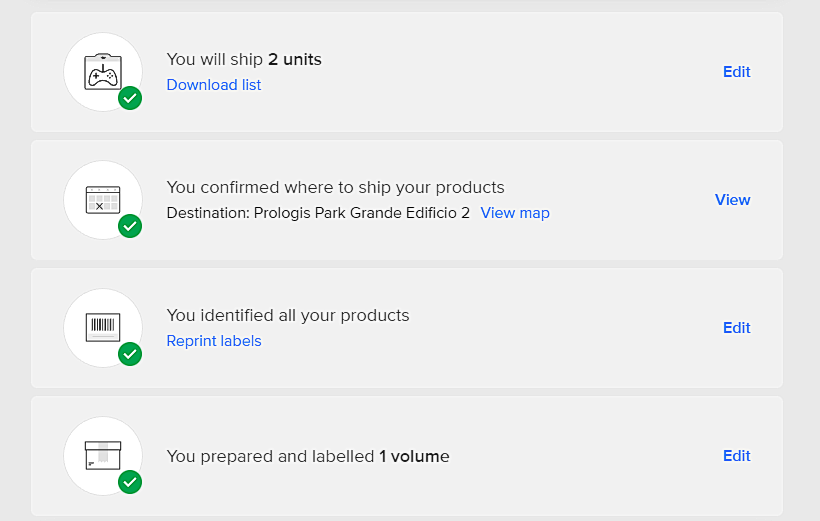
接下来,我们逐步进行操作:
1.确认发货数量
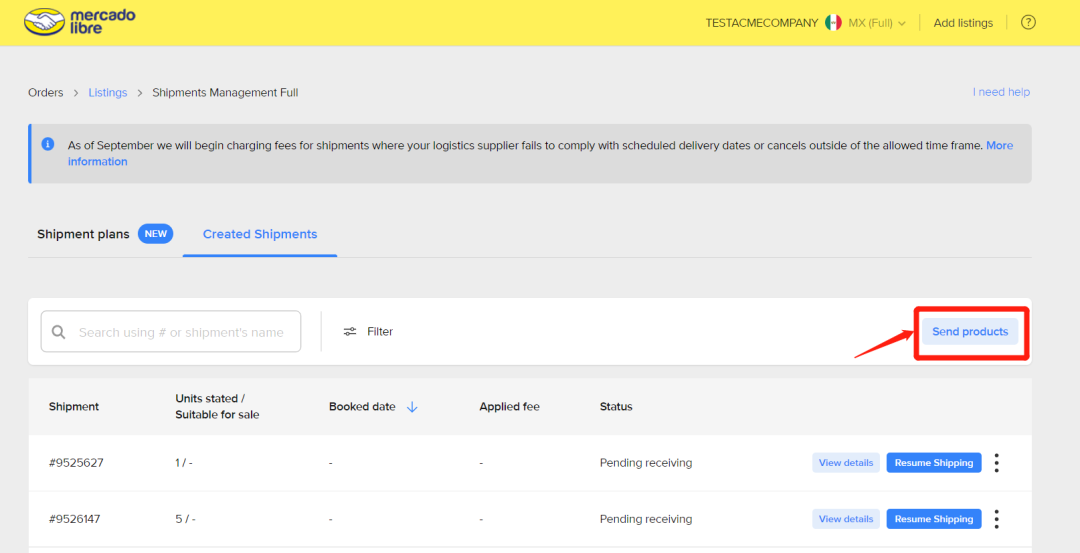
登录卖家后台(global-selling),点击 Listings management Shipments Management Full 选择将要发送到仓库的产品, 点击创建货件按钮【Send product】
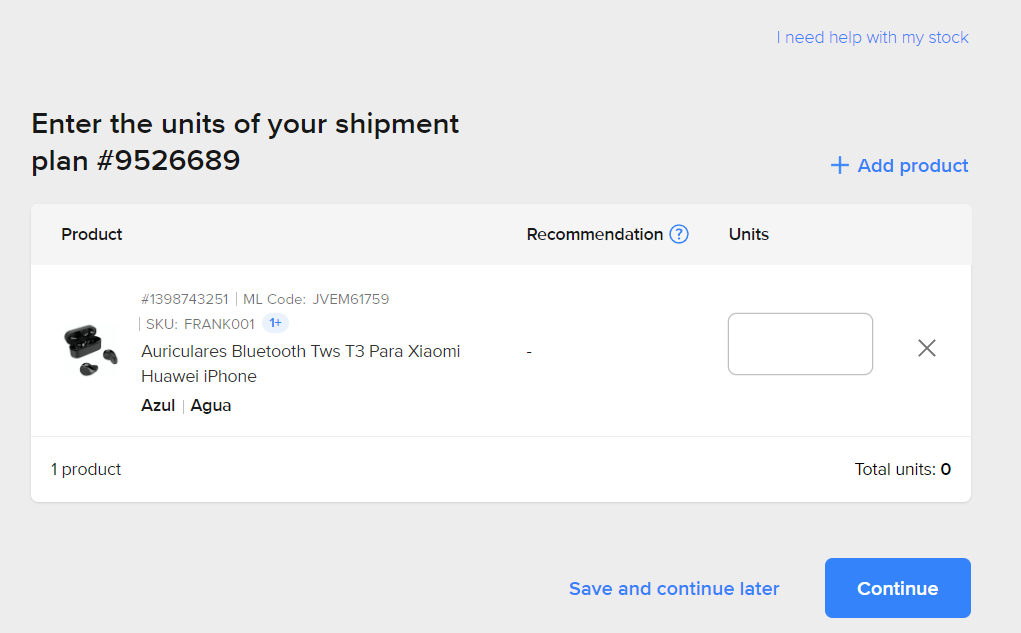
填写每个产品需要发送到海外仓的数量 点击 【Continue】
由于发货商品的差异,确认发货数量之后,您会面临分仓和不分仓两种情况:
分仓
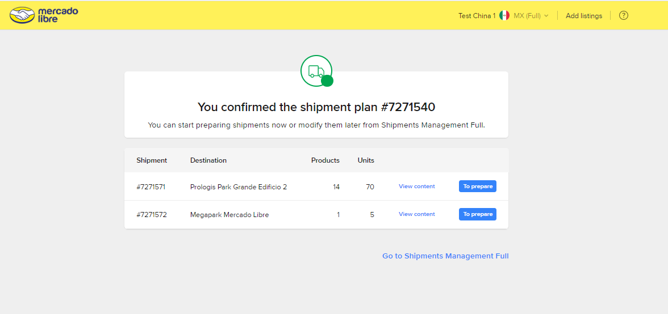
■ 若您的发货计划中包含大件商品,系统会根据您上传Listing时录入的商品尺寸和类目,自动进行仓库,您会在后台看到发货计划被分为两个货件。
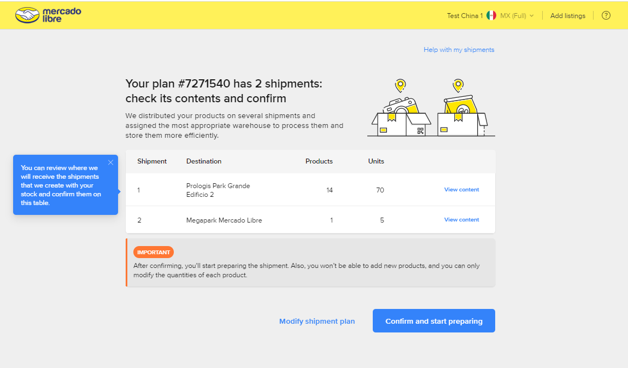
■ 确认信息后,您会获得两个货件ID,以及他们分别将发往的仓库地址,点击【To prepare】进行下一步单独备货。
不分仓
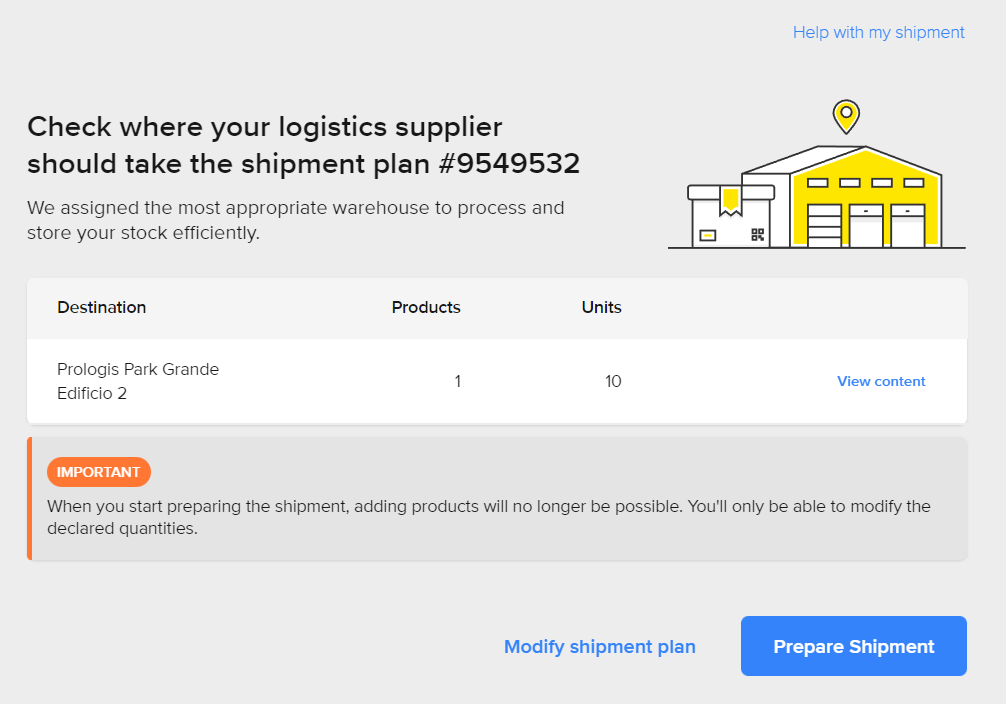
■ 若您创建的货件不包含大件商品,系统会直接显示您的发货计划ID,以及商品将要发往的仓库地址,点击【Prepare Shipment】即可进行下一步。
2.确认货件接收仓库
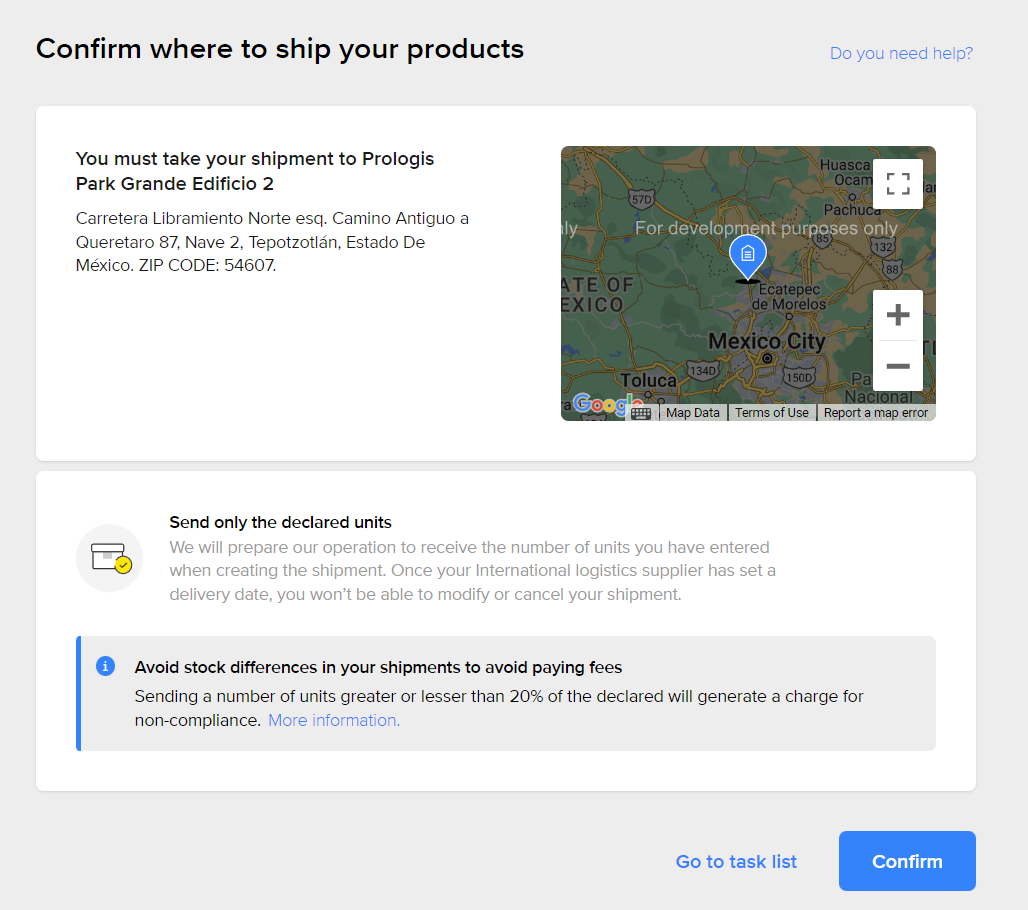
请确认您的货件接收仓库的详细地址,以及发货的商品数量,点击【Confrim】确认,进行下一步。
3.核对商品信息并打印UPC标签
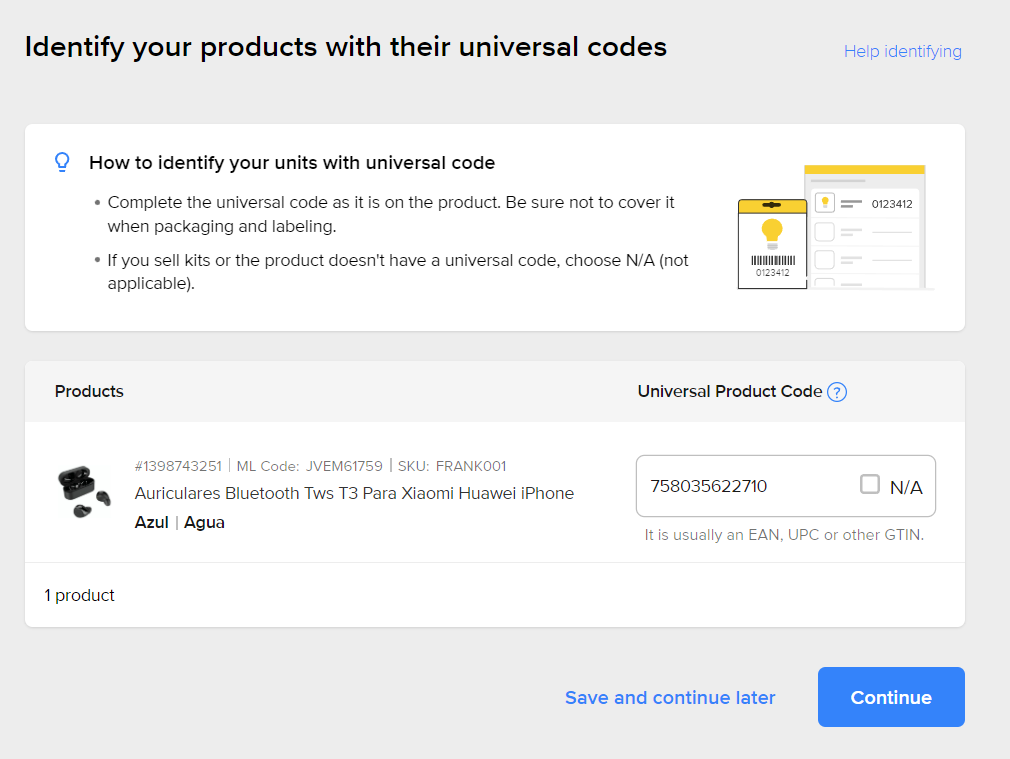
请仔细确认商品信息并打印UPC标签!若您销售的商品是套装或没有UPC,选择“N/A”即可。
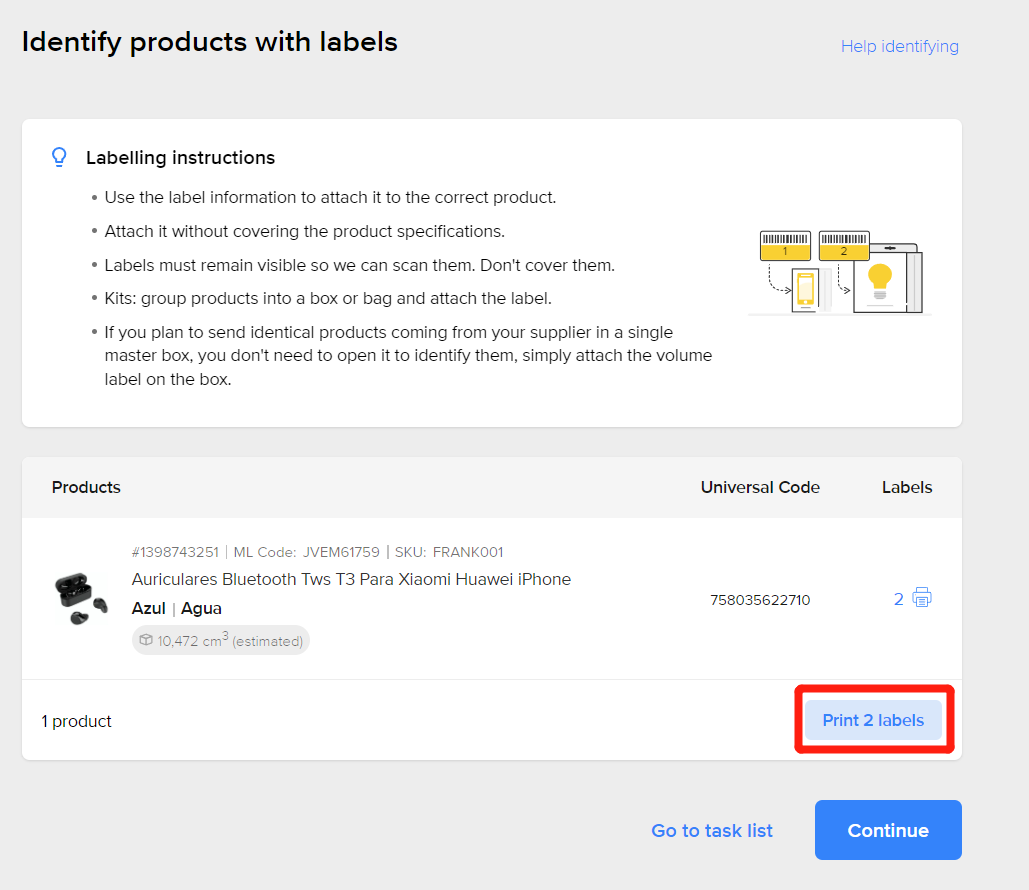
正确的海外仓商品UPC标签,如下如所示:
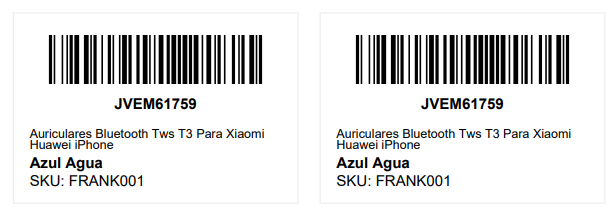
4.确认产品箱数并打印外箱标签
请仔细确认商品箱数并打印外箱标签!
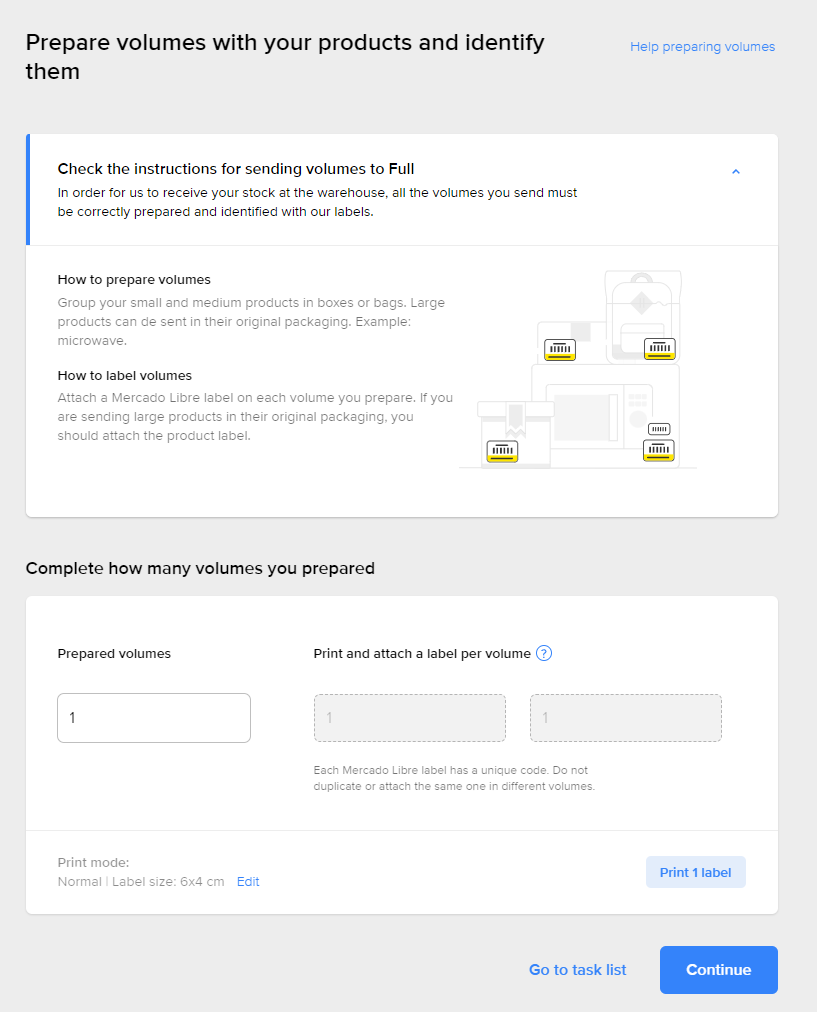
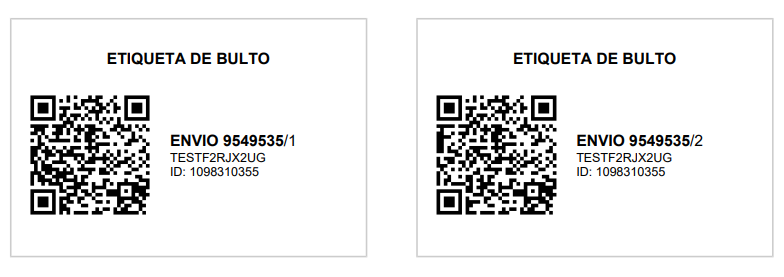
正确的海外仓商品外箱标签,如下如所示:
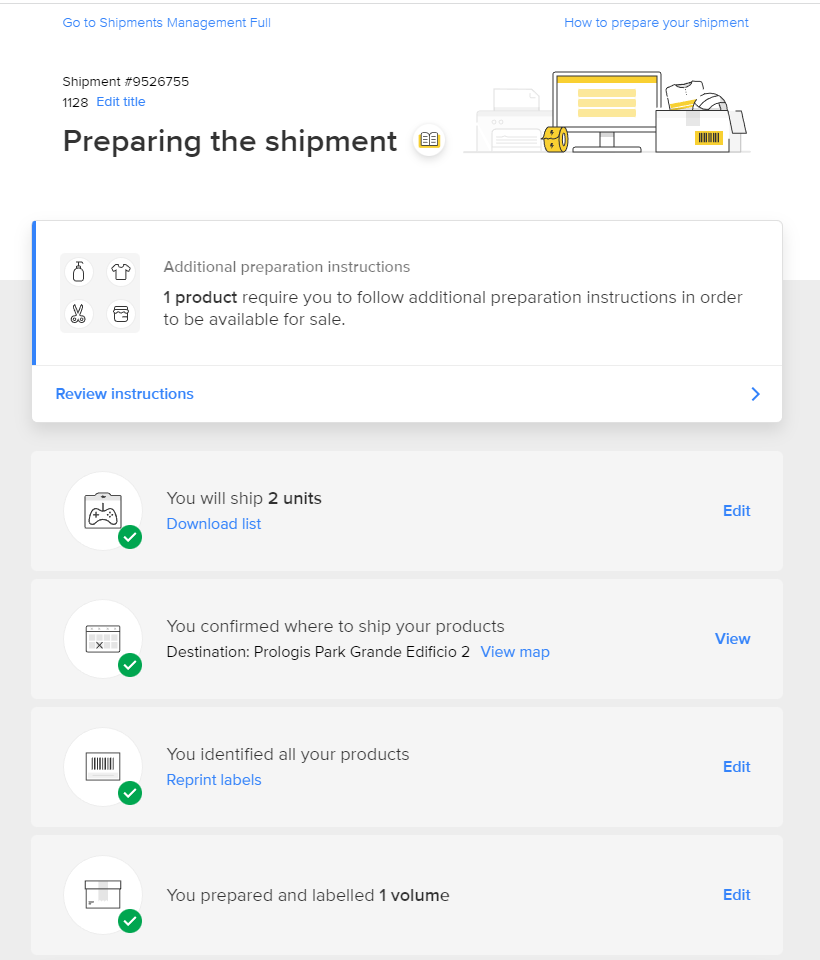
完成了整个创建货件的流程之后,您会看到如下界面,每一步都是绿色√代表已完成的标识。
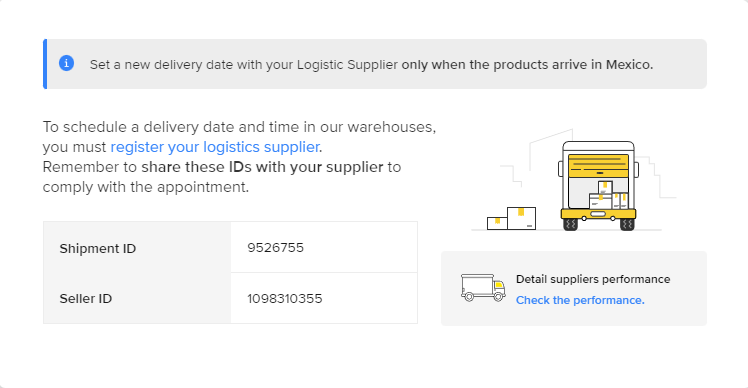
同时,您会在该页面的底部看到该货件的Shipment ID和Seller ID,只需将这两个ID发给您绑定的物流承运商,让他们来预约入仓即可。
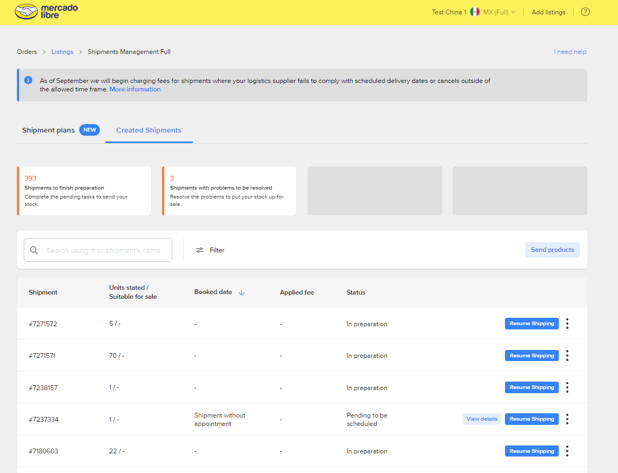
货件创建成功后,您可以在卖家后台的【Shipment plans】板块管理所有发货计划,监控货件处理进程。
【版权提示】信息来自于互联网,不代表出海网官方立场,内容仅供网友参考学习。如发现本站内容存在版权问题,烦请提供版权疑问、身份证明、版权证明、联系方式等发邮件至 jechynwu@chwang.com ,我们将及时沟通与处理。如若转载请联系原出处




企业跨境出海综合服务平台



新手指南
热门推荐
平台常见问题
版权归出海网跨境电商(广州)有限公司所有 粤ICP备2021037671号-5