
搜索




登录

分享

复制
2026-04-29 13:41:32
Fruugo争议订单怎么处理?
您可以随时选择在屏幕右上角的“查看所有案例”以离开流程,该选项将打开需要处理的所有未解决纠纷的完整列表。
接受纠纷后,还会显示带有需要处理的所有未解决纠纷的仪表板。
如果要对该争议提出辩护,则选择红色按钮“对此索赔提出异议Dispute the claim”。您将通过七个步骤完成此流程:
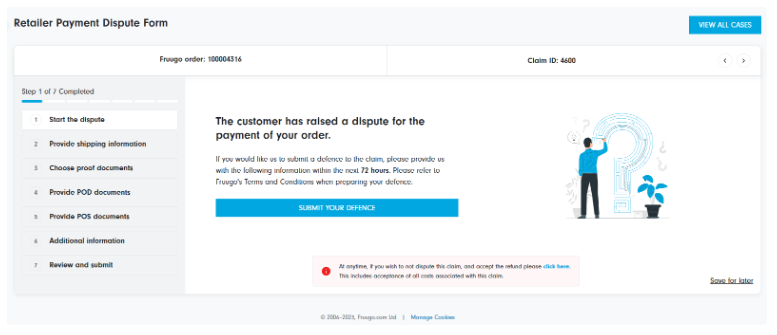
步骤1 - 开始申请异议
争议从创建开始有72小时的时间回应。在七个步骤的任何阶段,都可以通过选择警告框中的“点击此处”来接受索赔。这将导致“您选择不提出异议此索赔。” 而您最终接受争议。如果您要继续提出异议则选择“提交您的辩护”继续到第2步。
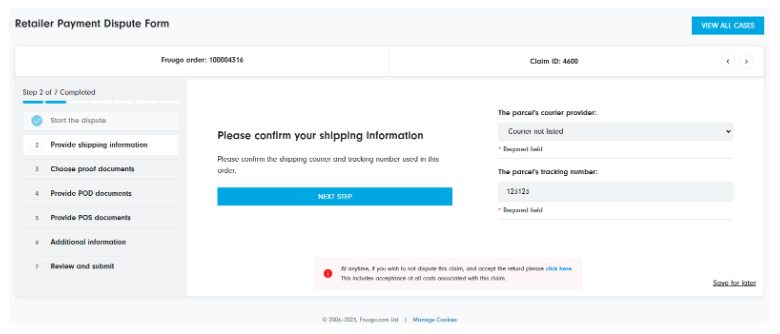
步骤2 - 提供运输信息
在此处输入有关快递和包裹追踪号码的信息。可以使用右上角的“查看所有案件”按钮返回仪表板视图。输入相关信息后,“下一步”按钮将可操作。
通过选择页面右下角的“稍后保存”链接,可以保存以备后用。 请选择“下一步”按钮继续执行第 3 步。
第3步 - 选择证明文件
在这一步中,将决定有哪些证据可用。根据可提供的证据选择适当的选项。选择完成后,“下一步”按钮将可操作。
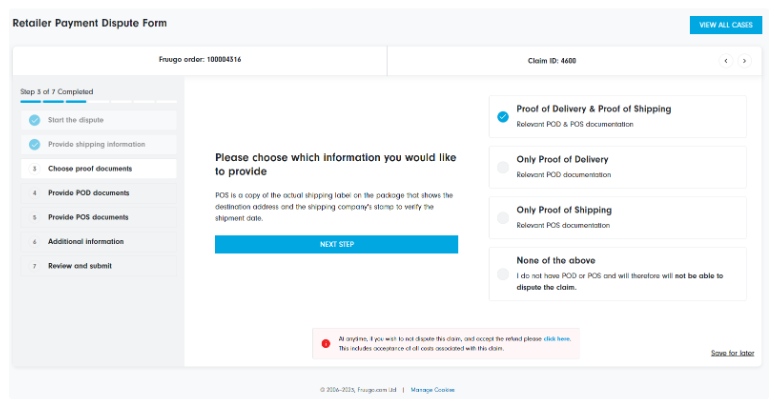
选择"交付和运输"将触发第4步和第5步。
发货证明
运输证明
只选择"交付"将触发第4步。
- 仅有发货证明
只选择"运输"将触发第5步。
- 仅有运输证明
选择"以上都没有"将导致在选择"下一步"按钮时显示"接受索赔"。
第4步 - 提供发货证明文件
在这一步中,提供与交付证明相关的信息。
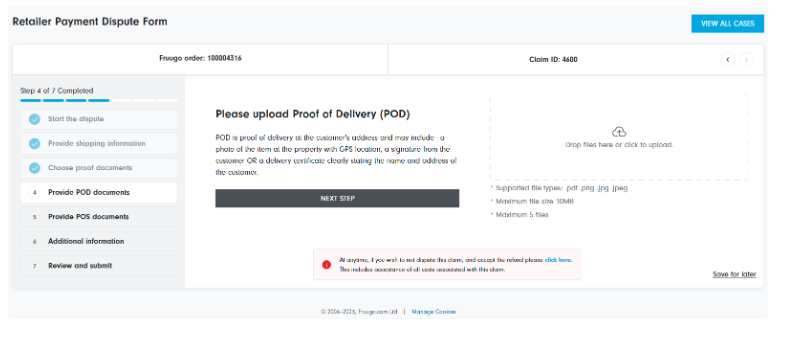
附件文档接受格式:jpeg/png/pdf/jpg
将鼠标放置在“将文件拖到此处或单击上传”区域,将出现一个文件浏览器窗口。导航到所需的文件,然后在文件浏览器窗口中选择“打开”将上传该文件,请按“下一步”按钮。
第5步 - 提供运输证明文件
在这一步中,提供与运输证明相关的信息。
附件文档接受格式:jpeg/png/pdf/jpg
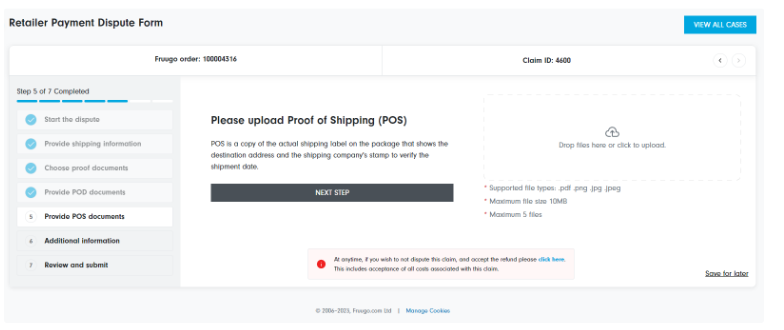
通过将鼠标放置在“将文件拖到此处或单击上传”区域,将出现一个文件浏览器窗口。导航到所需的文件,然后在文件浏览器窗口中选择“打开”将上传该文件,请按“下一步”按钮。
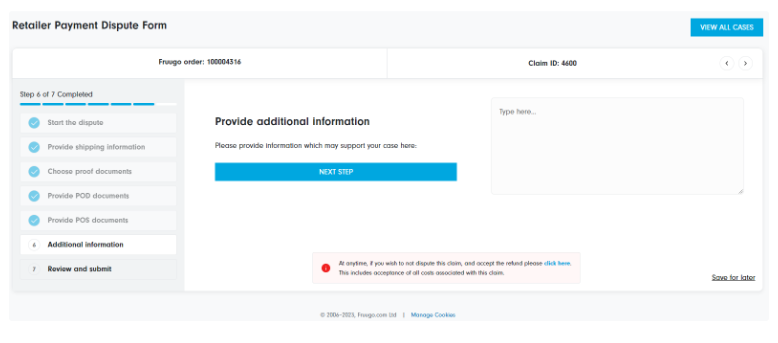
第6步 - 附加信息 可以向索赔辩护添加附加的支持信息。
通过在附加信息屏幕上的“在此处输入”面板添加文本来完成此操作。
此信息非强制性,您可以选择“下一步”跳过此步骤,显示审查和提交步骤。
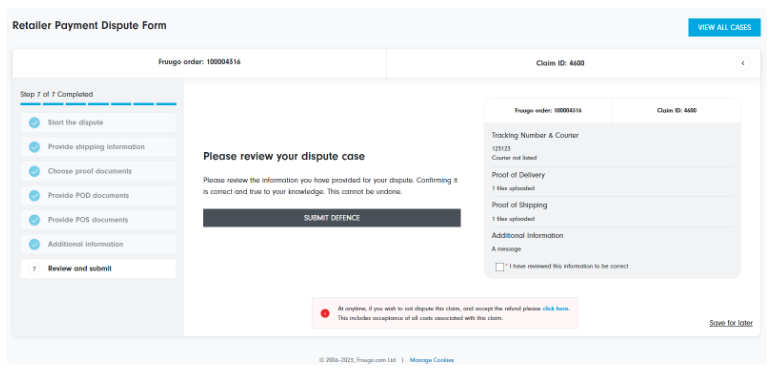
第7步 - 审查和提交 审查和提交是流程的最后一步。
通过勾选确认物流讯息,“提交答辩”按钮会显示可操作。
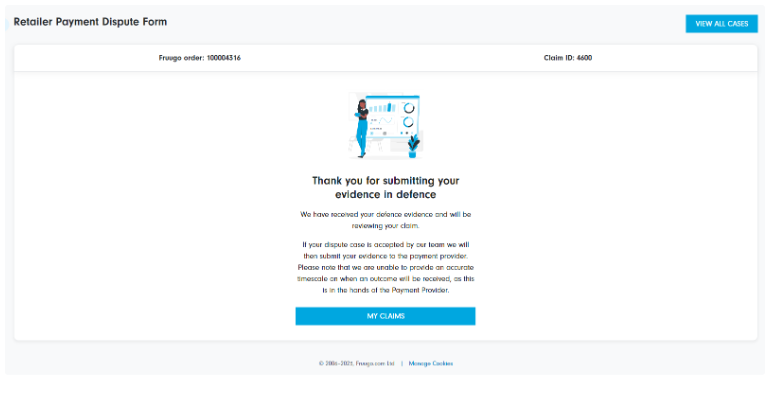
第8步 - 流程完成
在提交辩护后,将触发一封电子邮件,并显示一个屏幕,确认对索赔的争议。
【版权提示】信息来自于互联网,不代表出海网官方立场,内容仅供网友参考学习。如发现本站内容存在版权问题,烦请提供版权疑问、身份证明、版权证明、联系方式等发邮件至 jechynwu@chwang.com ,我们将及时沟通与处理。如若转载请联系原出处




企业跨境出海综合服务平台



新手指南
热门推荐
平台常见问题
版权归出海网跨境电商(广州)有限公司所有 粤ICP备2021037671号-5