
搜索




登录

分享

复制
2026-07-02 14:41:49
亚马逊 Passkeys 通行密钥怎么设置?亚马逊 Passkeys 通行密钥设置步骤解析!
一、设置前必备设备 & 系统要求(不达标无法创建密钥)
1. 电脑(Windows/macOS)
系统版本:Windows 11、macOS Ventura(13.0)及以上;
浏览器:Chrome、Edge、Safari 最新稳定版,老旧浏览器不支持 FIDO 密钥;
设备解锁方式:Windows Hello 人脸 / 指纹、电脑开机 PIN 码、Mac Touch ID / 面容 ID。
2. 手机(iPhone / 安卓)
iPhone:iOS16 及以上;安卓:Android9 及以上;
必须开启手机指纹、Face ID、设备锁屏密码任意一种解锁方式;
建议使用亚马逊卖家后台网页版或官方卖家 APP 操作。
硬性规则
1 台设备对应 1 组独立通行密钥,密钥不可复制、转发、异地共用;建议电脑 + 手机各绑定 1 组,留存备用登录渠道。
二、电脑网页端(Seller Central 卖家后台)五步标准设置流程
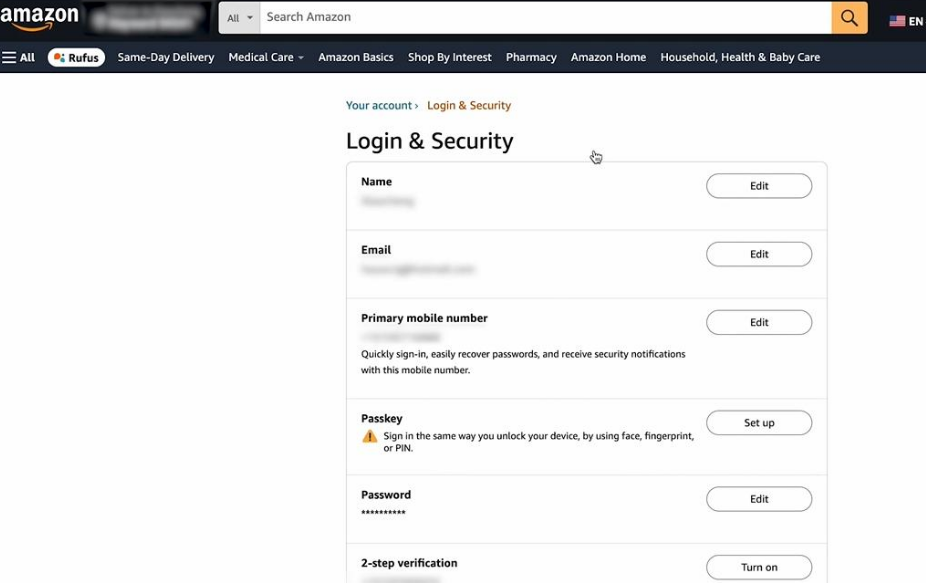
账户安全入口
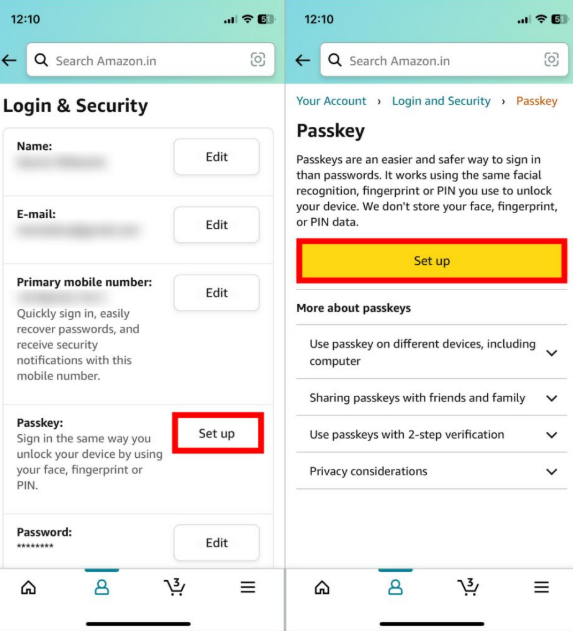
Passkey设置按钮
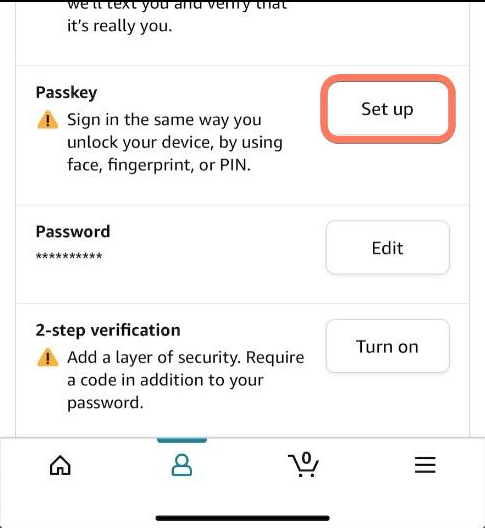
密钥管理页面
登录卖家后台 用原有账号密码 + 两步验证码正常登录亚马逊全球任意站点卖家后台(美 / 欧 / 日通用路径)。
进入登录安全设置页 页面右上角点击账户名称→【Settings(设置)】→找到【Login & Security(登录与安全)】板块。
打开 Passkeys 创建入口 下滑页面找到「Passkeys 通行密钥」栏目,点击蓝色【Set Up / Create Passkey(创建通行密钥)】按钮。
账号二次身份核验 系统弹窗要求输入当前店铺登录密码,部分账号会额外发送邮箱 / 手机验证码,完成核验进入设备授权页面。
设备生物识别确认 根据电脑设备弹出验证窗口:
Windows:输入 Windows Hello PIN 码 / 扫描指纹 / 人脸;
Mac:Touch ID 指纹或 Face ID; 验证通过后页面提示「Passkey 创建成功」,当前设备密钥录入完成。
三、手机端(网页 / 卖家 APP)设置步骤
手机浏览器打开 Seller Central,或登录亚马逊卖家官方 APP,输入账号密码完成登录;
点击左上角菜单头像,进入【Your Account(账户)】→【Login & Security】;
找到 Passkeys 选项,点击【Set Up】;
输入店铺登录密码完成身份校验;
触发手机自带解锁:指纹 / 人脸 / 锁屏密码确认,提示绑定完成。
四、新增第二台备用设备密钥(关键安全操作)
只绑定一台设备极易出现设备损坏后无法登录,建议增加手机 / 备用电脑密钥:
用已绑定密钥的设备登录卖家后台,再次进入【Login & Security-Passkeys】;
点击【Add a passkey(添加新密钥)】;
切换到第二台未绑定设备,打开同一后台登录页;
电脑页面弹出二维码,手机扫码,开启蓝牙完成设备配对;
在新设备上完成指纹 / 人脸验证,第二组密钥绑定完成;
返回管理页面,可查看所有已绑定设备名称,随时删除废弃设备密钥。
五、通行密钥登录实操(设置完成后免密登录)
打开亚马逊卖家后台登录页面,输入店铺绑定邮箱;
页面不再弹出密码输入框,直接显示「Sign in with Passkey」;
触发当前设备指纹 / 人脸 / PIN 验证,一秒直接进入后台,无需输入任何密码、验证码;
多站点通用:一套密钥可登录北美、欧洲、日本全部亚马逊卖家站点。
六、密钥管理、删除与应急操作
1. 解绑废弃设备密钥
进入【Login & Security-Passkeys】,列表展示全部绑定设备,点击设备右侧删除图标,确认后该设备永久失效,无法再用密钥登录。
2. 设备丢失、仅存一台备用设备
用备用设备登录后台,删除丢失设备的通行密钥,再给新手机 / 电脑重新创建密钥。
3. 无任何绑定设备(全部设备损坏)
联系亚马逊卖家支持,提供店铺营业执照、法人身份材料,人工重置登录权限,临时开放密码登录通道,再重新配置密钥。
七、设置常见报错解决
找不到 Passkeys 入口:浏览器版本过低,更新 Chrome/Edge/Safari;或账号有安全风控,完成绩效申诉后再操作;
生物识别无响应:电脑 / 手机锁屏功能未开启,先设置设备指纹、人脸或 PIN;
创建密钥失败:关闭广告拦截、代理插件,清理浏览器缓存重试;
提示设备不兼容:升级电脑 / 手机系统至最低要求版本。
【版权提示】信息来自于互联网,不代表出海网官方立场,内容仅供网友参考学习。如发现本站内容存在版权问题,烦请提供版权疑问、身份证明、版权证明、联系方式等发邮件至 jechynwu@chwang.com ,我们将及时沟通与处理。如若转载请联系原出处




企业跨境出海综合服务平台



新手指南
热门推荐
平台常见问题
版权归出海网跨境电商(广州)有限公司所有 粤ICP备2021037671号-5