
搜索




登录

分享

复制
WhatsApp桌面版和网页版有什么区别,外贸人选哪个?
跨境工坊
出海网跨境电商
关注:公众号
2026-09-09 14:58:38

WhatsApp网页版靠浏览器扫码、消息经手机中转,手机断网即瘫,只够临时用;桌面版是原生客户端,基于多设备协议,手机离线14天内仍能收发,支持语音/32人视频通话、屏幕共享、PDF预览、Meta AI与系统级通知管理,再配Ctrl+N新建、Ctrl+Tab切会话、Ctrl+Shift+M静音等快捷键,适合外贸人长时跟单。结论很直白:临时沟通用Web,日常开发客户、处理询盘装Desktop。
在电脑上使用WhatsApp,很多人第一反应是打开浏览器访问网页版。但如果你每天需要在电脑上长时间处理大量消息,网页版其实远远不够——它本质上只是手机的一个“远程屏幕”,手机一旦断网,网页版立刻瘫痪。真正能让你像专业人士一样高效聊天的,是WhatsApp Desktop原生桌面客户端。本文将从安装配置到高阶技巧,帮你把桌面版的潜力全部挖掘出来。
一、桌面版 vs网页版
WhatsApp在电脑上其实是有2个版本,一个是大家经常用的网页版,通过浏览器扫码登录,一个是桌面版,是客户端的形式。
WhatsApp Web(浏览器版) :通过浏览器访问web.whatsapp.com,扫码连接。所有消息仍需手机中转,手机断网即断连。功能上只支持基本的收发消息和文件。
WhatsApp Desktop(原生客户端) :从Microsoft Store、Mac App Store或官网下载的独立应用。2022年之后的新版基于独立的多设备协议,手机离线后桌面端仍可正常收发消息(最长维持14天)。支持语音通话和最多32人的群组视频通话。通知推送、后台运行、自动更新都比网页版更稳定。
结论:如果你只是临时用一下,网页版就够了;但如果长期在桌面端使用,非常建议大家使用桌面版,要方便更多。
二、安装与连接
Windows用户:打开Microsoft Store,搜索“WhatsApp”,确认发布者为WhatsApp LLC后点击安装。(windows系统的注意系统一定要是win10以上,然后就是系统要能使用微软商店才行,要不然的话是没办法安装运行桌面版的)
Mac用户:打开Mac App Store,搜索“WhatsApp”并获取。
官网下载地址:whatsapp.com/download
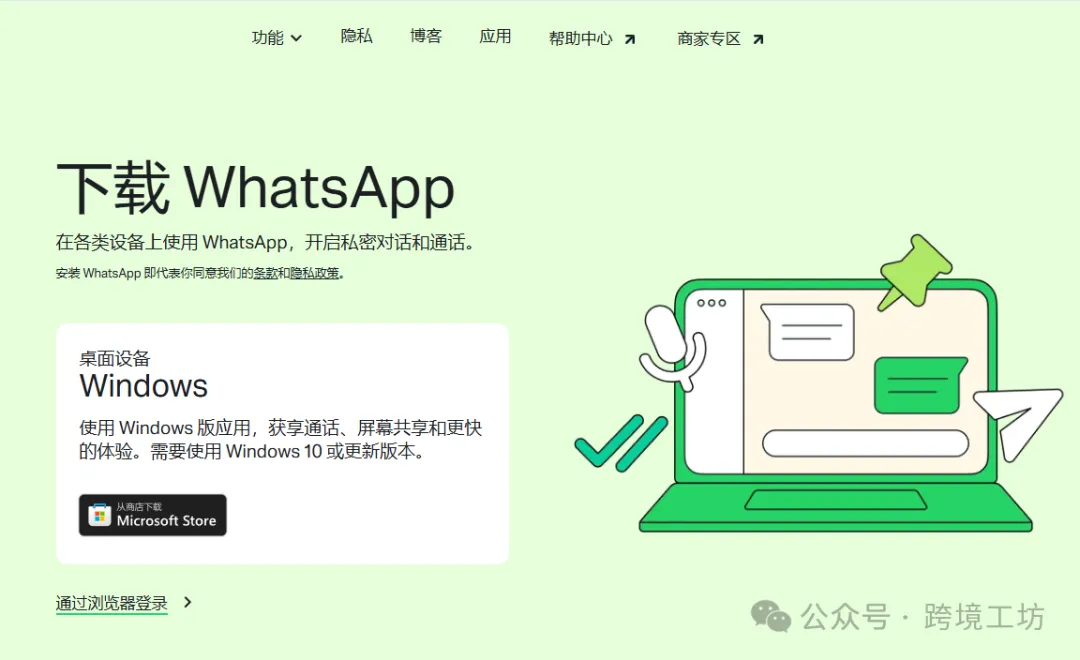
安装完成后打开客户端,屏幕上会显示一个二维码。在手机WhatsApp中依次进入:设置 → 已连接设备 → 关联新设备,扫描电脑上的二维码即可完成配对。
几点注意:
首次链接时手机和电脑不需要在同一网络下,但都需要能访问WhatsApp服务器。
每个WhatsApp账户最多可关联4台额外设备(包括电脑、平板等)。
如果主手机超过14天未联网,所有关联设备的会话将自动失效。
桌面版也支持用手机号登录,不一定非要扫二维码。
三、键盘快捷键大全—告别鼠标
这是桌面版效率提升最核心的部分。掌握以下快捷键,你的操作速度至少翻倍。
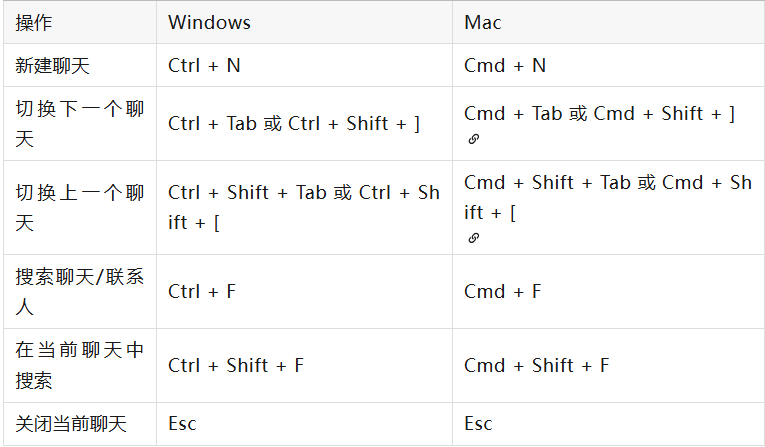
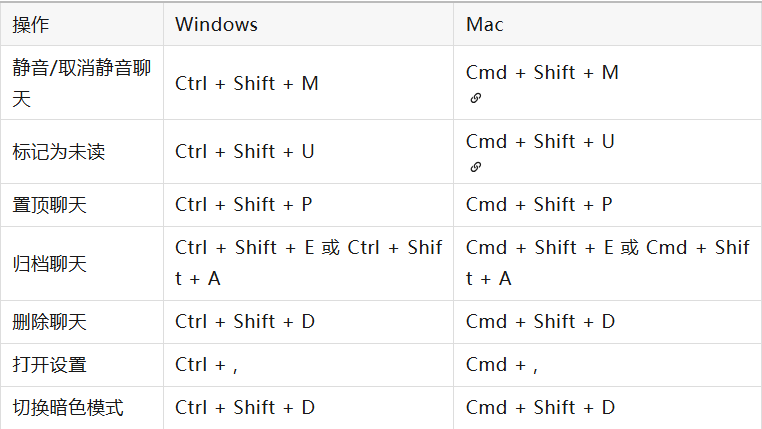
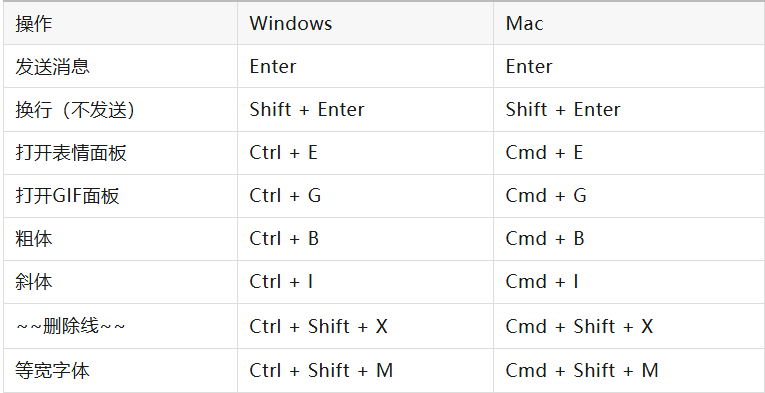
Windows用户用Ctrl,Mac用户用Cmd,逻辑完全相同。
会话导航类:
会话管理类:
消息编辑与发送类:
小贴士:用Ctrl + Tab在多个聊天窗口间快速切换,用Ctrl + N秒开新对话,这些高频操作练熟了,一天能省下大量时间。
四、多设备管理——一个账号走天下
桌面版的多设备机制和网页版有本质区别。网页版依赖手机中转消息,而桌面版是独立的多设备会话——每个关联设备生成独立的加密密钥对,与服务器建立端到端加密连接。
这意味着:当有人给你发消息时,服务器会将消息分别加密发送给主手机和每个关联设备,而不是先发给手机再由手机转发。所以即使手机关机或断网,桌面端依然能正常收发。
管理已连接设备:
Android手机:点击右上角三点菜单 → 已连接设备
iPhone:设置 → 已连接设备
在这里可以查看所有关联设备,也可以随时解绑
注意:消息到达各设备的时间可能有几秒偏差,这取决于各设备的网络延迟,不是故障。
五、通知与专注模式——不被消息淹没
桌面版的原生通知是比网页版的一大优势,但如果通知太多反而影响专注。以下是两招控制通知的技巧:
1. WhatsApp内部静音:在聊天列表中选中某个群组或个人对话,按Ctrl + Shift + M(Mac: Cmd + Shift + M)快速静音。可以选择静音8小时、1周或永久。
2. Windows专注助手(Focus Assist) :这是Windows系统级别的功能,与WhatsApp配合使用效果极佳。
点击任务栏右下角的操作中心图标
找到“专注助手”按钮,点击切换模式
关闭:所有通知正常弹出
仅优先:只接收你设定的优先联系人通知
仅警报:只接收闹钟等系统警报,其他全部屏蔽
设置路径:开始 → 设置 → 系统 → 专注助手。
Mac用户可以使用系统自带的“勿扰模式”达到类似效果。
六、进阶功能——不止于聊天
桌面版还有一些容易被忽略但非常实用的功能:
视频通话与屏幕共享:在对话窗口右上角点击摄像头图标即可发起视频通话。桌面版支持最多32人群组视频通话,远超网页版的1对1限制-。通话期间还可以使用屏幕共享功能,直接展示文件或系统画面,非常适合远程汇报和团队协作。
PDF在线预览:收到的PDF文件可以直接在聊天窗口内查看,无需下载到本地。
自定义贴图:在贴图面板中点击“+”按钮,选择电脑上的.jpg或.png图片,即可制作专属贴图。
Meta AI助手:新版桌面端在侧边栏增加了专门的Meta AI按钮,可以直接在聊天中调用AI生成回复或图片。
最后总结一下:
把WhatsApp桌面版的效率用到极致,其实就是三件事:
1.用对版本:装原生客户端,网页端临时用
2.记住快捷键:尤其是Ctrl+N新建聊天、Ctrl+Tab切换对话、Ctrl+Shift+M静音这三个高频操作
3.管好通知:该静音的静音,该屏蔽的屏蔽,别让消息追着你跑。
做到这三点,你在电脑上用WhatsApp的效率,就能甩开90%的人了。
【版权提示】信息来自于互联网,不代表出海网官方立场,内容仅供网友参考学习。如发现本站内容存在版权问题,烦请提供版权疑问、身份证明、版权证明、联系方式等发邮件至 jechynwu@chwang.com ,我们将及时沟通与处理。如若转载请联系原出处
跨境工坊





企业跨境出海综合服务平台



新手指南
热门推荐
平台常见问题
版权归出海网跨境电商(广州)有限公司所有 粤ICP备2021037671号-5